こんにちは、MASAです。
Premiere Proを使って動画編集に挑戦したいけれど、
「むずかしそうで自分には無理かも…」
と悩んでいませんか?
しかし、実際に始めてみると意外と何とかなるものです。
私自身も、コロナ禍の休業期間を利用し、独学だけで動画編集を学びました。
本記事では、初心者が迷わず進められる「Premiere Pro動画編集の始め方と独学手順」を5つのステップでまとめています。
 MASA
MASA本記事の手順で動画を一本作成すると、次につながるよ!
では、いってみよう!
まだPremierePro(Adobe CC)を契約していない方へ
以下の記事では、Adobe CCのコンプリートプランを、通常よりもお得に契約する方法を解説しています。
単に安いだけではありません。
完全初心者が独学を始めるのに最適な「動画編集の動画講座」がセットで付いてきます。
初期の挫折対策としても、非常におすすめの買い方です。
ソフトの準備がこれからの方は、ぜひ先にチェックしてください。
Premiere Proでの動画編集の始め方|独学で進める5つの手順
Premiere Proの画面を開くと、パネルや機能がたくさん並んでいて、圧倒されてしまうかもしれません。
ですが、最初からすべての機能を覚える必要はありません。
動画編集の基本的な流れは、以下の5つの手順で完結します。
- 下準備
プロジェクトの作成と素材の読み込み - カット編集
不要な部分を削り、素材をつなげる - テロップ入れ
テキストを追加する - BGM・効果音の追加
音を整える - 書き出し
動画ファイルとして保存する
まずはこの全体像を頭に入れ、それぞれの作業が何のためにあるのかを理解しておくことが、上達への近道です。
この5つのステップを順番にこなしていけば、それだけで1本の動画が完成します。
MASA今回は、YouTube用の動画など。音声とテロップが入った動画の編集作業について、順を追って解説していきます
STEP1. 編集の下準備
動画編集を始めるための土台作りとなる作業です。
ここでは、以下の3つを行います。
- プロジェクトの作成
- シーケンスの作成
- 素材の読み込み
プロジェクトの作成
Premiere Proを起動したら、まず「新規プロジェクト」を作成します。
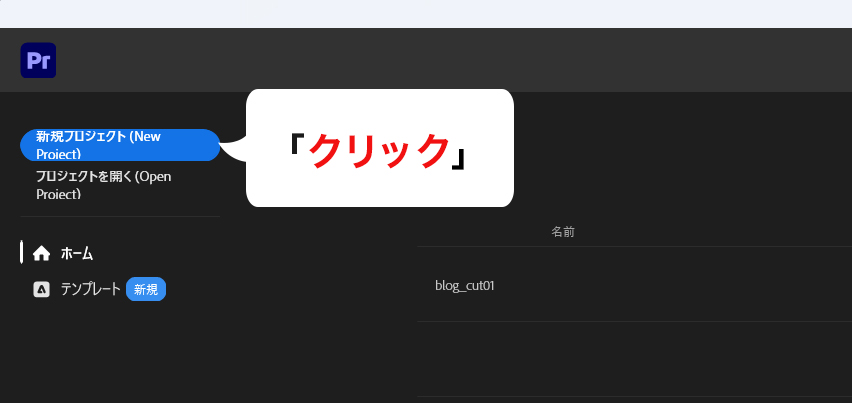
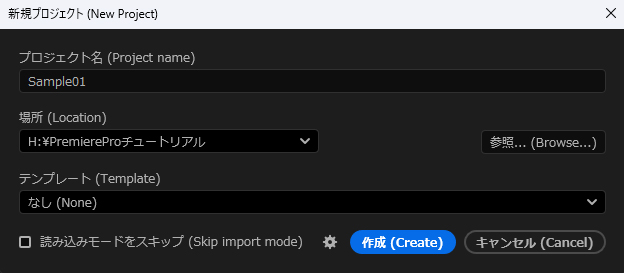
プロジェクトとは、編集で使用するすべてのデータをまとめて管理する、一番大きな箱のようなもの。
わかりやすい名前(プロジェクト名)と保存場所を決めて作成しましょう。
シーケンスの作成
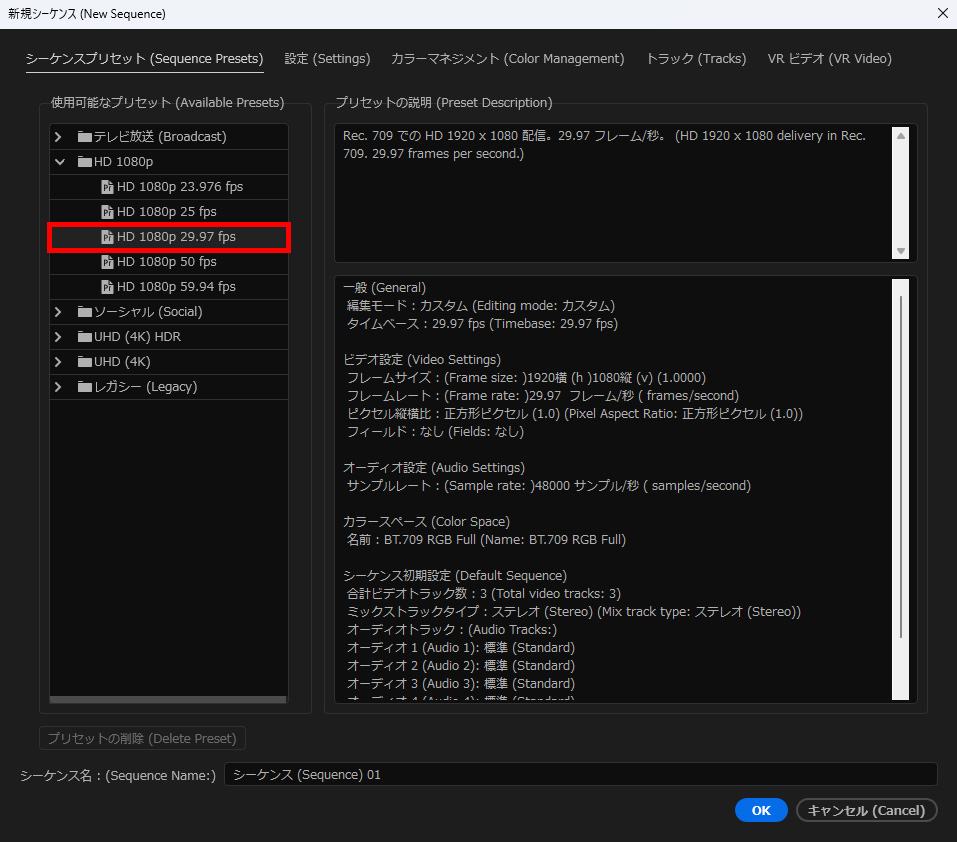
次に「シーケンス」を作成します。
シーケンスとは、実際に素材を並べて編集していく、作業台のようなもの
素材(動画・画像・音声)の読み込み
土台が用意できたら、撮影した動画ファイルや画像、BGMなどの素材を読み込みます。
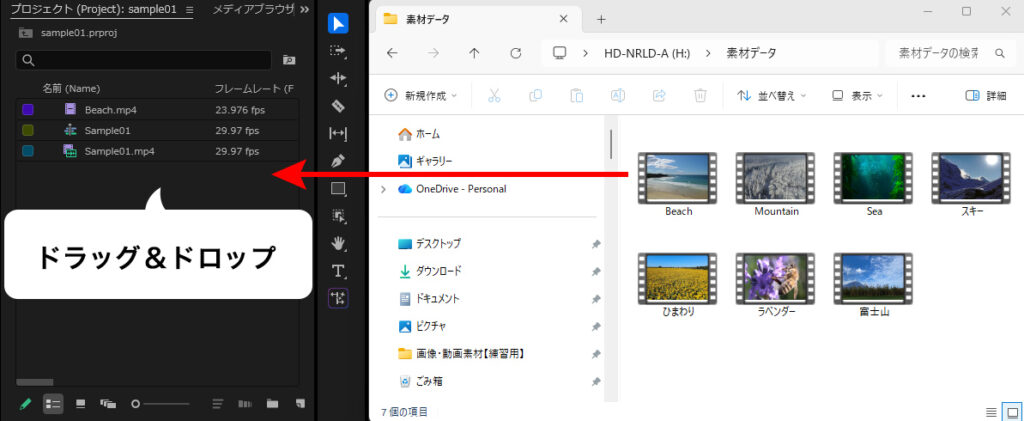
一番簡単な方法は、素材ファイルを「プロジェクトパネル」へ直接ドラッグ&ドロップ。
読み込んだ素材を右側の「タイムラインパネル」へドラッグ&ドロップして配置すれば、準備は完了です。
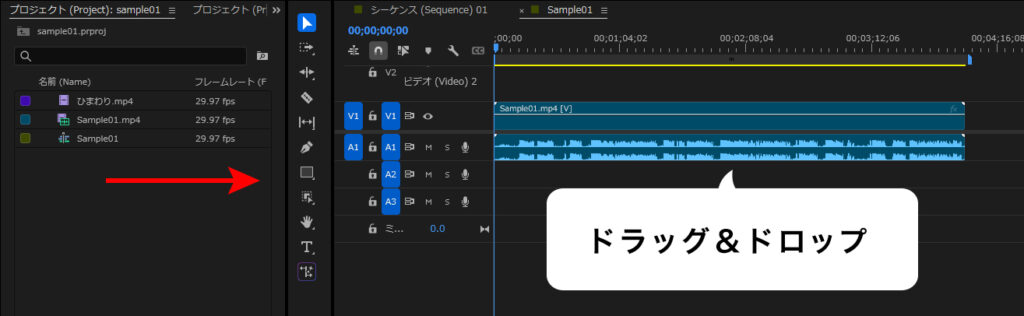
素材はいくつかの種類がありますが、読み込み方法は同じです。
- 映像
- 画像
- 音楽
- Adobeデータ(※)
(※)Adobeソフトで作成したファイル:PSD(Photoshop)、AEP(After Effects)など
補足:初心者におすすめのワークスペース設定
作業をスムーズに進めるには、「ワークスペース」を整えることも大切です。
ワークスペースとは、パネルの位置関係。作業上のレイアウトのこと
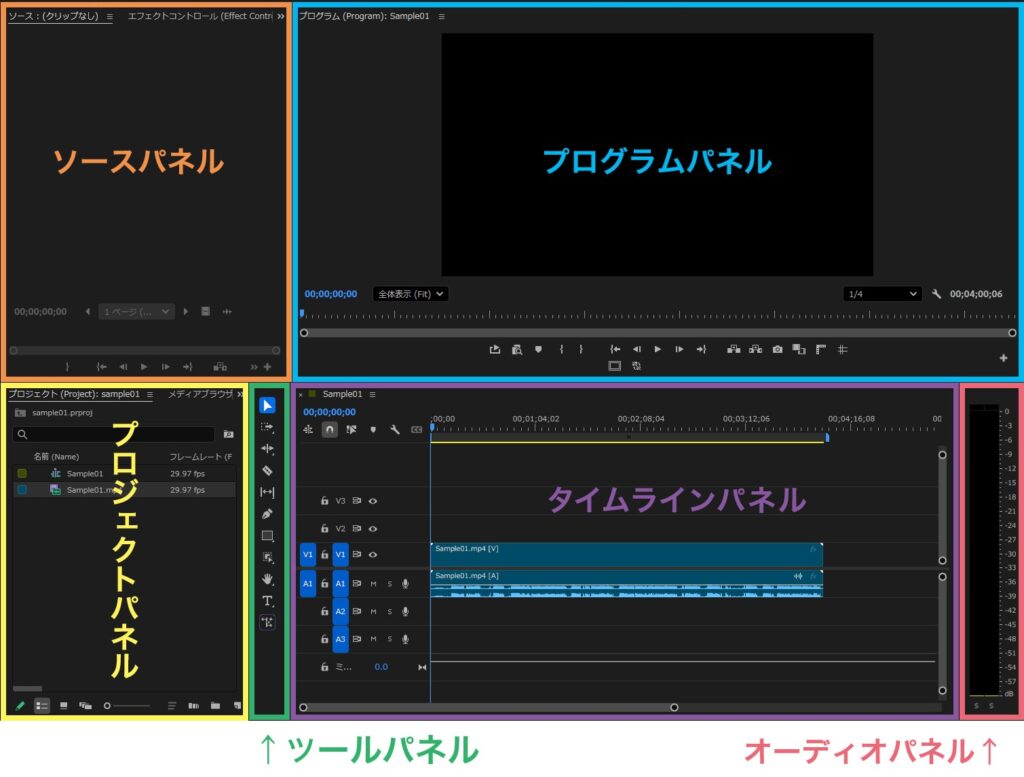
| ソースパネル | 読み込んだ素材をプレビューする画面 |
| プロジェクトパネル | 編集に使うすべての素材データを保管・管理する場所 |
| プログラムパネル | タイムラインで編集中の動画がどう見えるかを確認する画面 |
| タイムラインパネル | 素材を横に並べてカットやテロップ入れを行う、メインの作業台 |
| ツールパネル | 動画を分割するハサミなど、編集に使う道具が並んでいます |
| オーディオパネル | 動画全体の音量が適切かを視覚的に確認するメーター |
初期設定のままでも編集はできますが、よく使うパネルを配置しておくことで作業効率が格段に上がります。
迷わず作業できるおすすめの画面配置については、以下の記事で詳しく解説しています。
STEP2. カット編集(素材をカットしてつなげる)
動画のテンポを決める重要な作業です。
現在のPremiere Proでは、「自動文字起こし機能」を使い、文章を推敲するような感覚で動画をカットしていくのが主流になっています。
ここでは、以下の2つの手順を解説します。
- 自動文字起こしで音声をテキスト化する
- テキストを削除して動画をカットする
自動文字起こしで音声をテキスト化する
素材をタイムラインに配置したら、上部メニューの「ウィンドウ」から「テキスト」パネルを開きます。
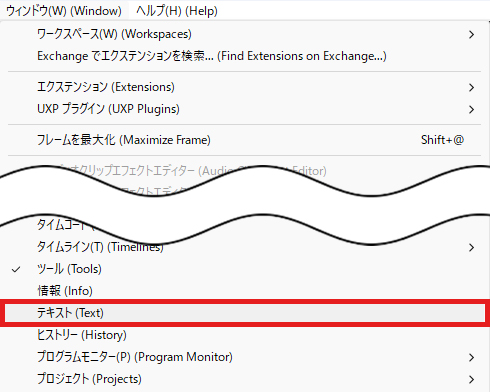
「文字起こし」タブを選択し、自動文字起こしを実行します。
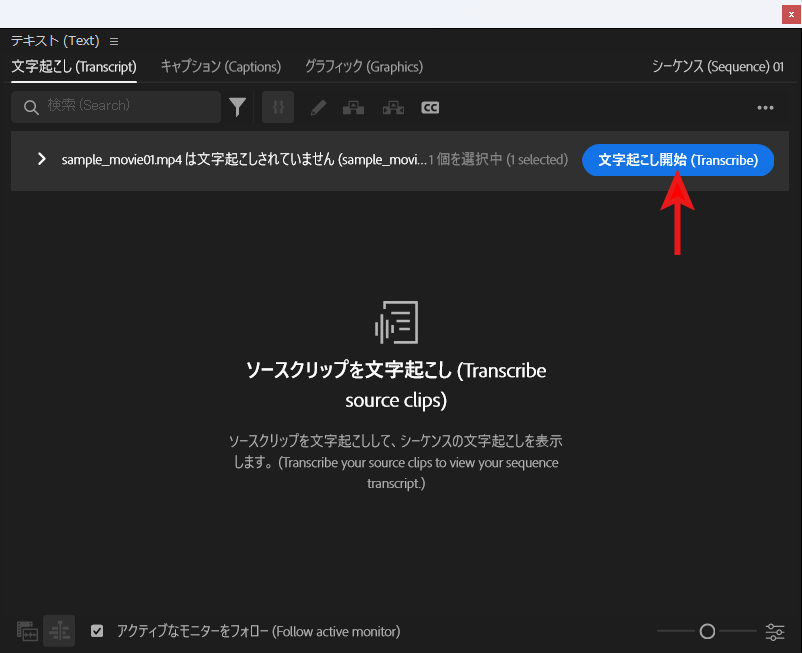
数分待つだけで、動画内の音声を自動でテキスト化し、パネル上に文章として表示してくれます。
テキストを削除して不要なシーンをカットする
文字起こしされたテキストを読みながら、言い間違えた部分や不要な言葉をドラッグして選択します。
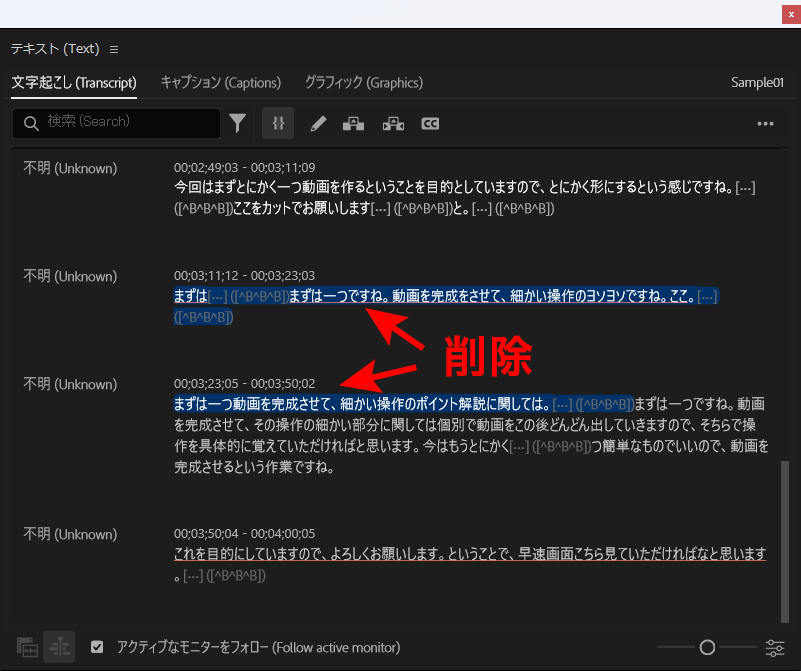
キーボードの「Delete」キーでテキストを削除します。
すると、連動して動画の該当部分も自動的にカットされます。
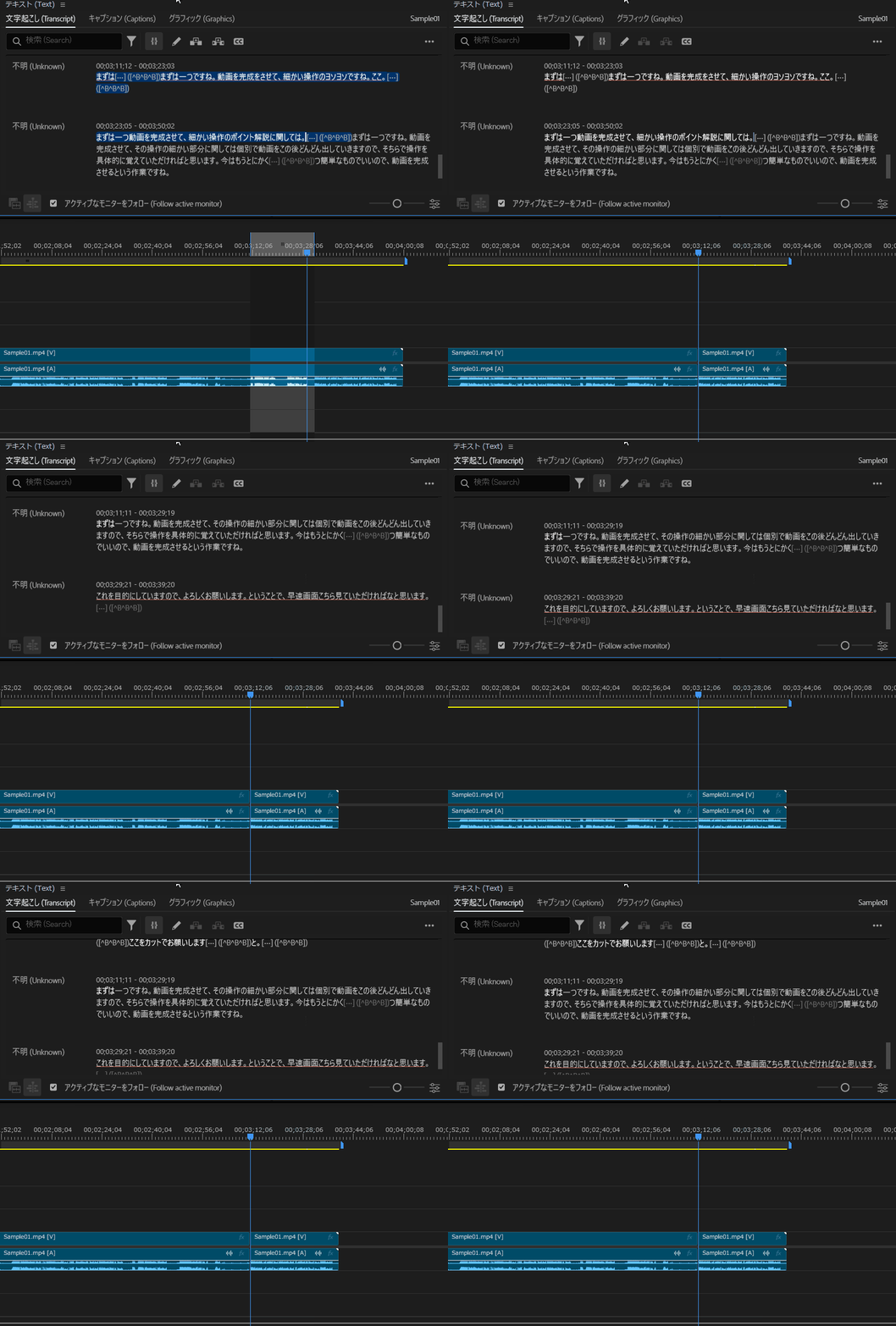
同時に空白も自動で詰められるため、直感的に動画をつなぎ合わせることができます。
以降の工程を含めた一連の作業について、別記事で詳しく紹介しています。
- ショートカットキーを使い作業を効率化する方法
- カット後にクリップの間を微調整
STEP3. テロップ(文字)を入れる
動画の内容を視聴者にわかりやすく伝えるための、テロップ(字幕)作業です。
STEP2で作成した「文字起こし」のデータを、そのまま活用します。
ここでは、以下の2つの手順を解説します。
- 文字起こしデータからキャプションを作成する
- フォントや色などのデザインを調整する
文字起こしデータからキャプションを作成する
STEP2で作成した「テキストパネル」の文字起こしデータを使います。
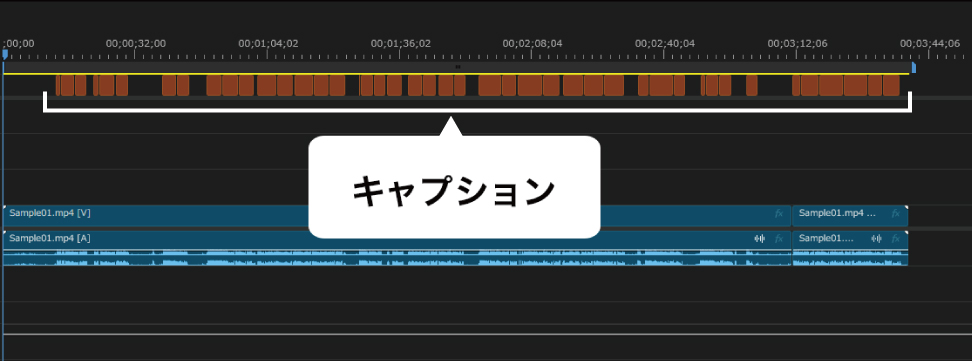
パネル上部にある「キャプションの作成」をクリックしましょう。
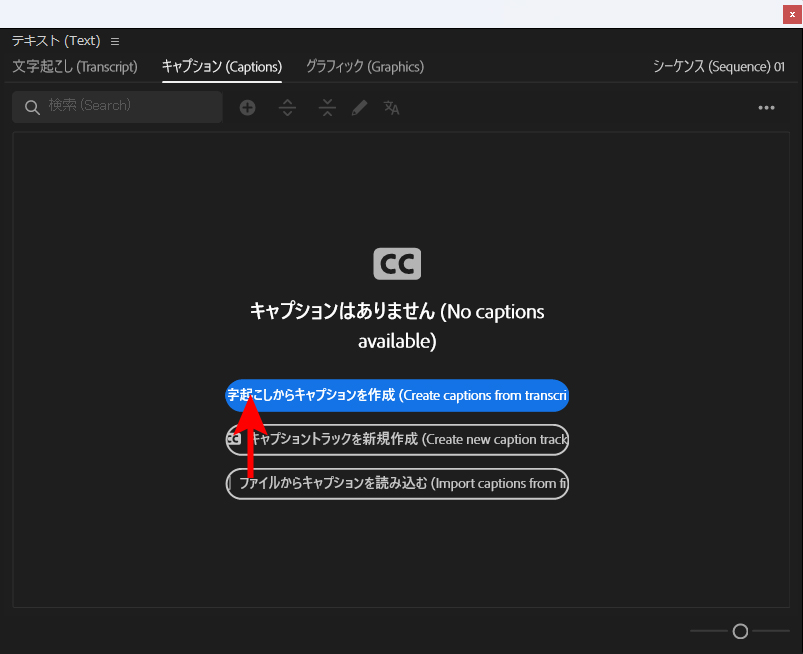
タイムライン上に新しいキャプショントラックが追加され、テロップが自動で配置されます。
キャプションをグラフィックへ変換する
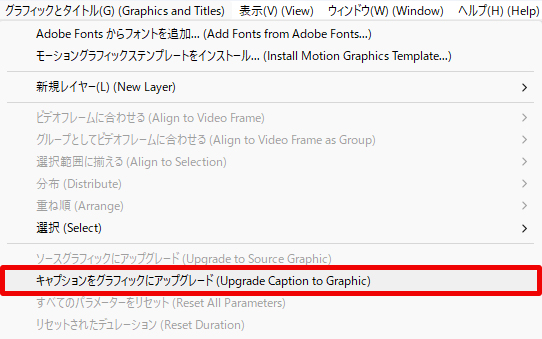
自動作成されたキャプションは特殊なトラックに配置されているため、そのままでは自由な装飾ができません。
そこで、キャプションを通常のテキスト(グラフィック)データに変換します。
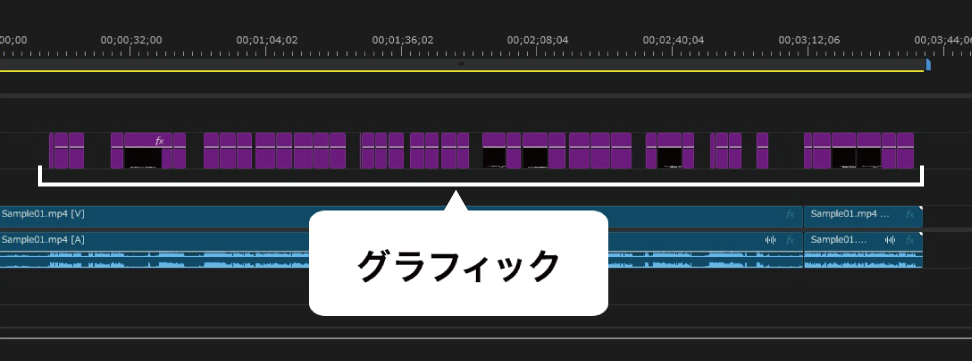
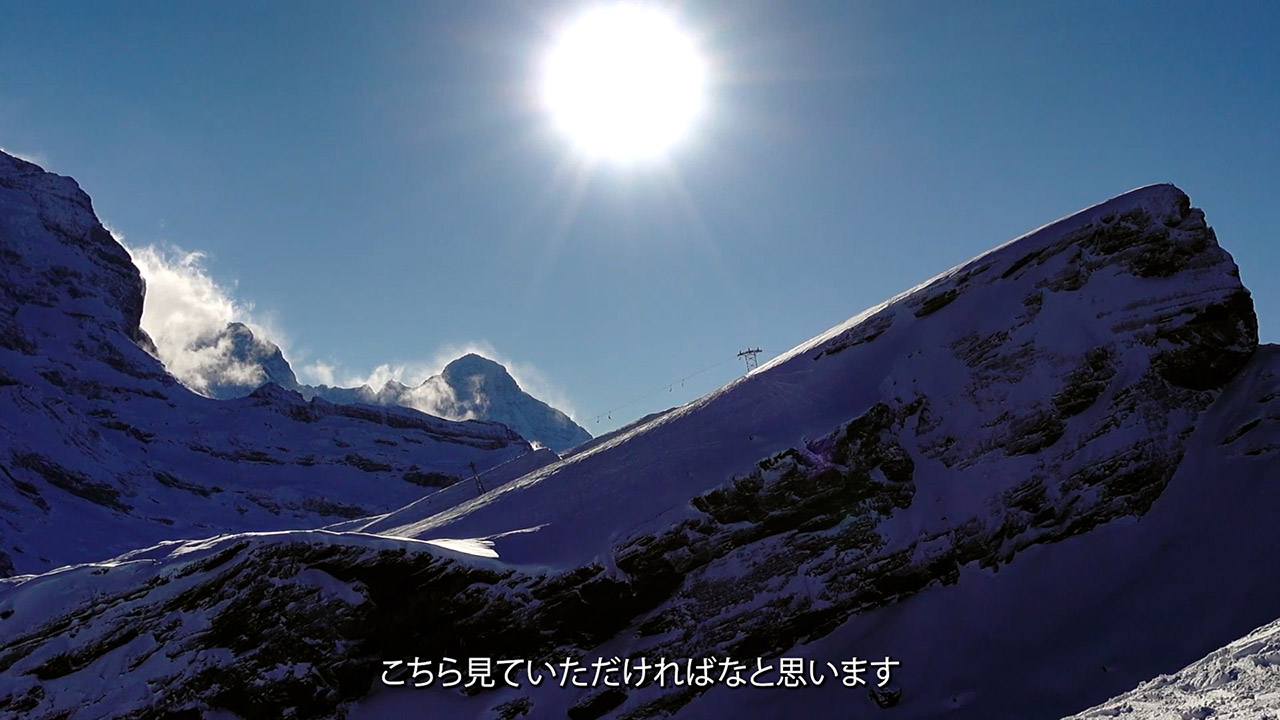
これで、フォントや色を自由に変更する準備が整いました。
STEP4. BGM・効果音(オーディオ)を追加する
動画の雰囲気やクオリティを大きく左右する音声の作業です。ここでは以下の2つの手順を解説します。
- BGMや効果音を配置する
- 音声のボリュームを調整する
BGMや効果音を配置する
あらかじめ用意したBGMや効果音の素材を、プロジェクトパネルに読み込みます。
読み込んだ素材を、タイムライン下部にあるオーディオトラックへドラッグ&ドロップして配置しましょう。
映像の展開に合わせて、音楽の開始位置や長さを調整していきます。
音声のボリューム(音量)を調整する
配置したままの状態では、音が大きすぎたり小さすぎたりすることがあります。
とくにBGMの音量が大きすぎると、動画内の話し声が聞こえなくなってしまうので注意が必要!
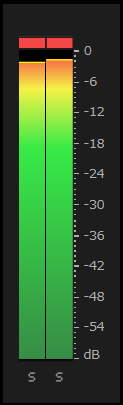
タイムライン上の音声クリップを選択し、全体の音量バランスが適切になるよう整えていきましょう。
以下の内容や一連の作業について、別記事で詳しく紹介しています。
- 話し声とBGMのバランスを自動で整える方法
- 基本的な音量調整のやり方
MASA初心者の方は、エッセンシャルサウンドを使った方法で、音量調整するのがおすすめです
STEP5. 完成した動画を書き出す(保存する)
編集作業がすべて完了したら、最後に動画ファイルとして出力(書き出し)を行います。
ここでは以下の2つの手順を解説します。
- 書き出し画面を開く
- ファイル名と保存先を指定して書き出す
書き出し画面(モード)を開く
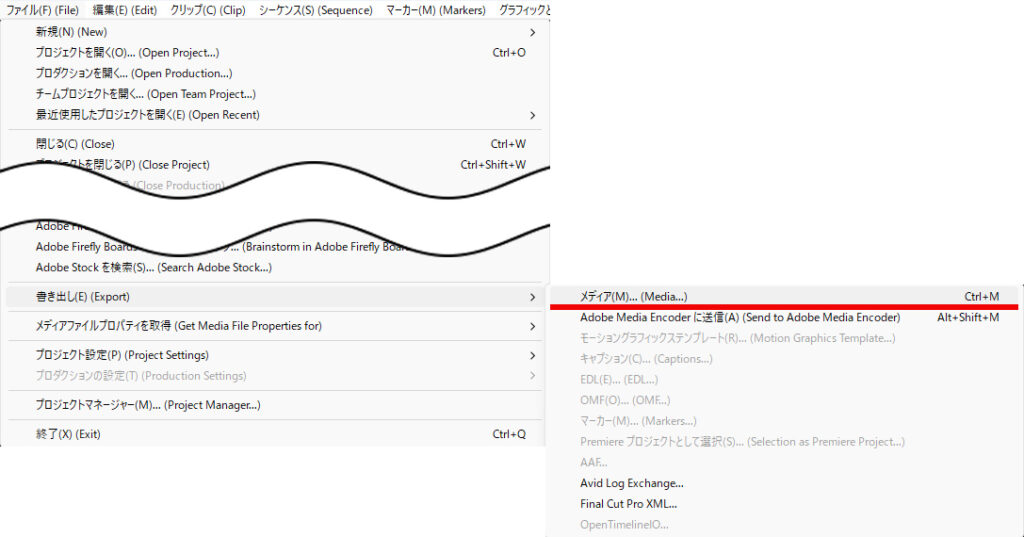
画面左上にある「書き出し」タブをクリックすると、書き出し専用の画面に切り替わります。

または、
を選択しても同じ画面を開くことができます。
 MASA
MASAショートカットキー:Ctrl /Cmd + Mを使うのが一番おすすめです
ファイル名と保存先を指定して書き出す
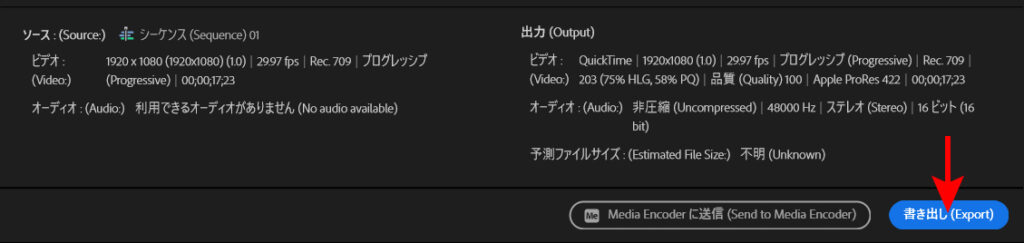
書き出し画面が表示されたら、「ファイル名」と「場所(保存先)」を指定します。
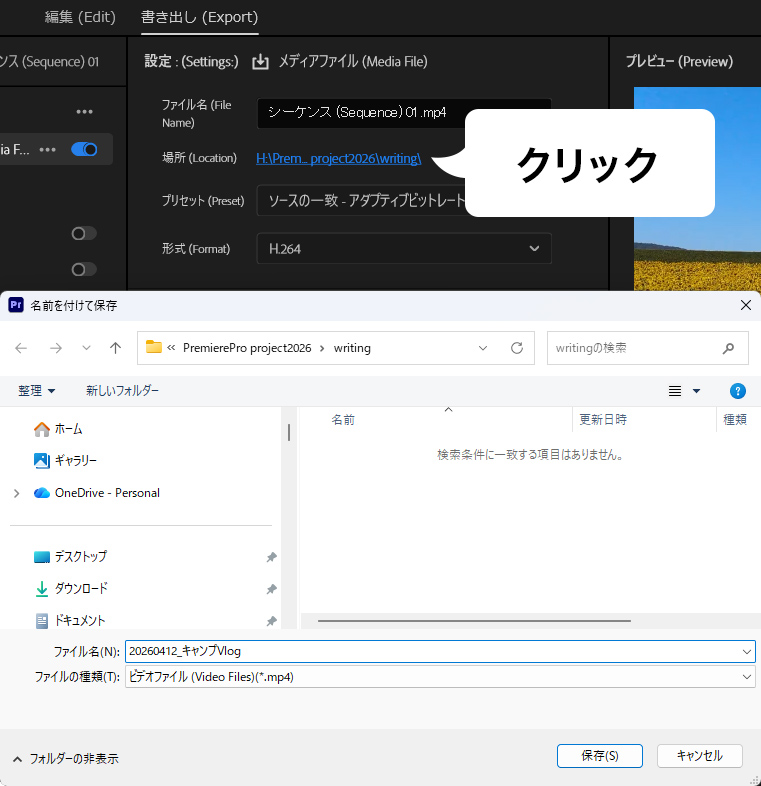
一般的なWEB用の動画であれば、形式は「H.264(MP4)」が標準です。
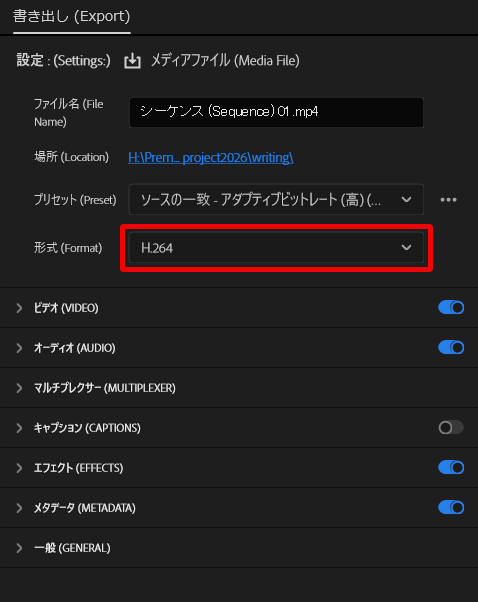
設定が完了したら、右下の「書き出し」ボタンをクリックします。これで1本の動画が完成です。
動画編集を独学で身につけるための次のステップ
1本の動画を最後まで書き出せたなら、動画編集の基礎はすでに身についています。
ここからは、さらにスキルを定着させるためのステップを紹介します。
練習としてYouTube用の動画を作ってみよう
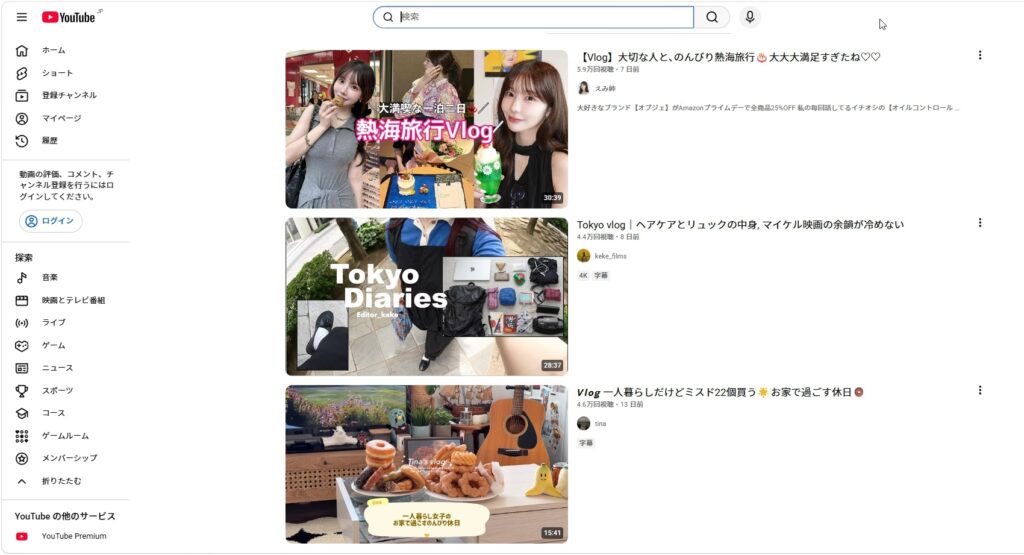
基本操作を覚えたら、次は練習として自分用の動画を作成し、YouTubeに投稿してみましょう。
「誰かに見てもらうこと」を前提に編集すると
- テロップの読みやすさ
- 動画のテンポ
に対する意識が変わり、上達スピードが格段に上がります。
完璧を求めず、まずは1本完成させてみることが大切です。
MASA普段何気なく見ているYouTube動画も、編集者の目で見れば、テロップのデザインやBGM・効果音のタイミングを学べる教材になります。
実は、クオリティの高いお洒落な動画ほど、次に紹介する「素材サイト」をうまく活用しているものです
初心者でもリッチな動画が作れる素材サイトの活用
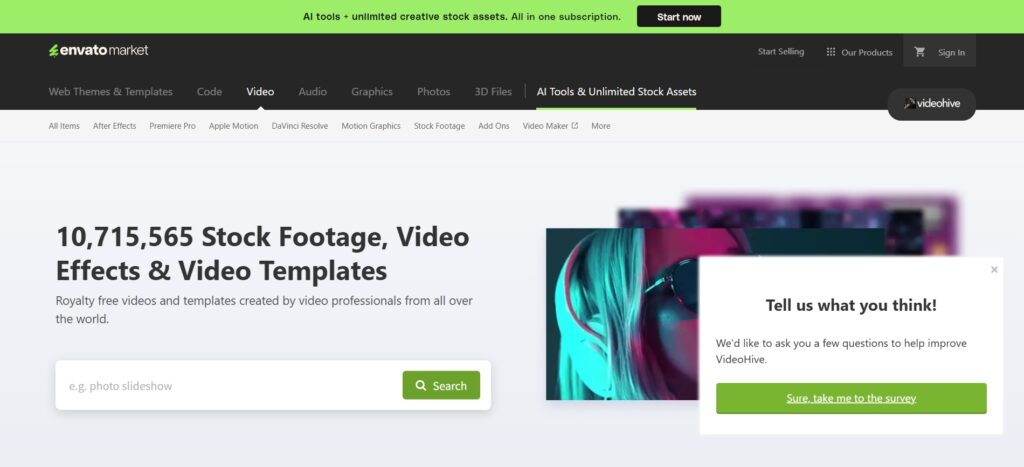
練習用の動画を作る際、
「なんだか素人っぽい仕上がりになってしまう」
と悩むこともあるかもしれません。
そんなときは、
- プロが作成したテンプレート
- デザイン済みのテロップ
- 高品質なBGM
が手に入る「素材サイト」を活用するのがおすすめです。
初心者でも、素材を組み合わせるだけで、一気にリッチな映像に仕上げることができます。
MASA僕の経験から、こういうサイトを活用すると、勉強にもなりますし、スキルが上がるのも早くなります
私が厳選したおすすめの素材サイトは、以下の記事で詳しく紹介しています。
さらに表現力を高めるAfter Effectsへの挑戦
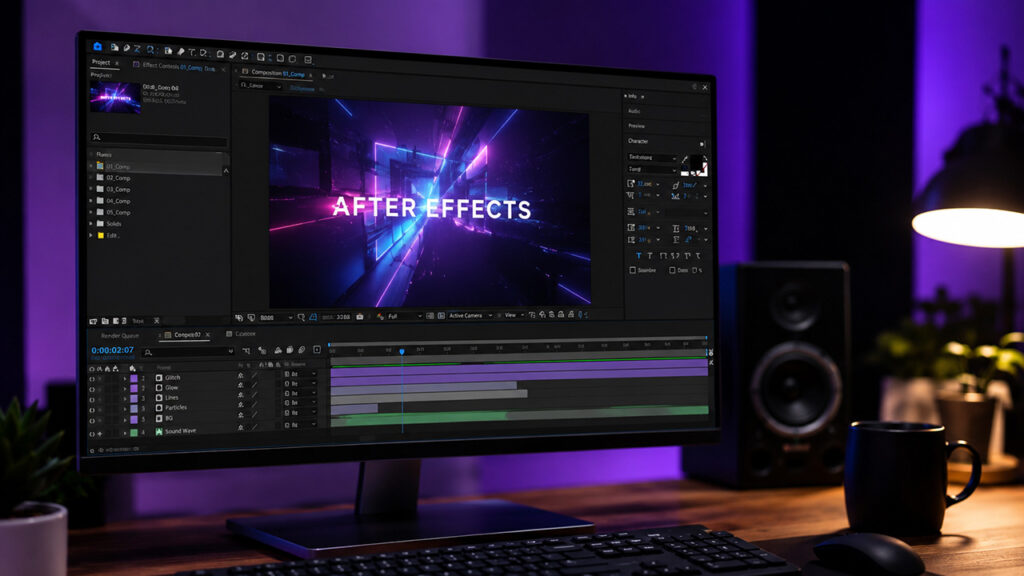
Premiere Proの操作に慣れてきたら、次の目標として「After Effects」に触れてみるのもおすすめです。
Premiere Proだけではむずかしい、高度なアニメーション表現が可能になります。
MASA学習はYouTubeのチュートリアルやUdemyを利用するといいよ
まとめ:独学で身につく!Premiere Pro動画編集の始め方
初心者の方に向けて、Premiere Proを使った動画編集の始め方と、基本の5ステップを解説しました。
【おさらい:動画編集の基本5STEP】
- STEP1. 編集の下準備
- STEP2. 素材をカットしてつなげる
- STEP3. テロップ(文字)を入れる
- STEP4. BGM・効果音を追加する
- STEP5. 完成した動画を書き出す
最初から、すべての機能を覚える必要はありません。
まずは「下準備から書き出しまで」の一連の流れを体験してみましょう。
1本の動画を、最後まで作り切ること。
それが、何より大切です。
ぜひ実際に手を動かして、動画編集の楽しさを体感してみてください。
MASA私自身も40代後半から独学で動画編集を始めましたが、楽しみながら着実にスキルを伸ばせています。年齢や環境に関わらず、実践すれば必ず上達しますよ!