こんにちは、MASAです。
動画編集では、同じ作業を何度も行います。
ですので、毎回操作をメニューから選択するより、ショートカットキーを使う方が効率的です。
 初心者さん
初心者さんだけど、たくさんあって覚えられない…
 MASA
MASA動画編集歴5年の僕が、おすすめショットカットキーのみ厳選したよ
- おすすめショートカットキーが最小限でわかる
- ショートカットキーのカスタマイズ方法がわかる
- 用途別でショートカットキーの効率的な使い方がわかる
では、いってみよう。
Premiere Proの作業時間を劇的に短縮する「ショートカットキー」の重要性
動画編集では、作業スピードの向上が欠かせません。
メニューバーから、マウスで機能を選ぶ操作は、大きな時間のロスです。
まずは、なぜショートカットキーの設定を取り入れるべきなのか。
その重要な理由を3つ解説します。
1.編集スピードの向上は「時給単価」に直結する
動画編集の副業やフリーランスは、1本あたりの固定報酬案件が多くを占めます。
そのため、編集にかかる時間を短縮できれば、それだけ時給単価が上がります。
- カット作業に半日かかっていた
- テロップ入れで丸1日潰れてしまう
このような状態でも、キー配置を最適化すれば作業時間は大幅に減らせます。
浮いた時間でさらに案件をこなせるため、収入アップに直結します。
2.マウス操作を減らすことで「脳の疲労」を最小限に抑える
マウスでカーソルを細かく動かす操作は、目と脳に大きな負担をかけます。
1日に何千回もマウスをクリックしていると、集中力が早く切れてしまいます。
Premiere Proでの編集は、ショートカットキーに最適化し、キーボード中心の操作にするのがおすすめです。
視線の移動とマウス操作が減るため、長時間の編集でも疲労を最小限に抑えられます。
3.初心者が陥りがちな「初期設定のまま」という罠
初期設定のショートカットキーは、キーがキーボード全体に分散していて押しにくいものが多くあります。
プロの編集者は、初期設定のまま作業をしていません。
自分が一番押しやすいキーによく使う機能を割り当てて、カスタマイズしています。
カスタマイズでショートカットキーを割り当てる方法
効率UPのためには、キーの配置変更が必須です。
ここでは、独自のキーを割り当てる具体的な手順を解説します。
1.キーボードショートカット設定画面の開き方
まずは設定画面を開きます。OSによってメニューの場所が異なります。
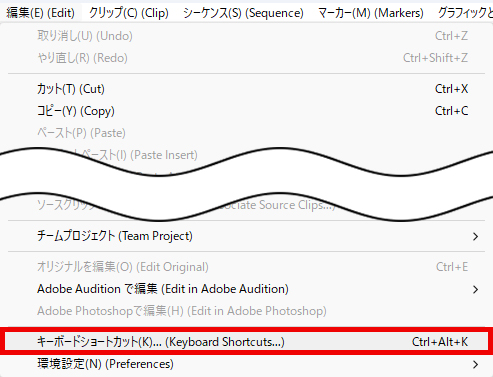
| Win | 「編集」メニュー > 「キーボードショートカット」 |
| Mac | 画面左上の「Premiere Pro」メニュー > 「キーボードショートカット」 |
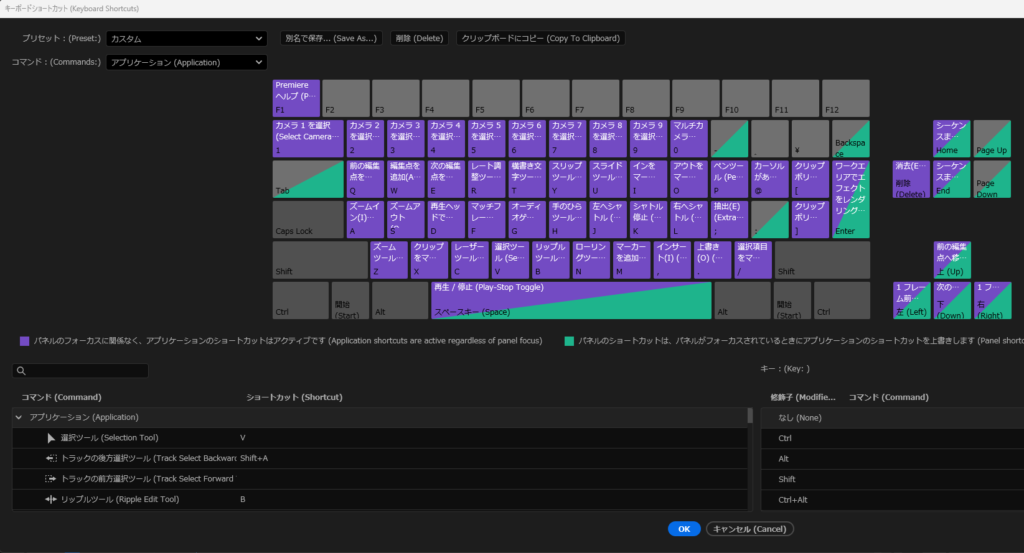
2.既存の設定を「別名で保存」してカスタム環境を構築する
初期設定をいつでも戻せるよう、新しくカスタム用の設定ファイルを作成します。
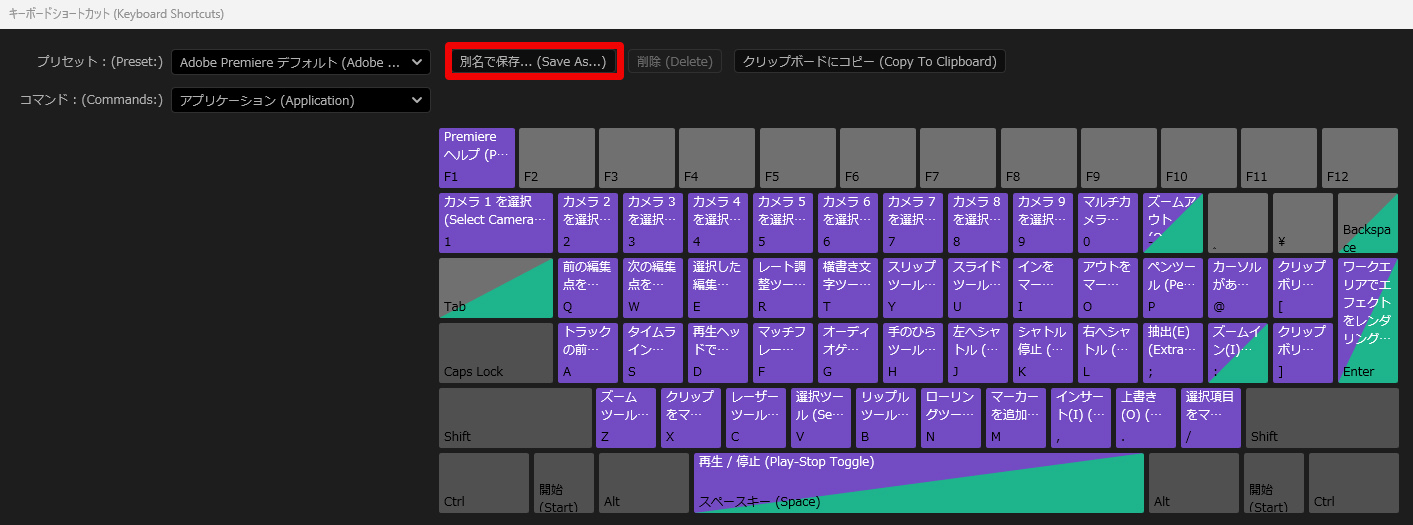
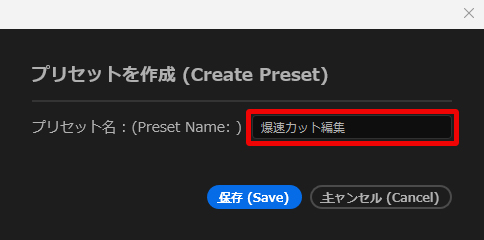
これで、自分だけのPremiere Pro ショートカットキーおすすめ設定を作る準備が整いました。
3.キーの検索方法と割り当て手順
初期設機能を特定のキーに割り当てる手順は以下の通りです。
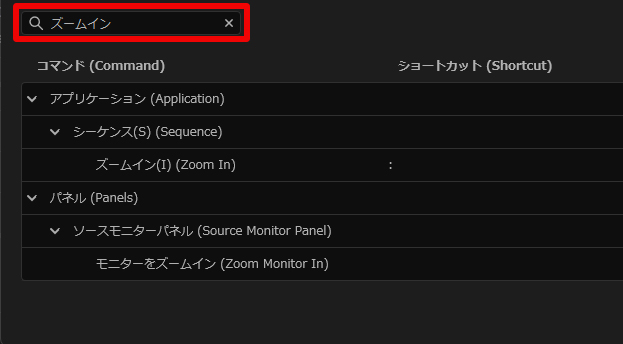
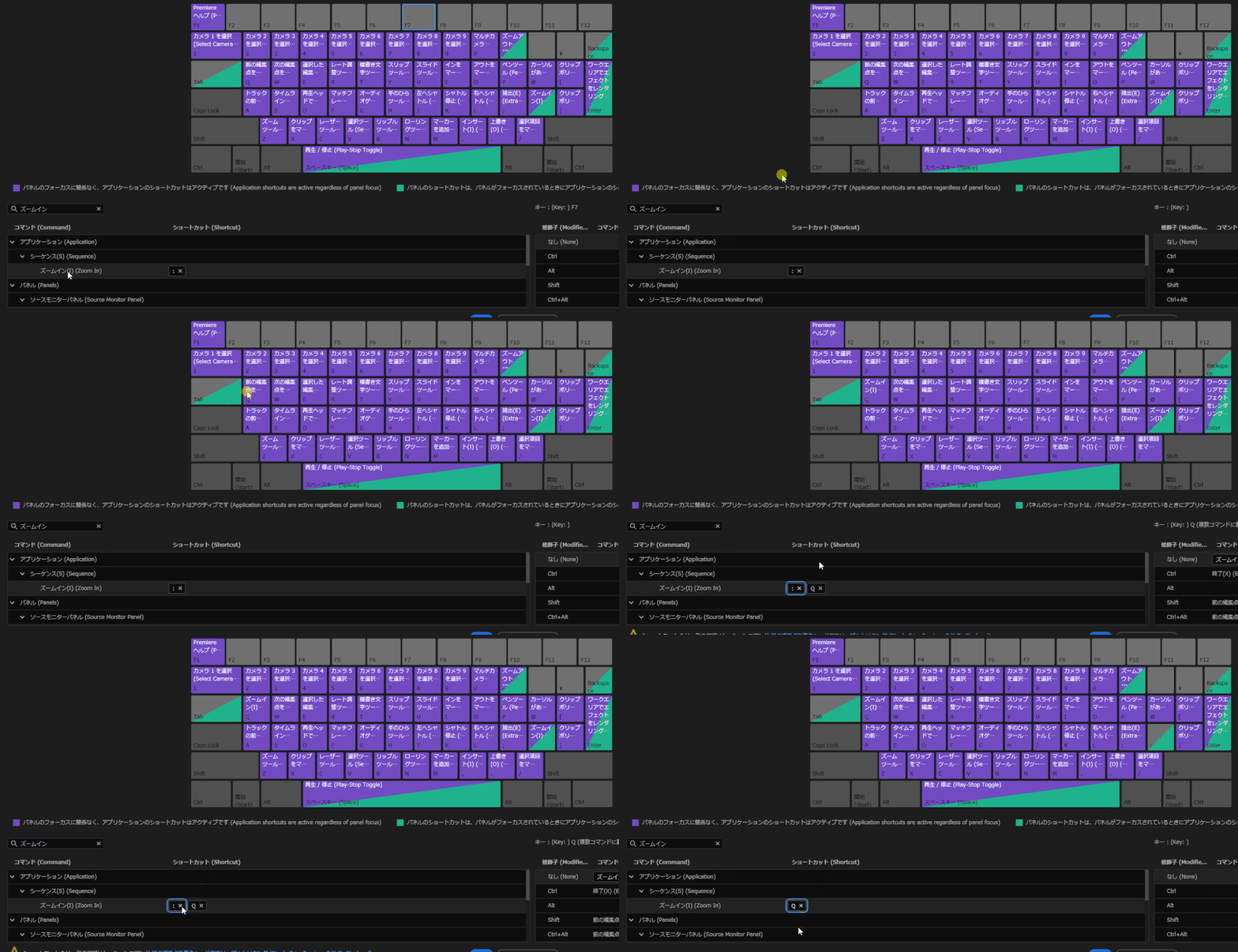
または、機能を選択した状態で割り当てたいキーを直接タイピングしても設定可能です。
すでに他の機能が割り当てられている場合、不要なら✖をクリックしましょう!(上画像参照)
設定を書き出して別のPC環境でも共有する方法
作成したカスタム設定は、別のPCに移行できます。
| Windowsの保存先 | C:\Users\ユーザー名\Documents\Adobe\Premiere Pro\バージョン名\Profile-ユーザー名\Win\ |
| Macの保存先 | /Users/ユーザー名/Documents/Adobe/Premiere Pro/バージョン名/Profile-ユーザー名/Mac/ |
Premiere Proショートカットキー一覧表
Premiere Pro使用歴5年の僕が、使用しているショートカットキーを用途別にまとめました。
- 一般用
- タイムライン管理・画面操作用
- カット編集用
- キャプション作成用
- 文字入力・装飾用
- エフェクト・管理・カラー用
- BGM・音声調整用
MASAキーの割り当ての多くは、使いやすさを重視して自分でカスタマイズしています。設定方法は上の手順を参考にしてください。
WindowsとMac OSでは以下のキーが異なりますので、置き換えてください。
| Windows | Mac OS |
|---|---|
| Ctrl | Command |
| Alt | Option |
①:一般用
動画編集だけでなく、すべてのパソコン作業の土台となる必須コマンドです。
| ショートカットキー | コマンド |
|---|---|
| Ctrl + C | コピー |
| Ctrl + X | 切り取り |
| Ctrl + V | 貼り付け |
| Ctrl + Z | 操作を一回戻る |
| Ctrl + Shift + Z | 操作を一回進む |
| Ctrl + A | 全て選択 |
②:タイムライン管理・画面操作用
タイムラインを縦横無尽に動かしたり、素材を正確にコントロールしたりするための基本キーです。
マウス操作を減らすために欠かせません。
| ショートカットキー | コマンド |
|---|---|
| スペース | 動画の再生・停止 |
| ← / → | 選択したクリップを 1フレーム移動 |
| Shift + ← / → | 選択したクリップを 5フレーム移動 |
| ↓ | 次の編集ポイントへ移動 |
| ↑ | 前の編集ポイントへ移動 |
| M | マーカーを追加 |
| N | 次のマーカーへ移動 |
| B | 前のマーカーへ移動 |
| V | 選択ツール |
| ;(セミコロン) | 上書き |
| :(コロン) | リップルツール |
| Ctrl + B | 素材の読み込み |
| Ctrl + T | すべてのトラックを最小化 |
| Ctrl + F | フルスクリーン表示の切り替え |
| Alt + ドラッグ | クリップの複製 |
| ALT + ↑ / ↓ | クリップの選択範囲を上・下に移動 |
| Shift + トラック選択 | トラックを全有効・無効 |
使い方ピックアップ1:すべてのトラックを最小化
ビデオトラックとオーディオトラックの高さを、すべて一括で最小限にする機能です。
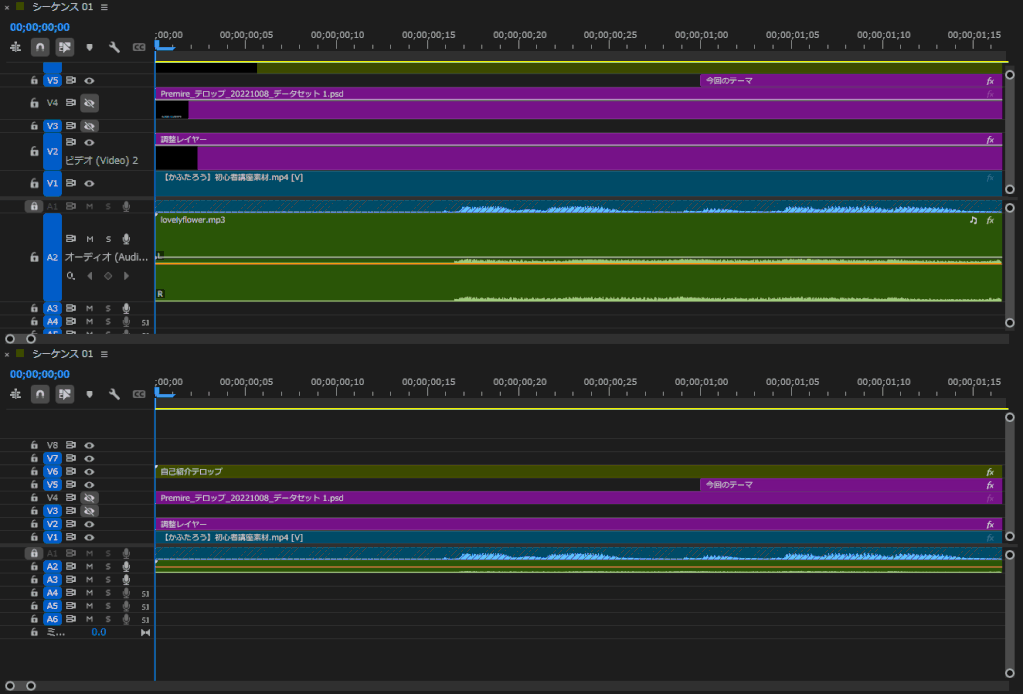
便利な場面
トラック数が増えてタイムラインが複雑になった際、全体を見渡して構成を確認したり、特定のトラックに集中して編集したい時に便利です。
使い方ピックアップ2:クリップの選択範囲を上・下に移動
タイムライン上で選択したクリップを、その位置(時間軸)を保ったまま、上のトラックまたは下のトラックに移動させる機能です。
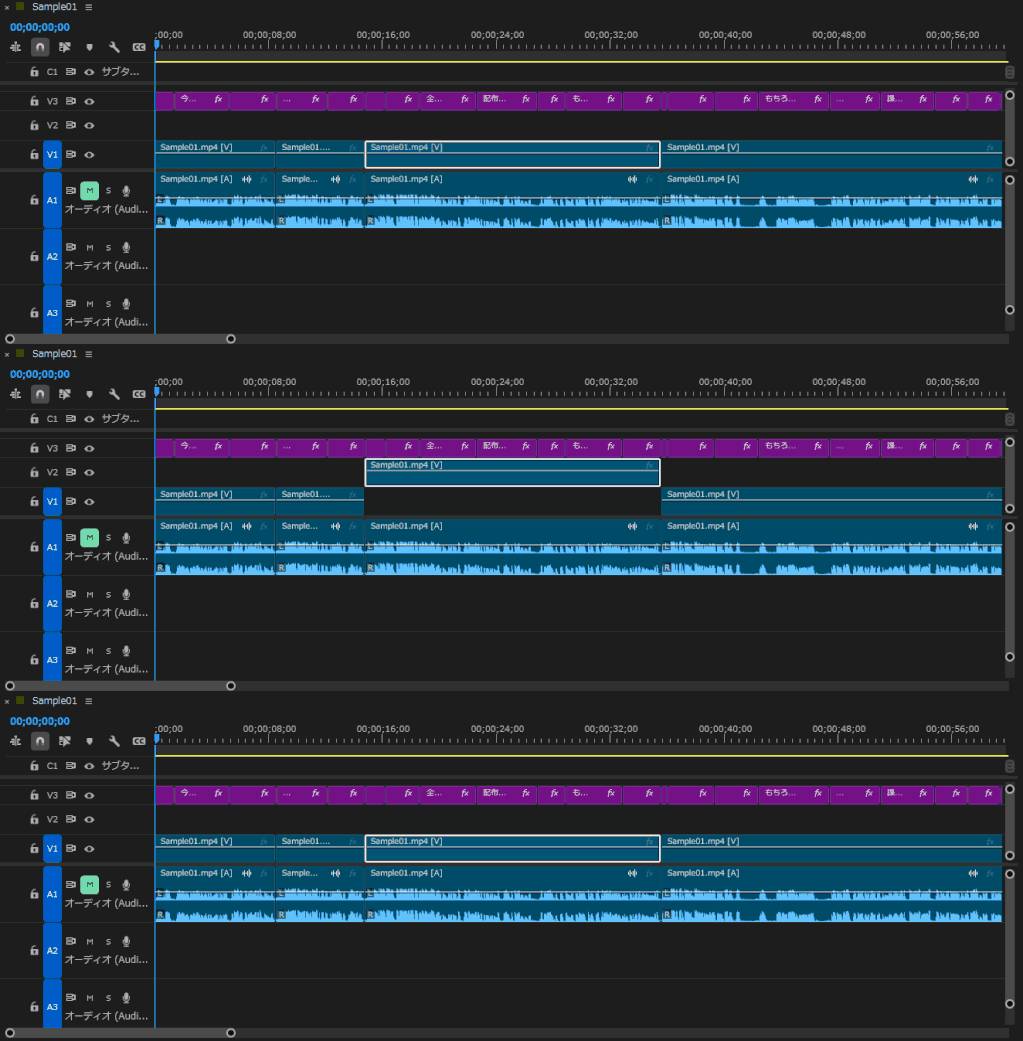
便利な場面
テロップやロゴなどの重ね合わせ順を変更したり、カット編集後にクリップを別のトラックに整理したりする際に、ドラッグ&ドロップよりも正確かつ迅速に行えます。
③:カット編集用【カスタマイズ仕様】
動画編集の工程で時間がかかるのが、「カット編集」です。
以下を設定すると、マウスをほぼ触らずにカット作業を終わらせることが可能。
動画編集の時給単価を上げたいなら、まずこのカット編集の自動化・爆速化から手をつけましょう。
| ショートカットキー | コマンド |
|---|---|
| Q | ズームイン |
| W | ズームアウト |
| A | リップル削除ヘッドフレーム |
| S | 1フレームマイナストリミング |
| Z | 編集点をすべてのトラックに追加 |
| 0(テンキー) | 複数フレーム前へ戻る |
| 1(テンキー) | 右へシャトル |
| 2(テンキー) | 最も近い編集点をリップルアウトとして選択 |
| 3(テンキー) | 1フレームプラストリミング |
| 4(テンキー) | 再生ヘッドでクリップを選択 |
| 5(テンキー) | リップル削除 |
| 6(テンキー) | 最も近い編集点をリップルインとして選択 |
MASAこれらショートカットキーを使うと、カット編集は爆速です
実践的な使い方は、こちらで紹介しています。
裏技:効率を求めるなら、左手デバイス「TourBox Elite」がおすすめ!
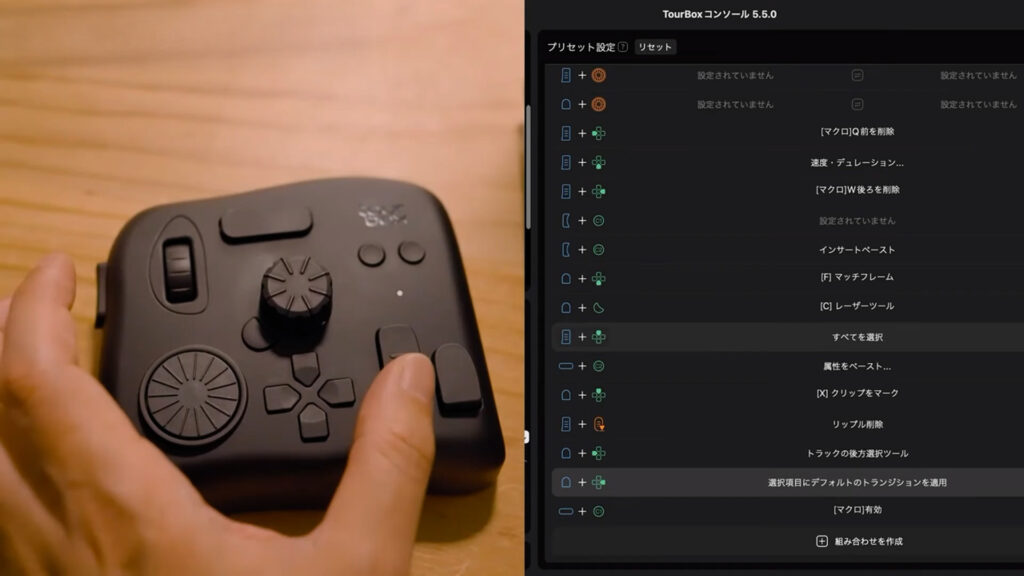
TourBox Eliteを使うと、ズームやフレーム移動が、ダイヤルを回すだけで完結します。
よく使うショートカットキーは、登録も可能。
僕自身、これなしでの編集は考えられないほど依存しています。
気になる方は、ぜひチェックしてみてください。
>> 【究極の左手デバイス】TourBox Eliteの詳細はこちら
④:自動文字起こしからのキャプション作成用【カスタマイズ仕様】
Premiere Proの自動文字起こし機能を使った後に、効率よくキャプションを整えるためのカスタム設定です。
| ショートカットキー | コマンド |
|---|---|
| F5 | 再生ヘッドの下でキャプションセグメントを分割 |
| F6 | 選択したキャプションセグメントを結合 |
| F7 | 前の編集点を再生ヘッドまで変更 |
| F8 | 次の編集点を再生ヘッドまで変更 |
MASAこちらのショートカットキーもテロップ作成では必須!
実践的な使い方は、こちらで紹介しています。
⑤:文字入力・装飾用
テロップの配置やデザインを素早く調整するためのキーです。
一文字ずつの細かいズレやフォント変更の手間を劇的に減らせます。
| ショートカットキー | コマンド |
|---|---|
| . (ピリオド) | テキストを中央揃えに配置 |
| ,(カンマ) | テキストを水平方向中央に配置 |
| T | 横書き文字ツール |
| H | スタイルブラウザーを切り替え |
| R | プロジェクト内のフォントを置き換える |
使い方ピックアップ1:スタイルブラウザーを切り替え
テキストやエッセンシャルグラフィックスのスタイルを保存・プレビューできる「スタイルブラウザー」パネルの表示/非表示を切り替える機能です。
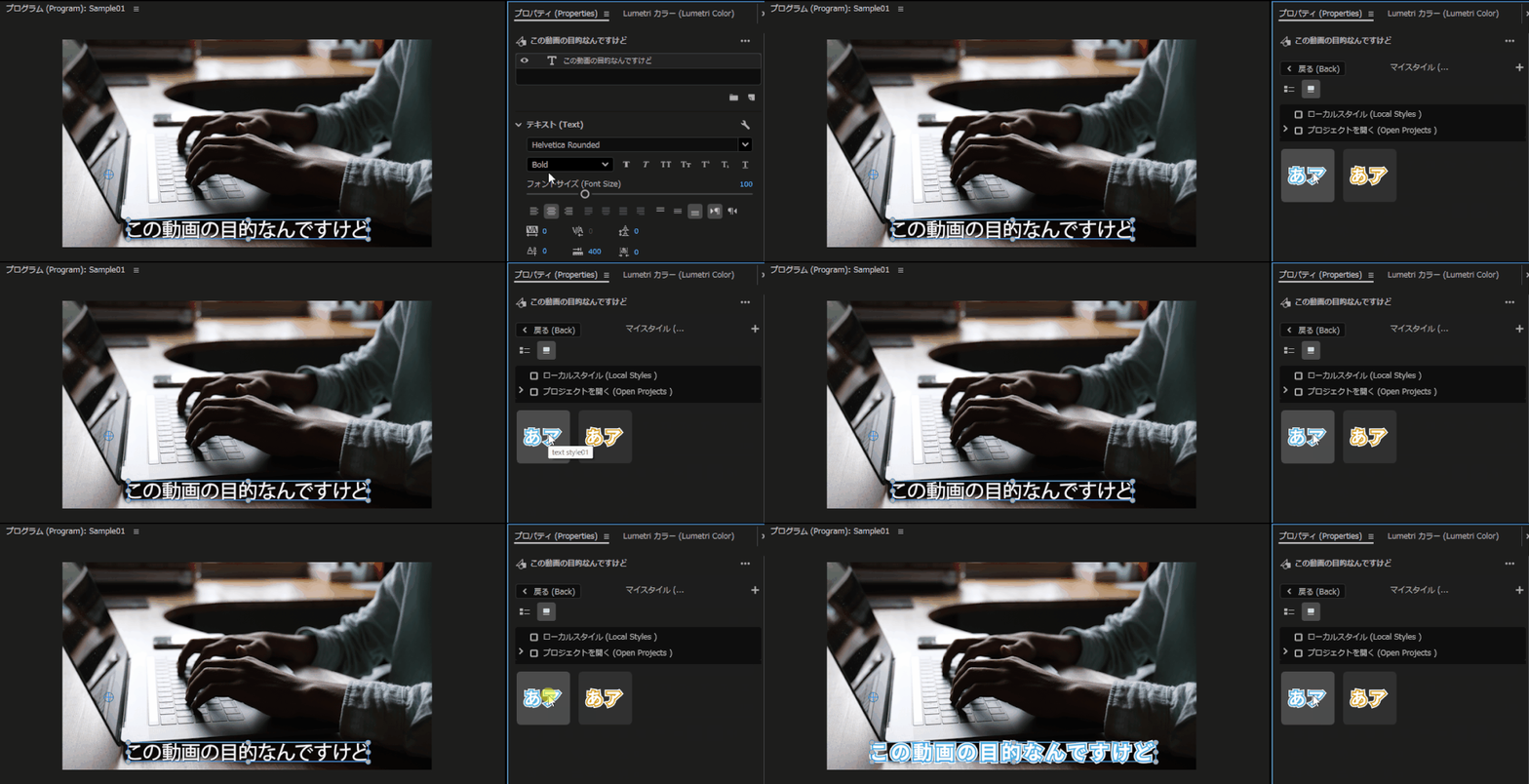
※スタイルをダブルクリックで適用
便利な場面
あらかじめ作成したフォントや色のプリセットをすばやく呼び出して適用できるため、動画全体でテロップのデザインを一貫させる作業がスムーズになります。
使い方ピックアップ2:プロジェクト内のフォントを置き換える
プロジェクト内で使用されている特定のフォントを、別のフォントに一括で置き換える機能です。
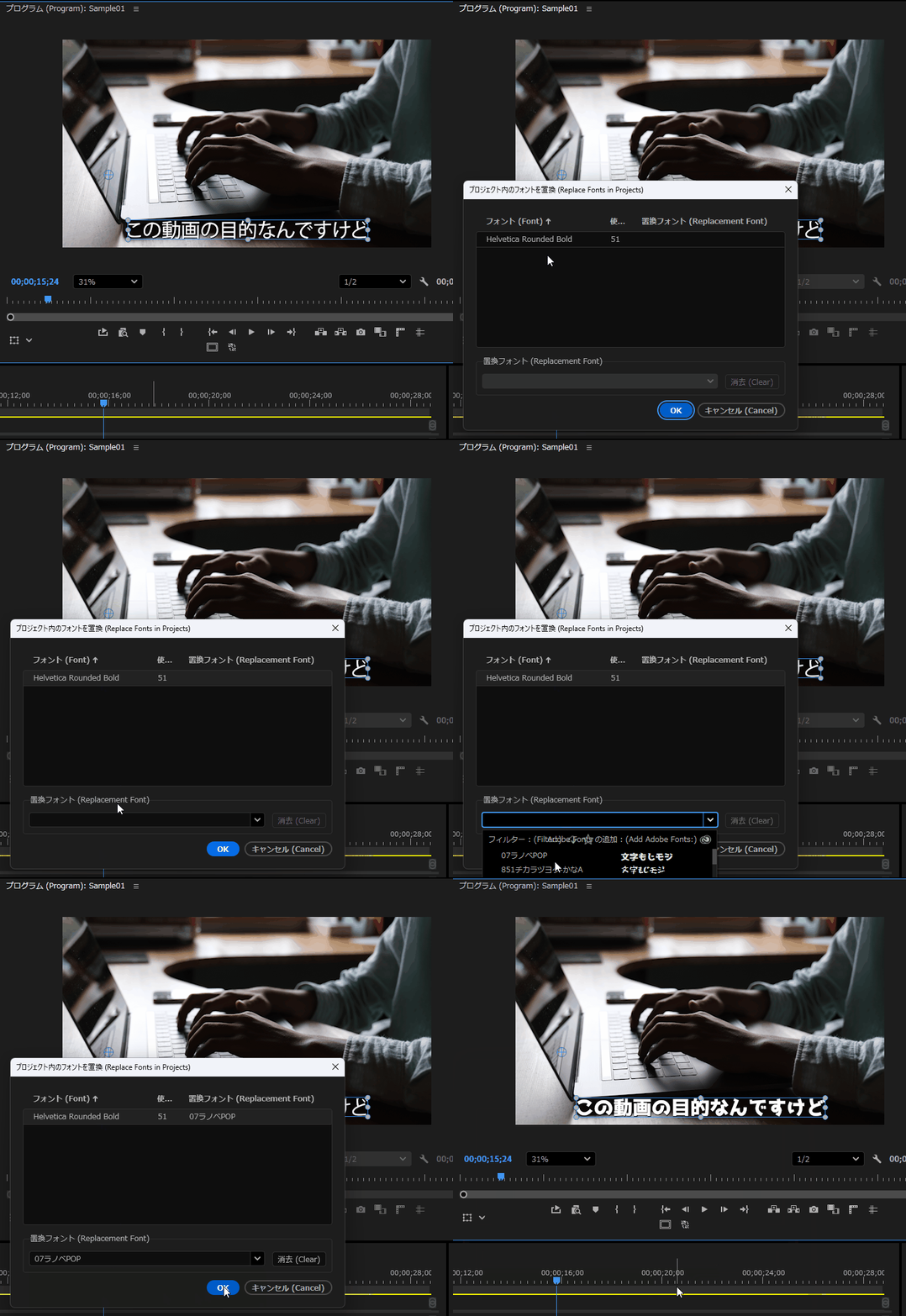
便利な場面
クライアントからのフォント変更指示があった場合や、動画全体のデザイン方針が変更になった際に、一つひとつのテキストクリップを修正する手間を省き、一瞬で修正を反映させることができます。
⑥:エフェクト・管理・カラー用
| ショートカットキー | コマンド |
|---|---|
| P | プロジェクトパネルへの切り替え |
| @ | エフェクトパネルへの切り替え |
| [ | エフェクトコントロールパネルへの切り替え |
| 1〜 | 色ごとにラベルの設定 |
| D | エフェクトコントロールの属性をペースト |
使い方ピックアップ1:色ごとにラベルの設定
プロジェクトパネルの素材(クリップ)や、タイムライン上のクリップに対して、任意の色(ラベル)を設定する機能です。
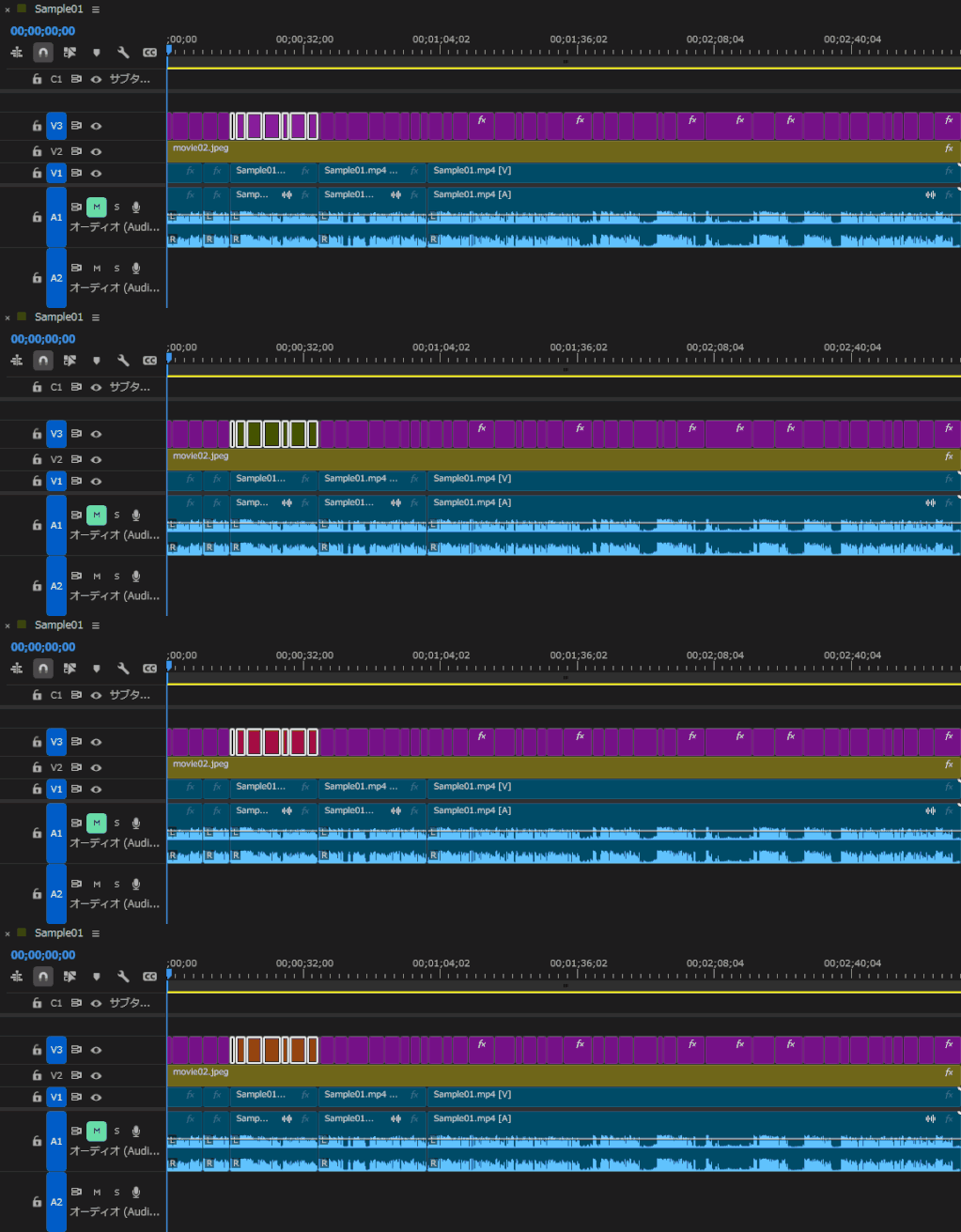
便利な場面
素材の種類(カメラA/B、音声、BGM、テロップなど)や編集状況(OKカット、未着手など)を色分けすることで、タイムラインの視認性が向上し、直感的な編集や管理が可能になります。
使い方ピックアップ2:エフェクトコントロールの属性をペースト
一つのクリップに適用されている特定のエフェクト(位置、スケール、不透明度、色補正など)の設定をコピーし、別のクリップに貼り付ける機能です。
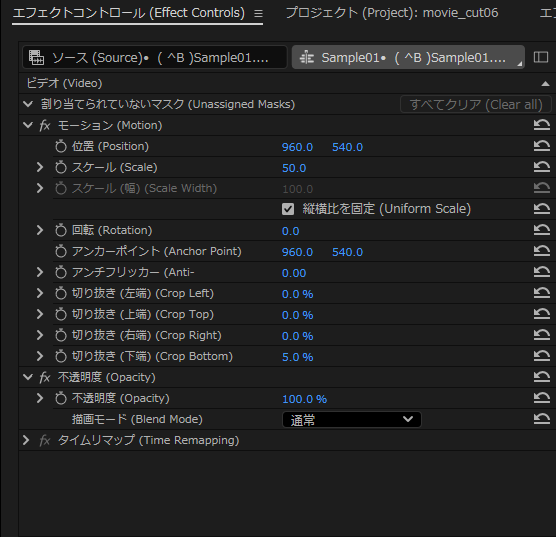
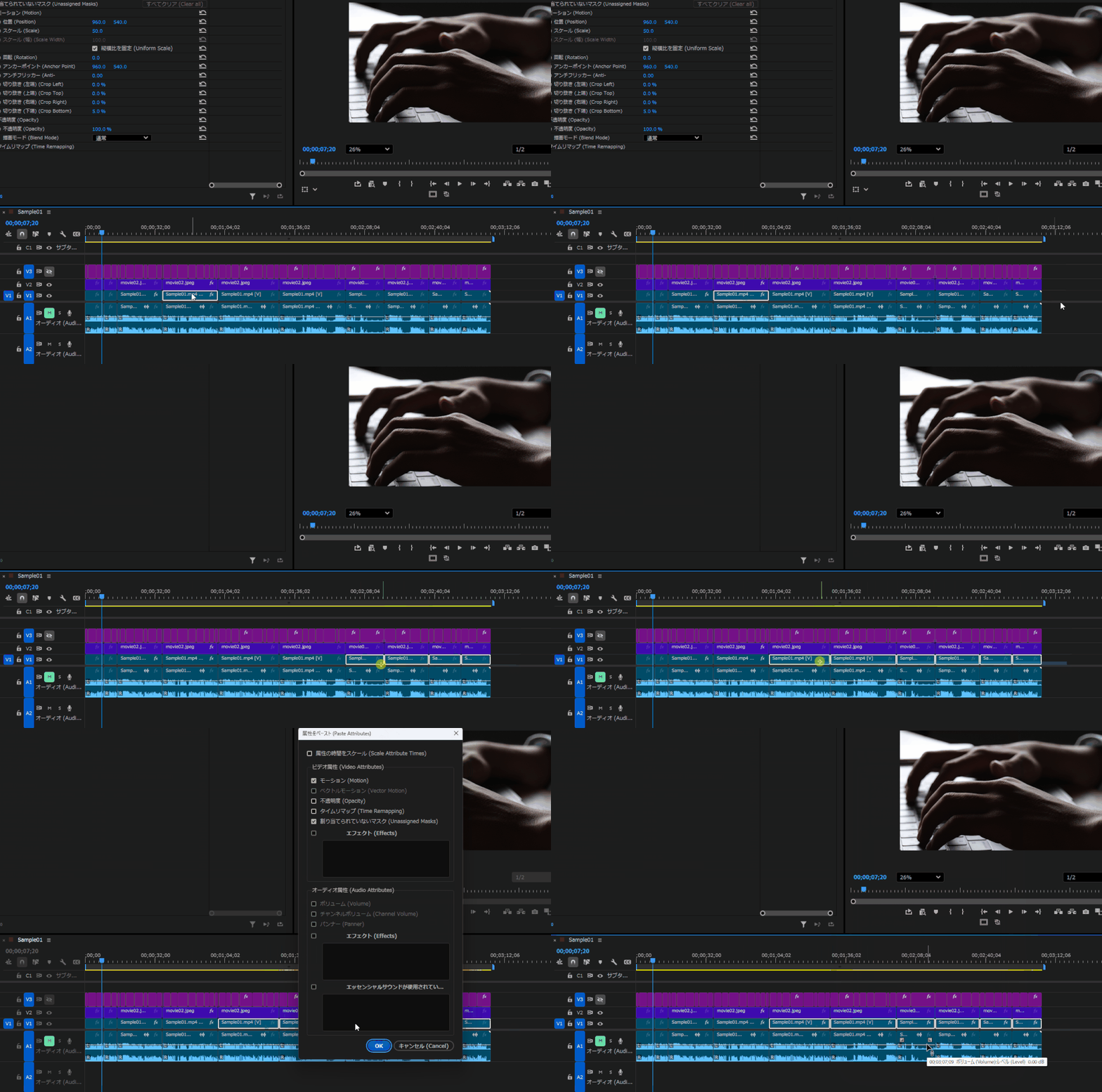
- コピー元のクリップをCtrl / Cmd +C
- コピー先のクリップを選択
- ショートカットキー「D」
- 属性をペースト画面でOK
便利な場面
複数のクリップに同じ調整(特定のサイズ・位置など)を適用したい場合に、一つひとつ設定を入力し直す手間を大幅に削減できます。
⑦:BGM・音声調整用
動画のクオリティを左右する「音」の調整をスピードアップする設定です。
| ショートカットキー | コマンド |
|---|---|
| E | リミックスの有効化 |
| J | リミックスツール |
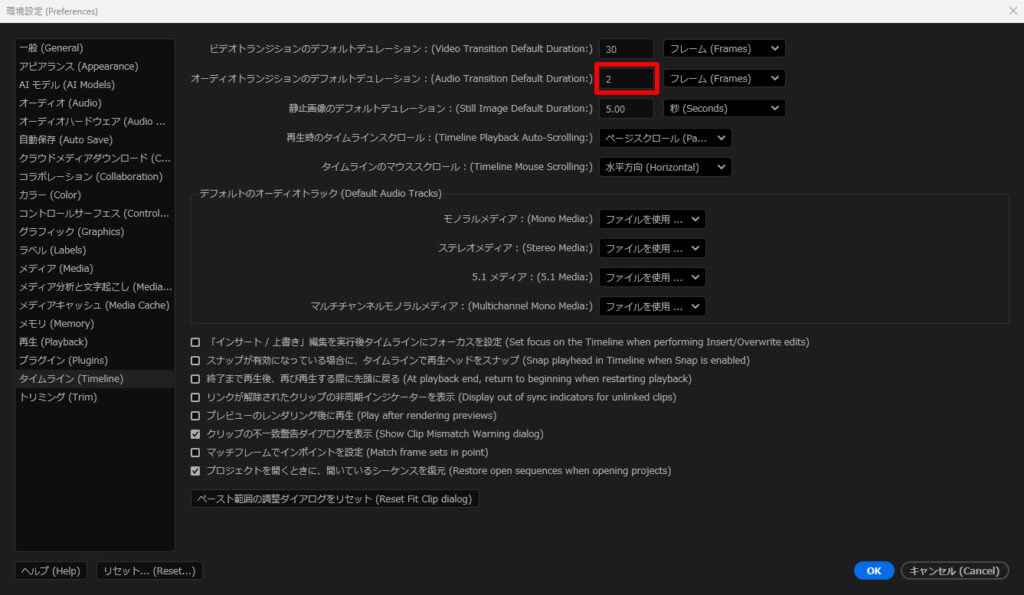
| C | オーディオトランジションを適用 |
使い方ピックアップ:オーディオトランジションを適用
隣り合うオーディオクリップの継ぎ目や、クリップの開始・終了部分に、フェードイン/フェードアウト・クロスフェードなどの効果を適用する機能です。
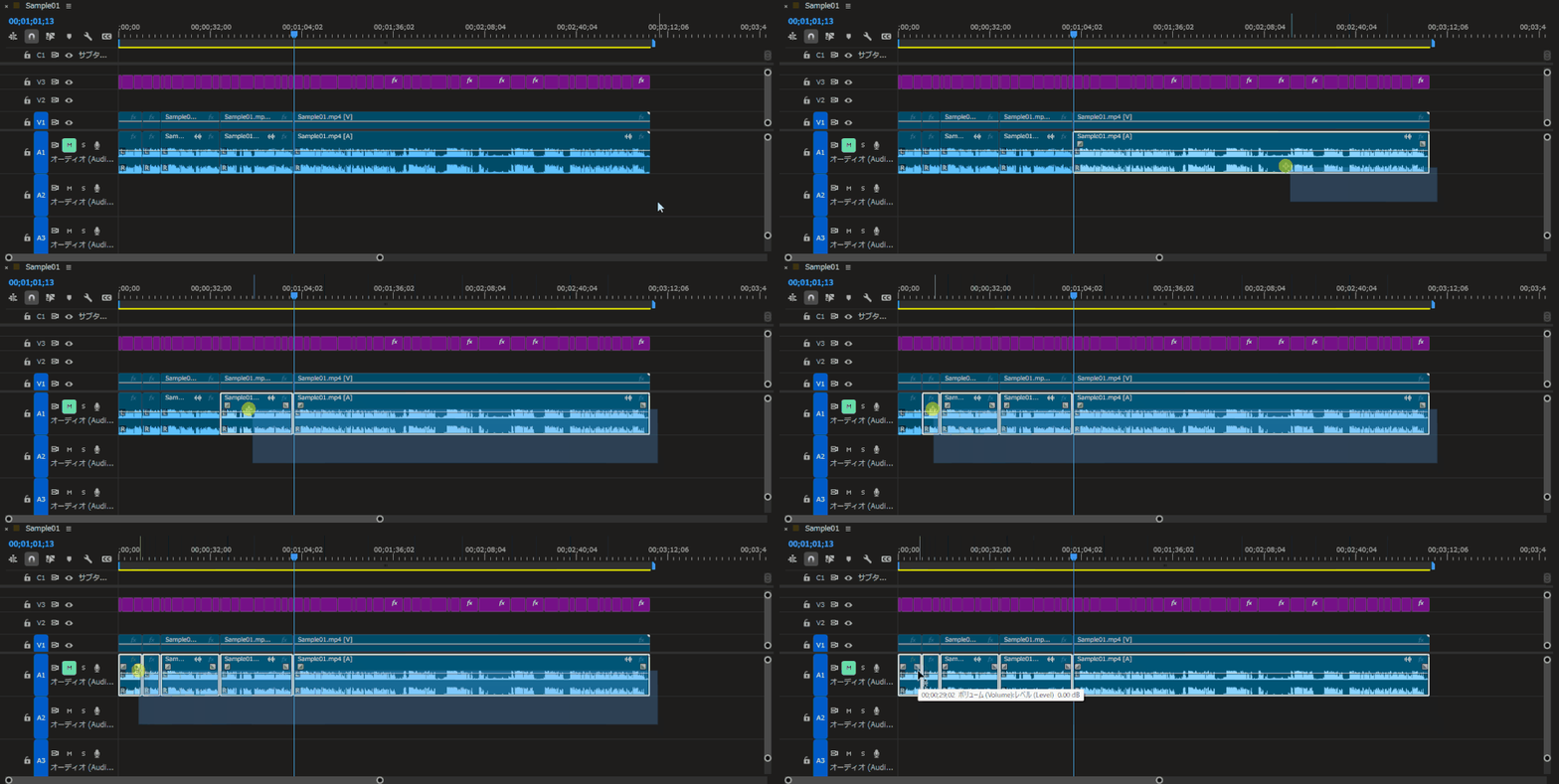
クリップ間にオーディオトランジションが適用されます。
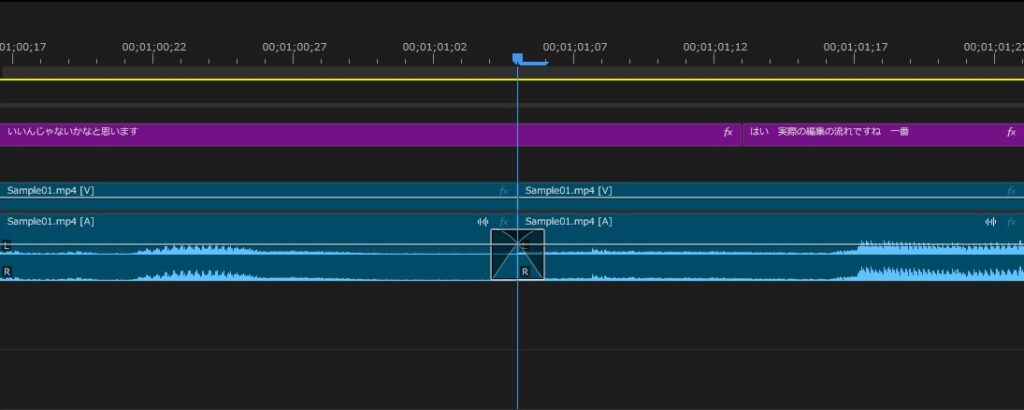
事前にデフォルトディレーションの数値を設定しておくのがおすすめ。
便利な場面
カットの継ぎ目で音声が突然切れたりノイズが入ったりするのを防ぎ、滑らかで自然な音の繋がりを作るために必須の機能です。
まとめ:動画編集の効率化はキー設定から
今回は、動画編集を爆速にする「Premiere Pro ショートカットキーのおすすめ配置」を紹介しました。
最後に、効率化を成功させるポイントを3つにまとめます。
- 一度にすべてを覚えようとしない
- マウスに頼らずキーボードを叩くクセをつける
- 自分が一番時間をかけている工程から導入する
ショートカットキーのカスタマイズは、一度設定すればずっと使える資産になります。
作業スピードが上がれば、時給単価がアップします。
まずは今日紹介した中から、1つでも実務に取り入れてみてください。
ショートカットキーを覚えたら、次は動画編集全体の流れを最適化していきましょう!
何から始めるべきか迷っている初心者でも、一目で全体像をつかめる
「動画編集のロードマップ」を公開しています。
独学で最短ルートを歩み、効率的に学習したい方は、ぜひ合わせて参考にしてください。