こんにちは、MASAです。
テロップ入れの作業中、こんな悩みはありませんか?
- 文字の色をまとめて変更したい
- 全体のサイズを一気に調整したい
- お気に入りのデザインを使い回したい
1つずつ修正するのは時間がかかり、何より「めんどくさい」ですよね。
そこで今回は、Premiere Proでテロップを一括変更して作業を爆速にする方法を解説します。
本記事のポイント
- テロップデザインを一括変更する手順がわかる
- デザインを保存し、使い回す方法がわかる
- 「スタイル機能」で大幅な時短ができる
作業効率が劇的に上がるので、ぜひ参考にしてください。
では、いってみよう!
Premiere Proでテロップを一括変更するメリット
動画編集において、テロップの修正は時間がかかる作業のひとつ。
しかし、一括変更のテクニックをマスターすると、以下メリットがあります。
- 修正作業のストレスがゼロになる
- 動画全体の統一感が出る
- 過去のデザインを瞬時に呼び出せる
修正作業のストレスがゼロになる
100個以上のテロップを1つずつ 「フォントを変えて、色を変えて……」
これは正直、苦行です😅
一括変更なら、数分かかる修正が数秒で完了。 修正依頼が来ても、もう怖くありません。
動画全体の統一感が出る
手作業だと、こんなミスが起きがちです。
「ここだけフォントサイズが違う」
「境界線の太さが微妙にズレてる」
スタイル機能で一括管理すれば、デザインの完璧な統一感が生まれ、動画のクオリティがグッと上がります。
過去のデザインを瞬時に呼び出せる
お気に入りのデザインを保存しておけば、次の動画でもすぐ使えます。
「自分専用のデザインライブラリ」を持つイメージです。
デザインに悩む時間がなくなり、クリエイティブな工程だけに集中できるようになります。
【基本】テキストスタイルでテロップを一括変更する手順
基本となる「テキストスタイル」を使った方法です。
手順としては、以下のように進めます。
- ベースとなるテロップデザインを作成する
- テキストスタイルを作成・保存する
- タイムライン上のテロップへ一括適用する
1.ベースとなるテロップデザインを作成する
まずは、基準となるテロップを1つ作成します。
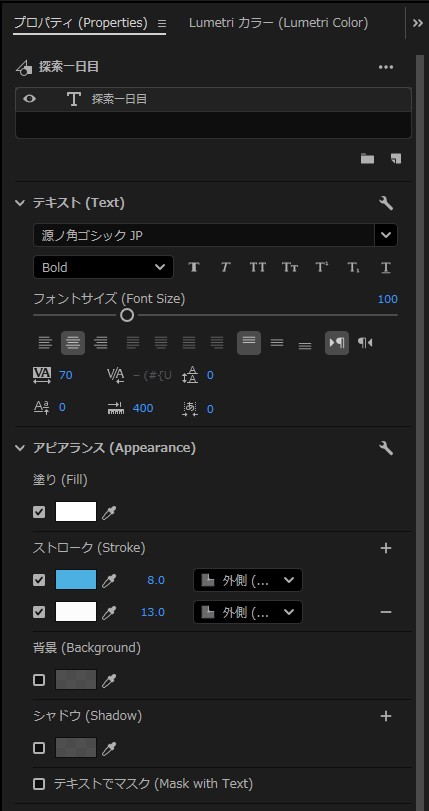
- フォントやサイズを決める
- 塗り、ストローク、シャドウなどを調整
- 納得いくまでデザインを追い込む
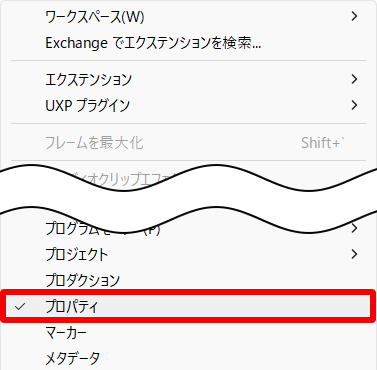
文字の装飾は、プロパティパネルの各項目から設定できます。
詳しい設定方法は、こちらの記事も参考にしてください。
2.テキストスタイルを作成・保存する
デザインができたら、それを「スタイル」として保存します。
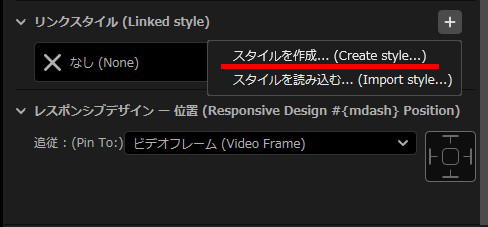
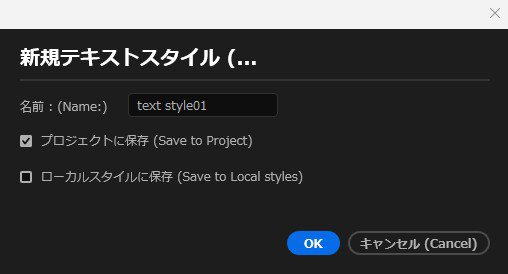
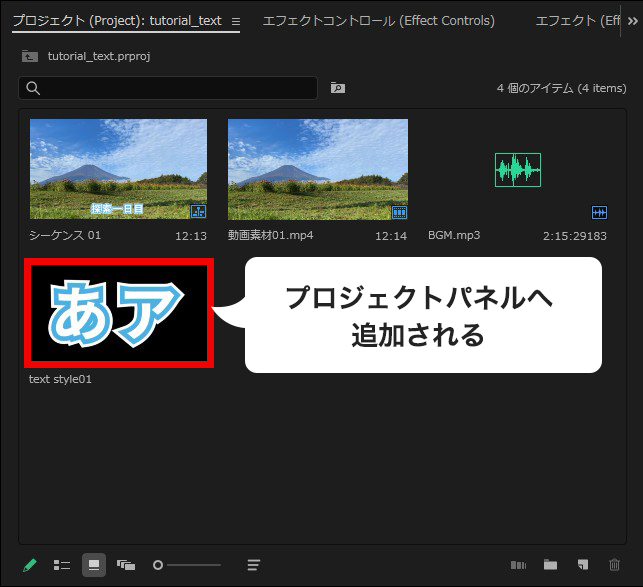
保存すると、プロジェクトパネルの中に「スタイル」のアイコンが表示されます。
3.タイムライン上のテロップへ一括適用する
最後に、保存したスタイルを他のテロップへ一括適用します。
やり方は、選択ツール で変更したいクリップを一括選択し、スタイルをドラッグドロップするだけ。
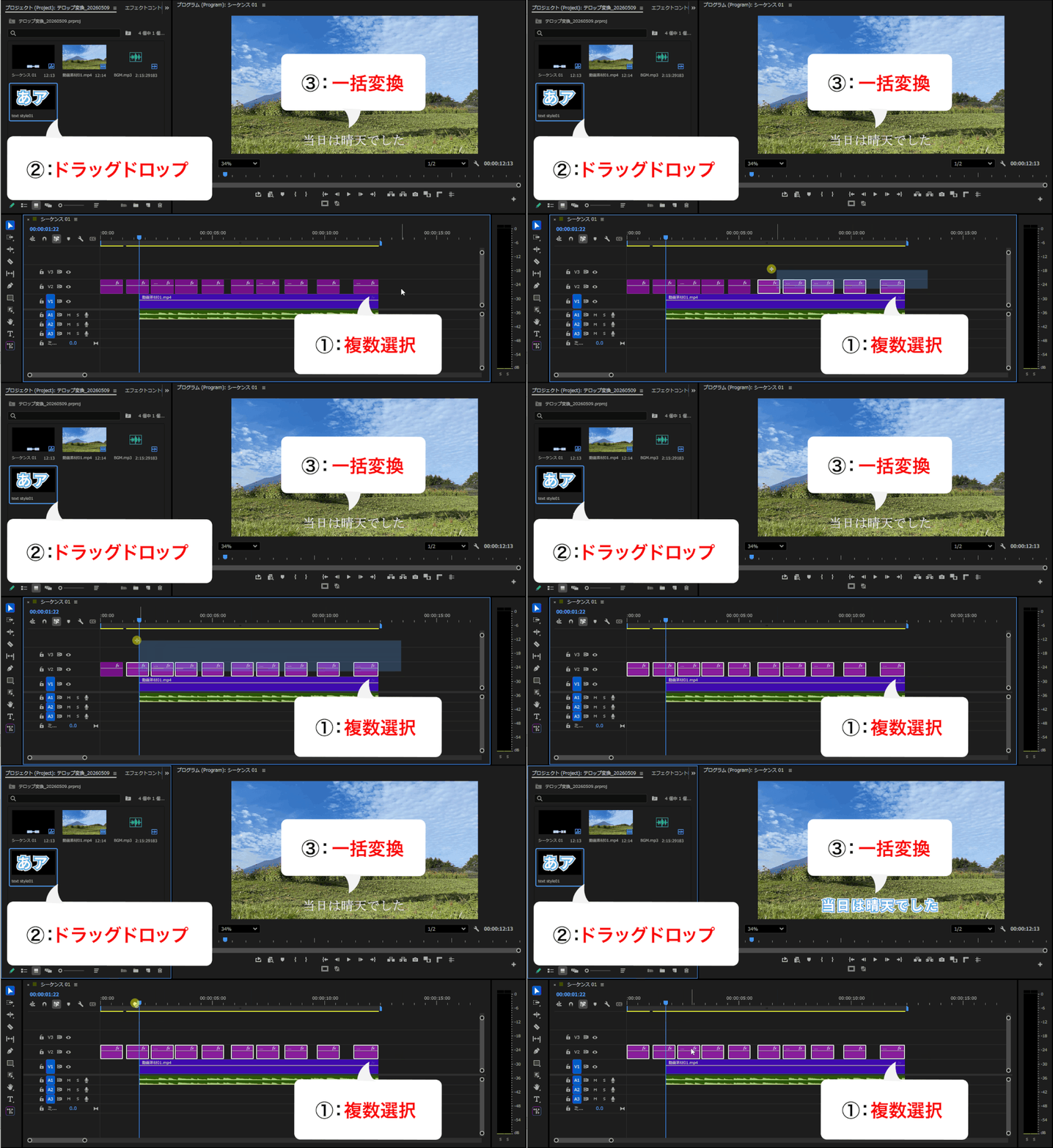
これだけで、すべてのテロップデザインが瞬時に書き換わります!
スタイルブラウザならデザイン変更がさらに爆速!
従来の「ドラッグ&ドロップ」よりもさらに進化した、活用術を紹介します。
スタイルをPCに保存してワンクリックで呼び出す方法
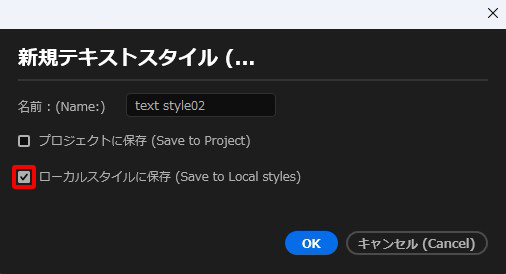
デザインを「ローカルスタイル」に保存すれば、別のプロジェクトでも読み込み不要ですぐに使えます。
「スタイルを作成」時に「ローカルスタイルに保存」にチェックをします。
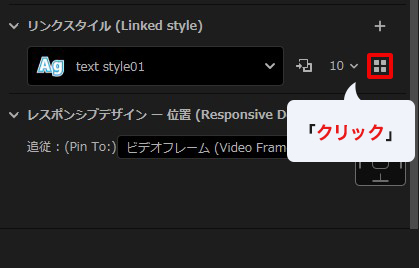
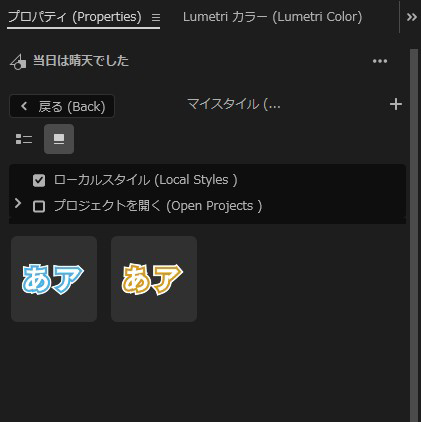
スタイルブラウザーが開きます。
事前にテロップを選択。好きなスタイルをダブルクリックして適用します。
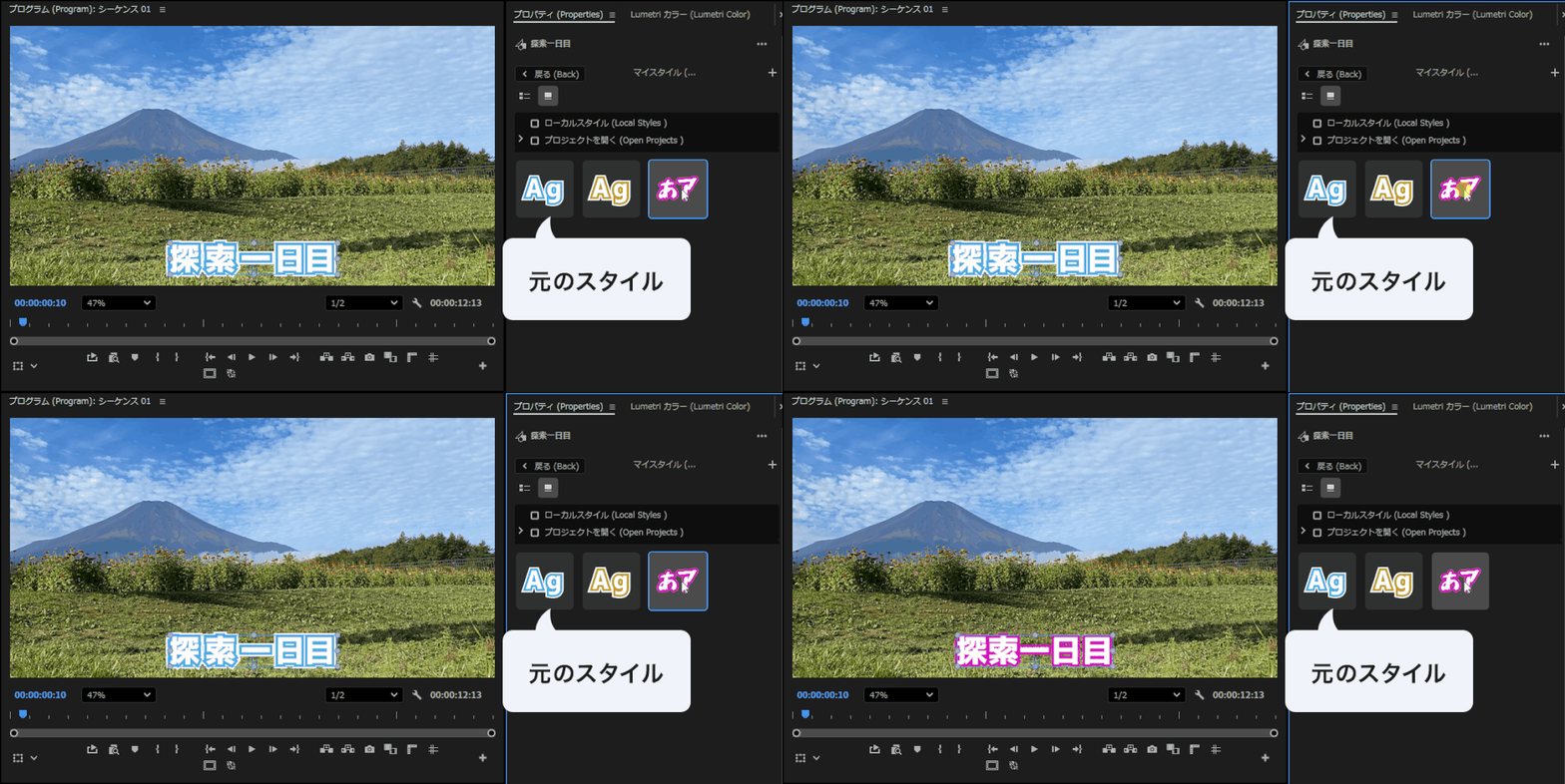
【裏技】フォントを変えずにデザインだけ一括変更する
「デザインは変えたいけど、今のフォントは維持したい」という時に使えるプロのテクニックです。
| 操作方法 | Alt(Option)キーを押しながらスタイルをクリック |
| 効果 | フォントはそのままで、色や境界線などの「装飾」だけが一括で書き換わる |
自動文字起こしの字幕を一括変更したい場合は?
最新のPremiere ProはAIが自動で文字起こしをしてくれる、便利な時代になりました。
しかし、そのままではデザインを細かく一括変更しにくいのが難点です。
一括変更のテクニックをマスターするだけで、この悩みがスッキリ解決します。
キャプションを「グラフィック」にアップグレード
効率よくデザインを管理するには、字幕(キャプション)を通常のテロップ(グラフィック)に変換します。
選択ツールで対象を選択します。
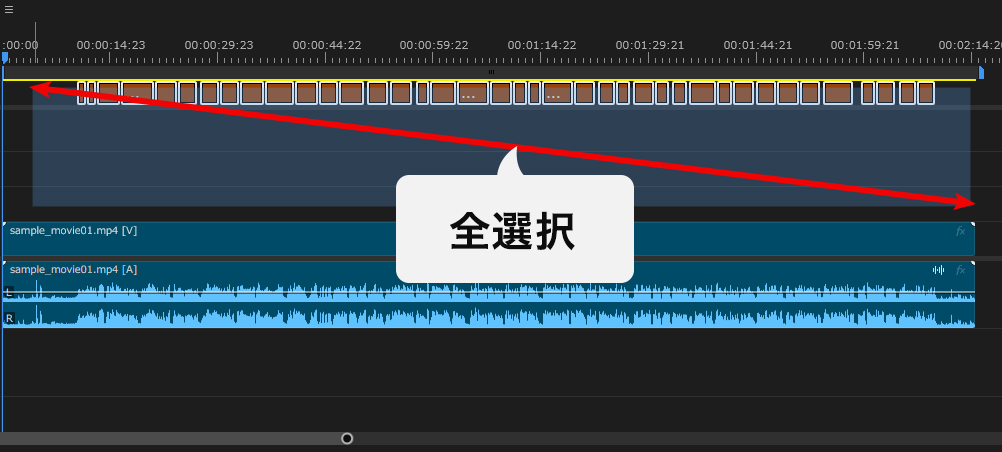
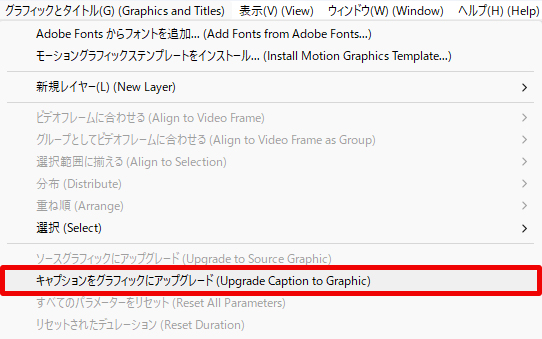
ビデオトラックへ移動し、クリップの色が紫色に変われば完了です。
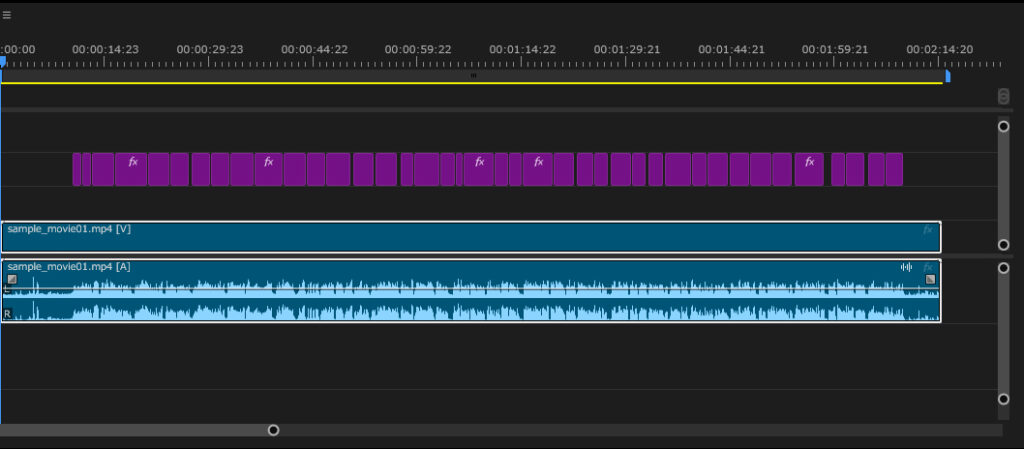
これで、この記事で紹介した「テキストスタイル」がすべて適用可能になります。
さらに詳しい「爆速でテロップを作るワークフロー」については、以下の記事で解説しています。
あわせて読むと、編集スピードがさらに上がります。
プロが教える!Premiere Proテロップ一括変更の注意点
一括変更を使いこなすために、以下の3点に注意してください。
- スタイルの保存しすぎはNG
- 「整列」が引き継がれない場合がある
- 部分的な変更は「上書き」に注意
スタイルの保存しすぎはNG
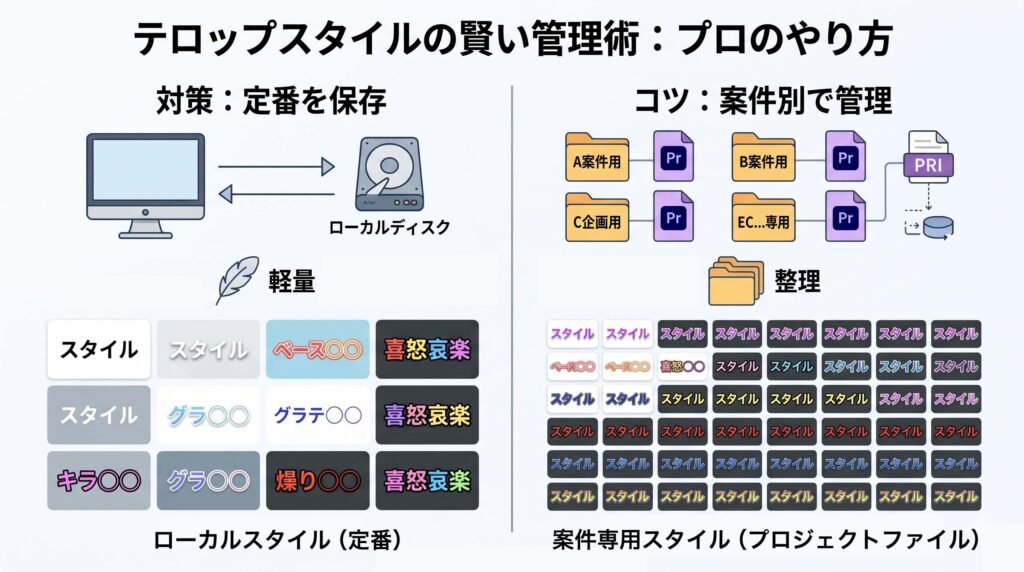
スタイルブラウザー(PC保存)にデザインを登録しすぎると、Premiere Proの動作が重くなる原因になります。
| 対策 | 毎回使う「定番デザイン」だけを保存する |
| コツ | 案件ごとのデザインは、素材専用のプロジェクトファイルで管理するのがプロのやり方です |
「整列」が引き継がれない場合がある
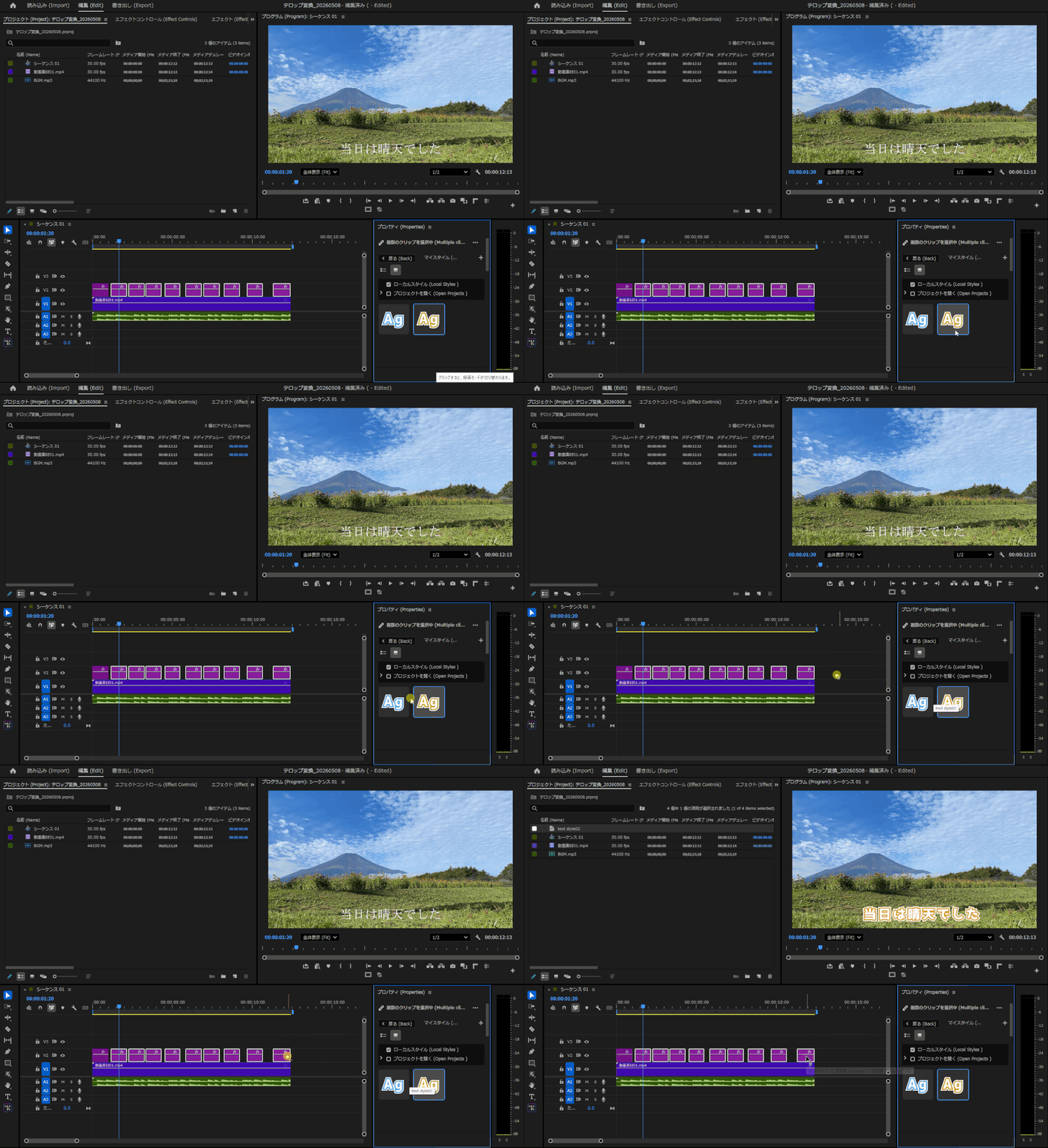
ドラッグ&ドロップでスタイル(上で解説)を適用すると、「中央揃え」などの設定がリセットされることがあります。
その場合、テロップの位置がずれてしまうことがあるので注意が必要です。
【もともと中央に配置していた場合の例】

| 対策 | 適用後にプロパティパネルで再設定 |
| おすすめ | スタイルブラウザーから一括適用する |
スタイルブラウザーは、ショートカットキーでの呼び出しが便利です。
好きなキーへ割り当てる方法は、こちらの記事を参考にしてください。
部分的な変更は「上書き」に注意
テキストの一部だけデザインを変えた状態でスタイルを適用すると、全体が上書きされてしまうことがあります。
| 裏技 | 部分的に色を変えたい箇所だけを選択してスタイルをクリックすれば、その部分だけを変更可能です |

まとめ|Premiere Proでテロップを一括変更して時短しよう
今回は、Premiere Proのテロップを一括変更する方法と、スタイル機能を活用した爆速時短術を紹介しました。
今回のポイントをおさらいしましょう。
| 基本 | 「テキストスタイル」を作成し、ドラッグ&ドロップで一括適用 |
| 最新 | 「スタイルブラウザ」で自分好みのデザインをワンクリック呼び出し |
| 注意 | スタイルの保存しすぎに注意し、ソフトの動作を軽く保つ |
このテクニックをマスターすれば、100個以上のテロップ修正も一瞬で終わります。
浮いた時間を、カットや構成・演出のブラッシュアップなど、よりクリエイティブな工程に注ぎ込んでいきましょう!