こんにちは、MASAです。
- 動画をもっと明るくしたい
- 色味をキレイに直したい
- カラー補正の基本を知りたい
動画編集をしていて、そんな悩みを感じたことはありませんか?
実は色調整には、センスに頼る前の「型」があります。
その鍵を握るのが、カラーコレクション(カラコレ)です。
このカラコレさえ丁寧に行えば、映像のクオリティは劇的に変わります。
今回は、効率的で正確なカラコレの手法を、初心者にも分かりやすくまとめました。
📌 この記事を読み終えるころ
- カラー補正の「正しい手順」が身につく
- 暗い映像も、不自然な色味も、キレイに直せるようになる
 MASA
MASA映像のクオリティを一段上げたい方は、ぜひ参考にしてください
では、いってみよう。
はじめに:カラコレとカラグレの違い
動画編集の初心者がよく陥る失敗があります。
それは、
- カラーコレクション(カラコレ)
- カラーグレーディング(カラグレ)
を混同してしまうこと。
土台ができていないのに、いきなり「映画風の青いトーンにしたい」と色をいじり始める。
これは避けましょう。⚠️
映像のカラー補正には、明確に異なる2つのステップがあります。
今回解説するのは、最初に行うべき「カラコレ」です。
| ステップ | 役割 |
| カラコレ | 映像を自然な色彩に近づける調整(土台作り) |
| カラグレ | 映像の雰囲気を作る色作り(演出) |
カラコレの実施例
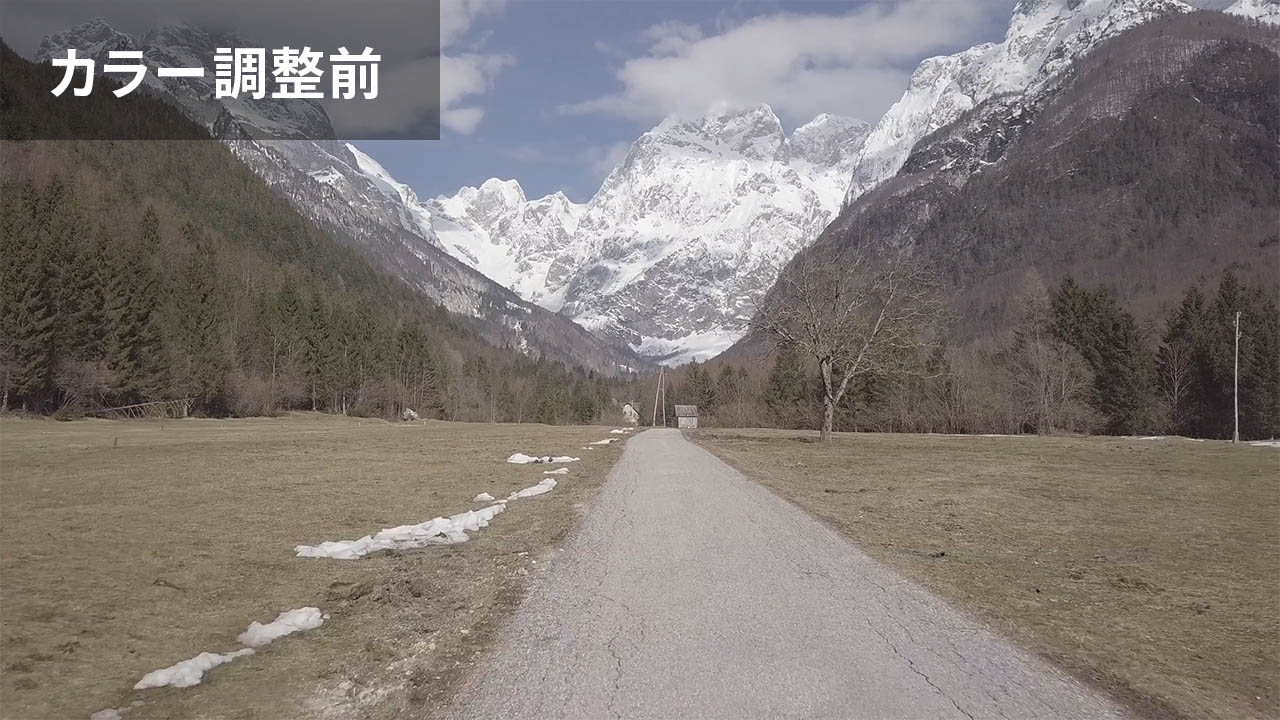
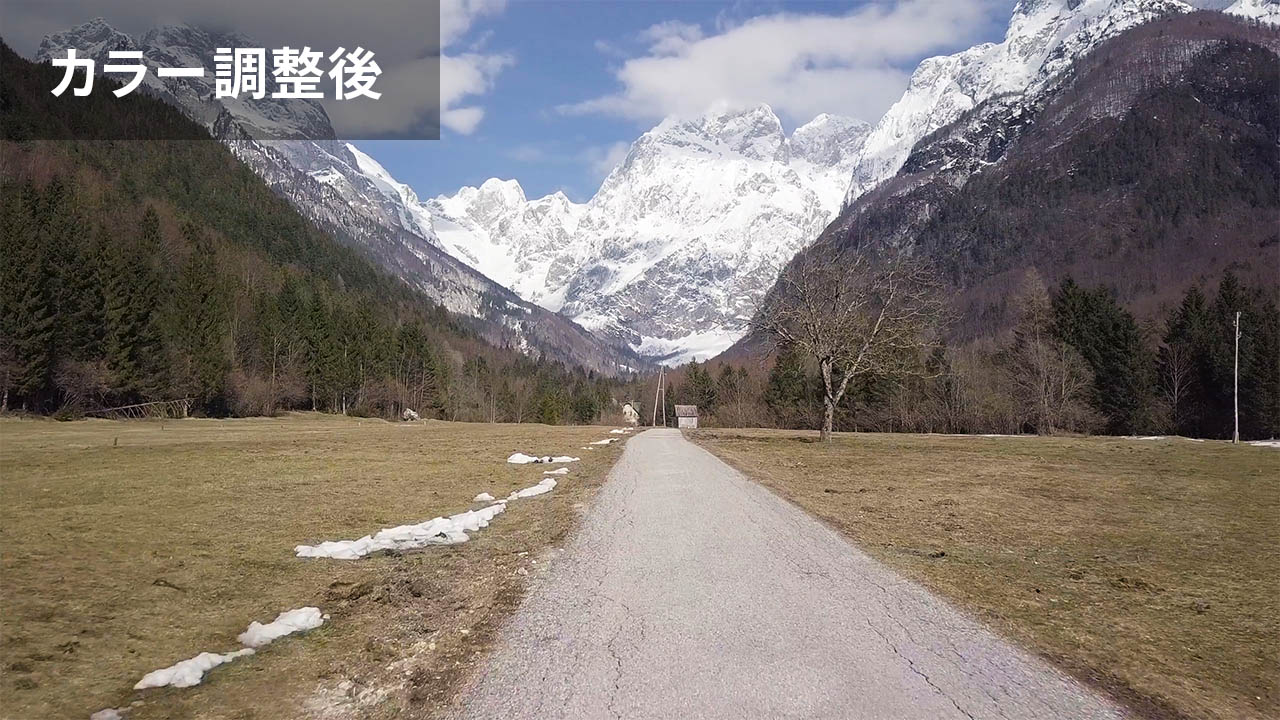
通常は、カラコレで基本の色を整えてから、カラグレに進みます。
カラグレの詳しい手順は、別記事で解説しています。
こちらもぜひ参考にしてください。
Premiere Proでカラコレを行うための下準備
タイムラインに動画素材が読み込まれている状態からスタートします。
正確なカラコレを行うために、まずは作業環境を整えましょう。
正しい色を評価するモニター環境の重要性
色に関して、重要なのが「モニター環境」です。
💡 実は、これは初心者が見落としがちなポイント。
どれだけ上手く色調整しても、モニターが正確に色を表示していなければ意味がありません。
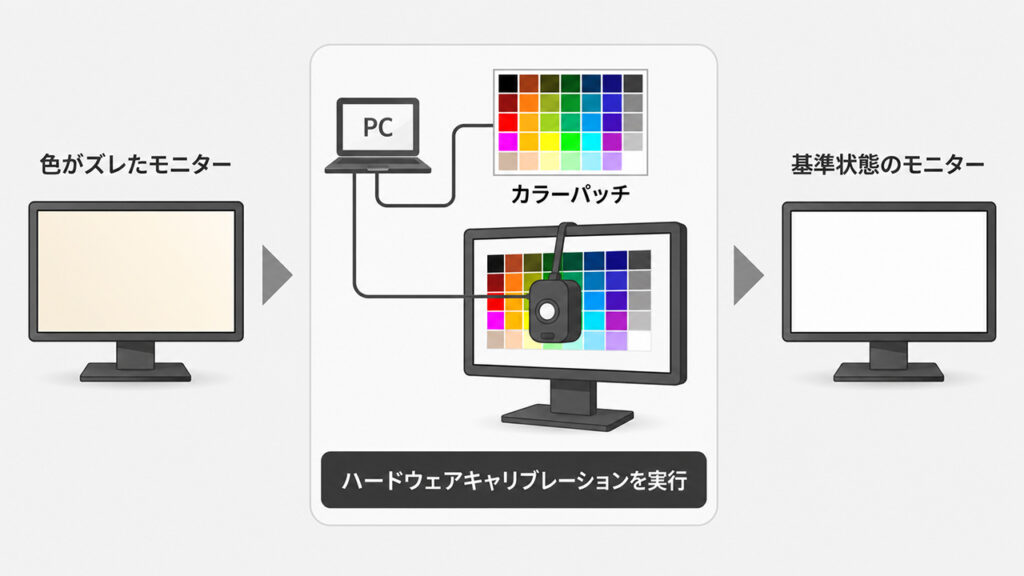
一般的(事務用)なディスプレイは、最初から色が偏っていることが多いです。
自分の画面では綺麗に見えても、スマホや別のPCで見ると不自然な色になる場合があります。
デザインや動画編集・制作など。
精度の高い色補正を行うには、キャリブレーションに対応したモニターが不可欠です。
動画編集に適したモニターの選び方やおすすめ機種は、以下の記事で詳しく解説しています。
一度こちらを参考にしてください。
Lumetriカラーパネルの出し方
カラコレ作業の中心となるのが「Lumetriカラー」パネルです。
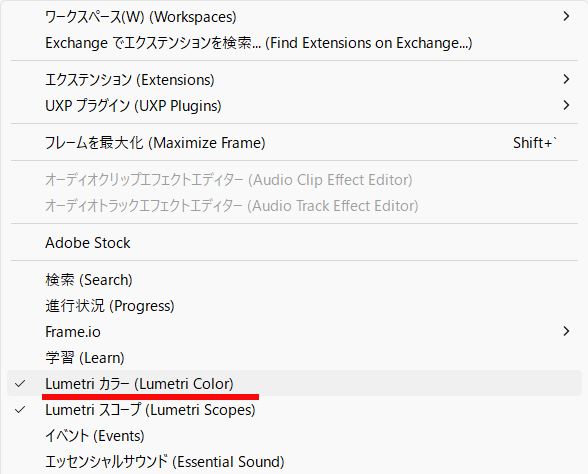
この中の「基本補正」と「カーブ」は、特に使う頻度が高い機能です。
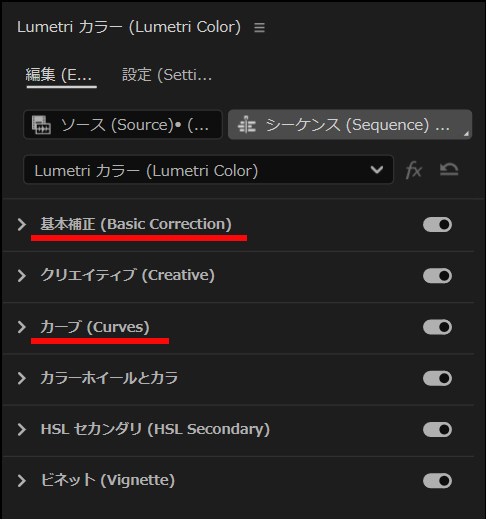
すぐに操作できるよう、あらかじめ準備しておきましょう。
目視に頼らない「Lumetriスコープ」の読み方
モニターの見た目だけで色を判断するのは危険です。
そこで、客観的なデータで色と明るさを確認するために「Lumetriスコープ」を使用します。
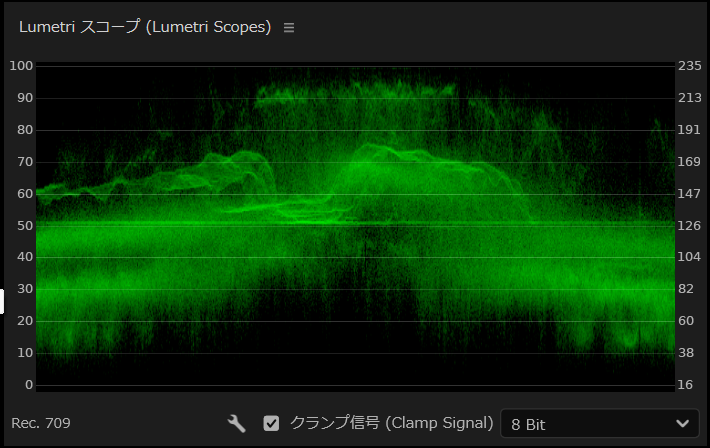
⚠️波形の表示が異なる場合は、パネル内で右クリックしてください。
「波形タイプ」から「YC彩度なし」を選択します。
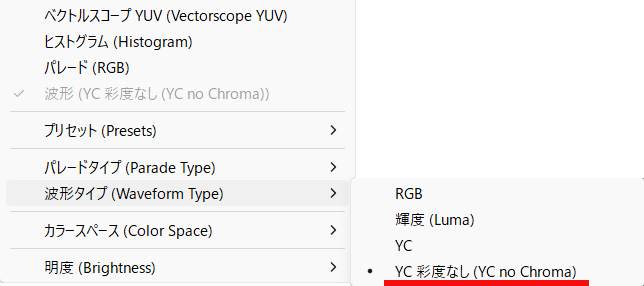
Lumetriスコープはプログラムモニターと連携しています。
そのため、映像の光の強さ(輝度)を正確に表してくれます。
効率化に必須な「調整レイヤー」の活用
カットした複数の動画素材に、まとめて同じカラー補正を適用したい場合があります。
そんなときは「調整レイヤー」を使用します。
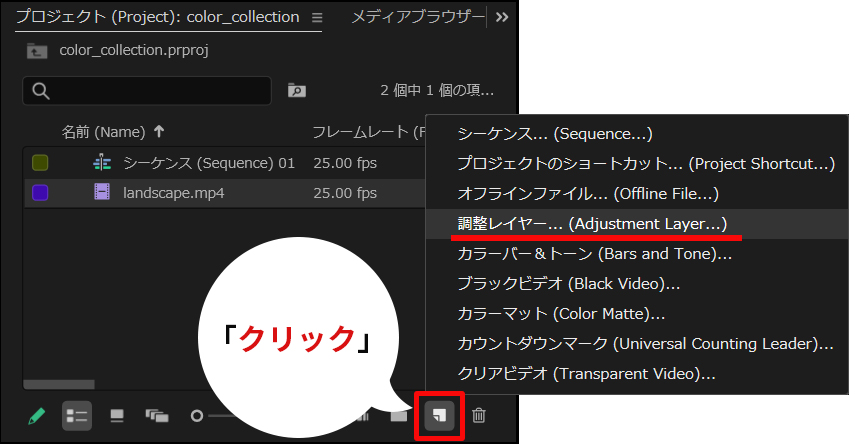
タイムライン上のクリップの上に配置して色を補正すれば、下にあるすべての素材に同じ効果が反映されます。
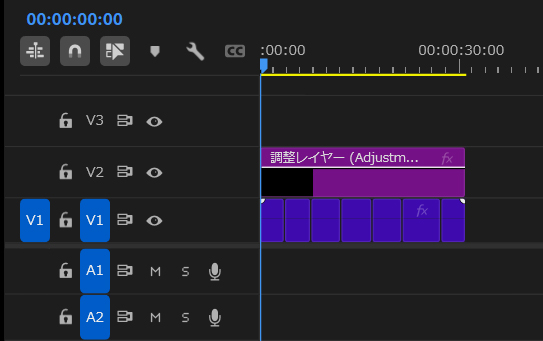
これはとても効率的な方法です。
Premiere Proカラーコレクションの手順
いよいよ、Premiere Proを使ったカラーコレクションの実践です。
Lumetriカラーの「基本補正」パネルには、便利な「自動」ボタンがあります。
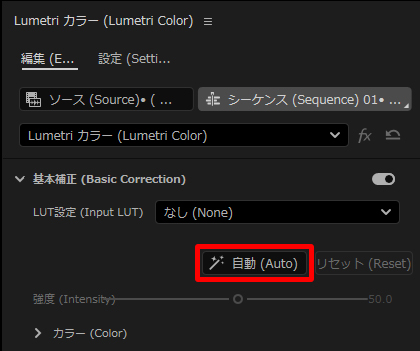
初心者はこれに頼りがちですが、⚠️ 注意が必要です。
AIが行うのは「平均的な数値」に合わせる調整だけ。
映像の意図や雰囲気までは理解してくれません。
より高いクオリティを目指すなら、自動調整はあくまで目安に留めましょう。
そして、手動で意図した通りに細かく調整するスキルを身につけることが大切です。
ここからは、「手動」でのカラコレ手順を、次の4つのステップで解説します。
手順は、次の4つのステップで進めます。
- STEP1:明るさ調整
- STEP2:色被り補正
- STEP3:色相補正
- STEP4:最終の微調整
STEP1:明るさ調整(露出・コントラストの最適化)
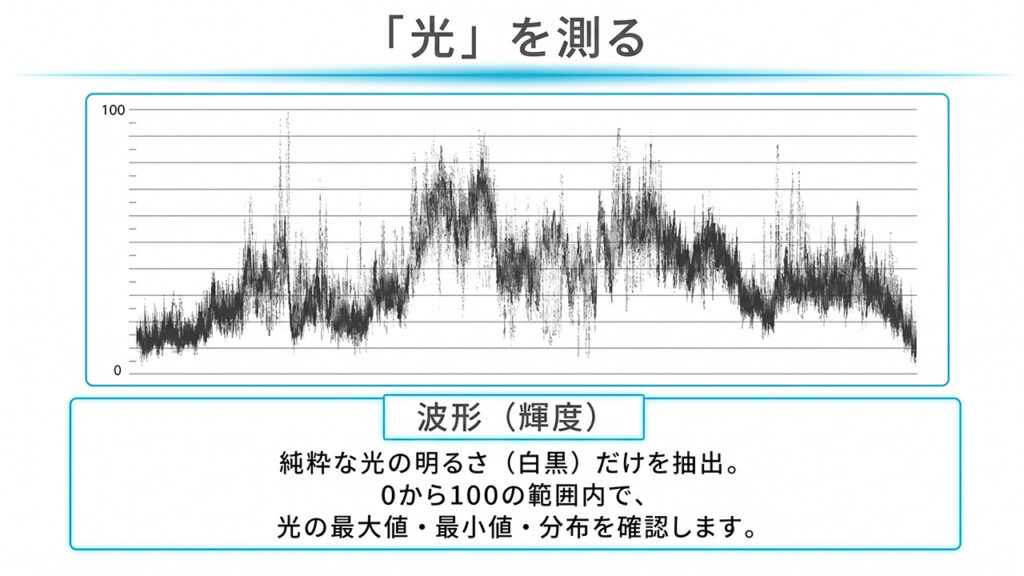
カラコレにおいて、まず最初に行うべきは映像の明るさ(輝度)を整えることです。
Lumetriスコープを確認し、波形が「0~100」のレベル範囲に万遍なく収まるように調整します。
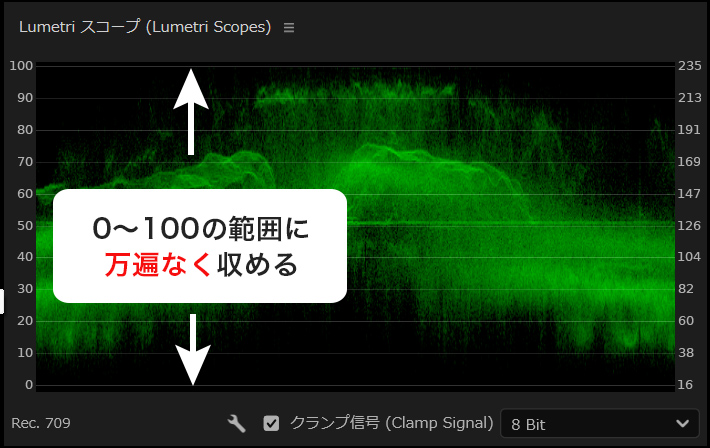
調整には、Lumetriカラーの「カーブ(RGBカーブ)」を使用します。
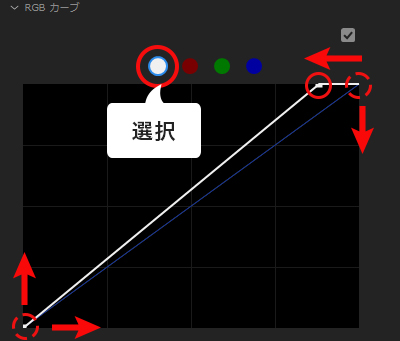
グラフの白いラインを上下左右に動かすと、連動してLumetriスコープの波形も変化します。
また、RGBカーブのグラフ上をクリックすれば、編集ポイントを何箇所でも追加できます。
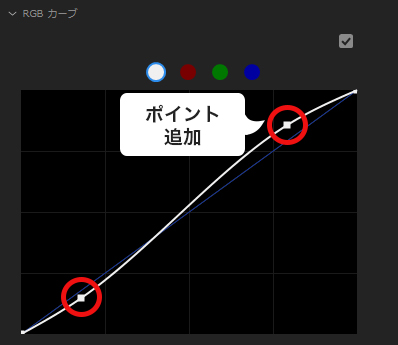
動画素材の元の明るさに合わせて、波形が0〜100の範囲に適正に収まる形状を作りましょう。
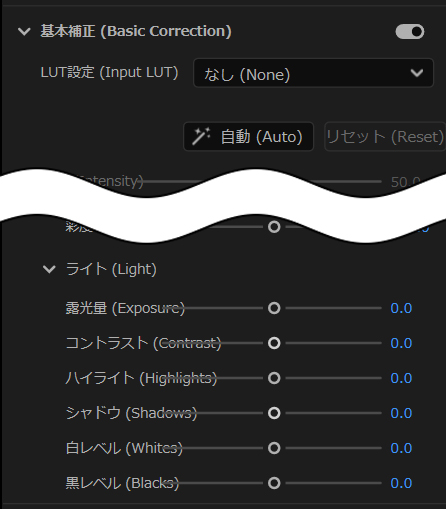
MASA(露光量など)「基本補正」の数値入力で調整してもよいです。僕はグラフ調整の方が使いやすいので、STEP4(微調整)まで数値入力しません
STEP2:色被り補正(ホワイトバランスを整える)
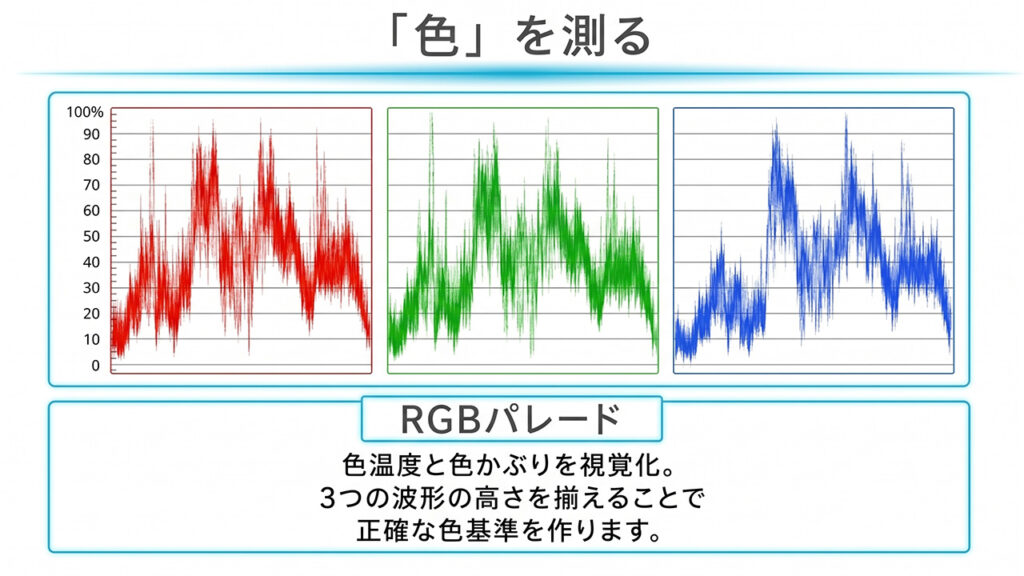
明るさを整えたら、次は不自然な色合い(色被り)を直します。
色被りとは?
撮影時の照明などの影響で、映像全体が青っぽく(青被り)や赤っぽく(赤被り)偏ってしまう現象のこと
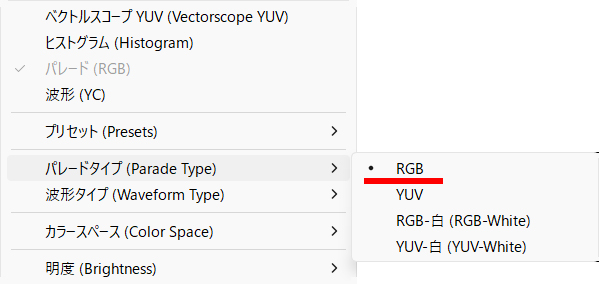
まず、Lumetriスコープ上で右クリックし、表示を「パレード(RGB)」に切り替えます。
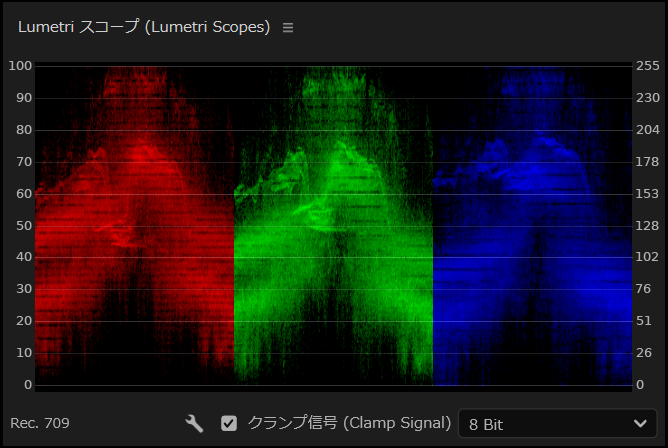
以下は調整後の波形
「R」「G」「B」が均一になるよう、調整することがポイントです
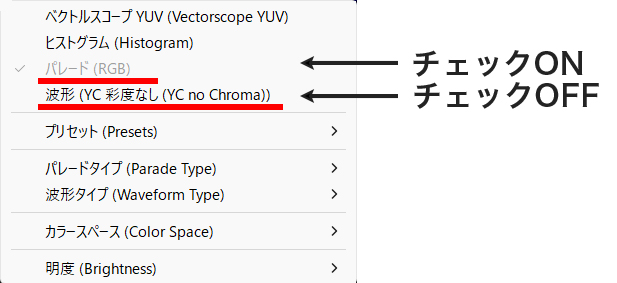
先程の波形YC彩度なしは「非表示」にしてもよいです。
STEP1と同様にRGBカーブを使用します。
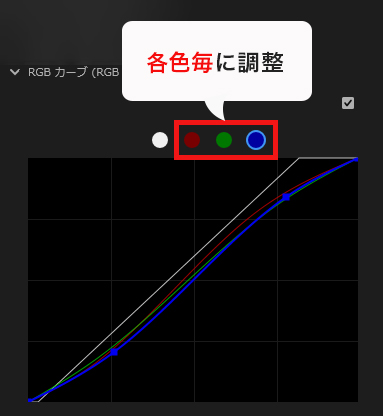
R(赤)・G(緑)・B(青)の3つの波形が、同じ高さ(均等なバランス)になるよう調整しましょう。
目視ではなくスコープの波形を基準にすることで、正確なホワイトバランスを導き出せます。
MASAこちらも「基本補正」ホワイトバランスから数値での調整可能ですが、僕はグラフ調整でやってます。
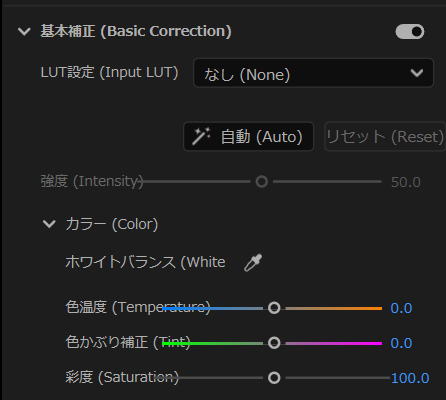
STEP3:色相補正(不自然な色をターゲットして直す)
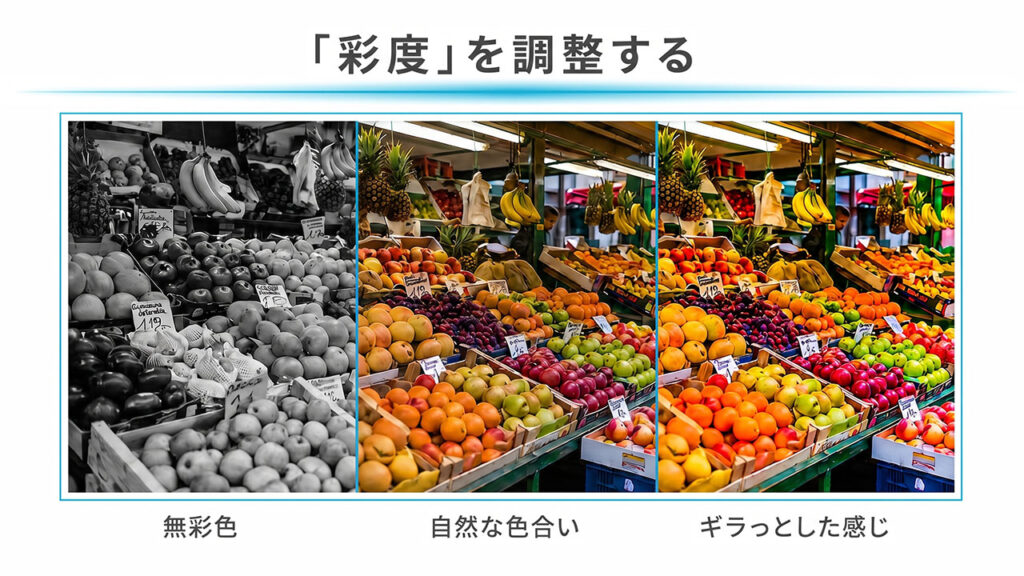
全体のバランスが整ったら、彩度(色の鮮やかさ)と色相(色の種類)の調整です。
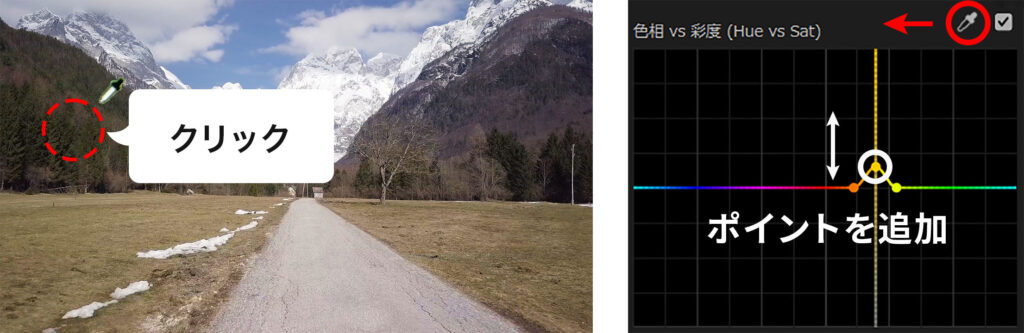
Lumetriカラー内の「色相/彩度カーブ」を使用します。
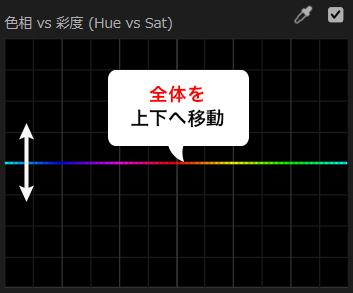
ラインを上下に動かすことで、映像全体の彩度レベルを調整できます。
⚠️ 注意点 :大きく動かしすぎると映像に違和感が出てしまいます。
モニターで確認しながら、慎重に行いましょう。
また、スポイトツールを使えば、特定の色(木や空など)だけを指定して調整することも可能です。
STEP4:最終の微調整(全体のトーンを馴染ませる)
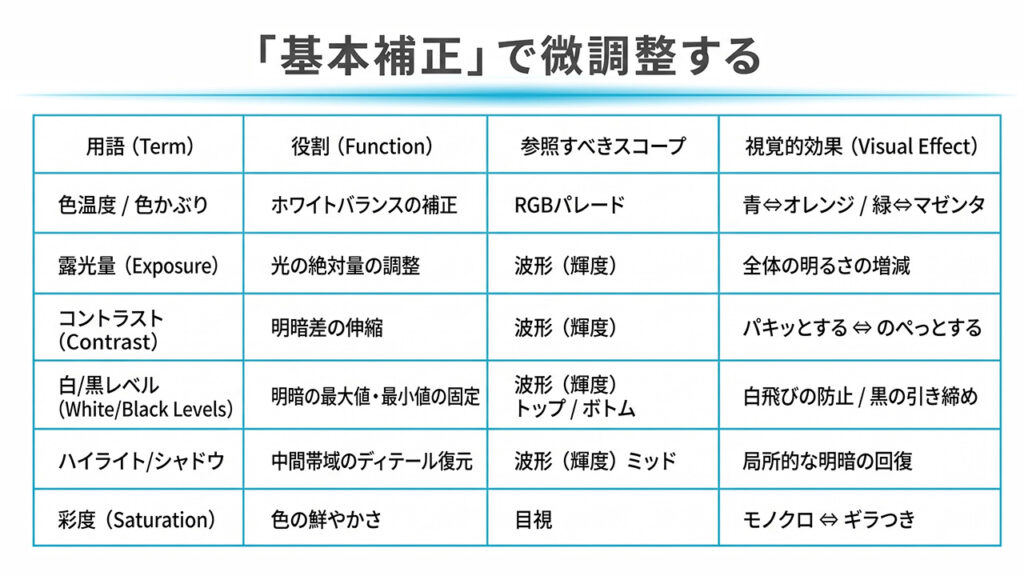
最後に、映像全体をモニターで確認しながら微調整を行います。
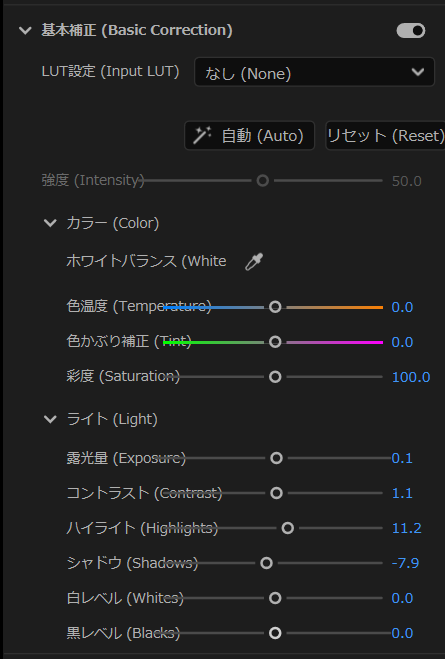
ここではLumetriカラーの「基本補正」パネルを使用します。
STEP1〜STEP3までの工程で、カラコレの土台はほぼ完成しています。
そのため、ここでの大幅な変更は必要ありません。
各パラメーターを少しだけ動かし、映像の最終的なトーンを自然に馴染ませます。
入力値を控えめにすると、補正が崩れにくいです。
MASA特に露光量の数値は、1.0上下だけでかなり変化するので注意しましょう!
まとめ:正しいカラコレで映像の土台を完成させよう
今回は、Premiere Proを使ったカラコレの基本を解説しました。
確実な色補正を行う手順は、以下の通りです。
- ✅ 明るさ調整
(波形を0〜100に収める) - ✅ 色被り補正
(RGBのバランスを均等にする) - ✅ 色相補正
(不自然な色を直す) - ✅ 最終の微調整
(全体のトーンを馴染ませる)
最初は「早く映画のような色にしたい」とあせってしまいがちです。
しかし、「カラーコレクション」でマイナスをゼロに戻す作業を正確に行わないと、映像は不自然な仕上がりになります。
目視の感覚に頼らず「Lumetriスコープ」のデータを基準にすること。
そして、正しいモニター環境で作業を進めること。
これが、スキルアップの最短ルートです。
まずはこの基本ステップを繰り返し実践してみてください。
MASAどんな動画素材でも「正しい色」に直せるスキルを、身につけていきましょう!
カラコレの基礎ができたら、次はいよいよ「色作り(演出)」のステップへ!
カラーグレーディングを加えると、映像に映画のような雰囲気を出せます。
さらに、あなただけの独自の世界観も演出できます。
具体的なグレーディングの手順は、以下の記事で詳しく解説しています。
ぜひ続けて実践してみてください。