こんにちは、MASAです。
Premiere Proで動画を編集しているとき、
「テロップの位置、これで大丈夫かな?」
「スマホで見ると端の文字が切れてしまう…」
と悩むことはありませんか?
実は、「セーフマージン」という機能を活用するだけで、誰でも一瞬で「読みやすく、バランスの取れたテロップ配置」ができるようになります。
そこで今回は、
- セーフマージンとは一体何なのか?
- YouTubeやSNS動画に最適なテロップ位置の正解
- セーフマージンの表示・カスタマイズ設定方法
について、初心者の方にも分かりやすく解説します。
この記事を読み終える頃には、あなたの作る動画の「見やすさ」が一段階アップしているはずです。
それでは、いってみよう。
Premiere Proのセーフマージンとは?テロップはみ出しを防ぐ必須設定
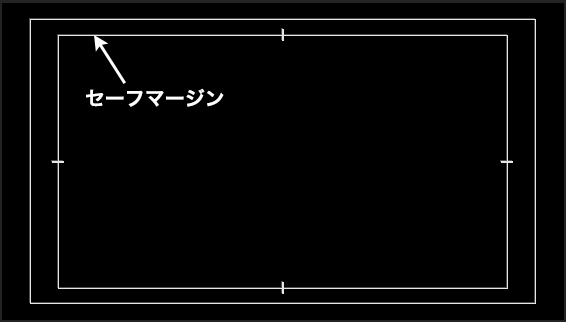
動画編集中にプログラムモニターへ表示される「2本の四角い枠」、これが セーフマージンです
セーフマージンの役割と「2種類の枠(アクション・タイトル)」の違い
セーフマージンを表示すると、外側と内側に2つの枠が現れます。
それぞれには異なる役割があります。
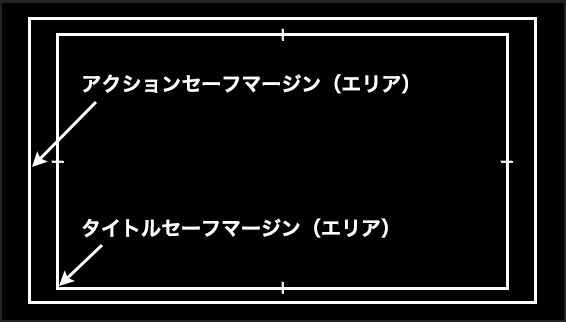
- 外側の枠アクションセーフ
-
映像全体が安全に表示される領域。
重要な被写体の動きや背景の要素はこの枠内に収めるのが基本です。
- 内側の枠タイトルセーフ
-
テロップやロゴなどの「文字情報」を配置する領域。
アクションセーフよりも一回り内側に設定されており、ここに文字を収めることで視聴者がストレスなく読み取れます。
なぜ今、YouTube編集でもセーフマージンが重要なのか?
「テレビ放送の古いルールでしょ?」と思われがちですが、現代の動画制作でこそ重要性が増しています。
- 1:YouTubeのUIとの干渉
-
画面下部の再生バーや右下のボタン類と、テロップが重なって読めなくなるケースがあります。
- 2:スマホの角丸・ノッチの影響
-
近年のスマートフォンは画面の角が丸かったり、カメラ部分にノッチがあったりして、端の文字が物理的に欠けてしまうリスクがあります。
セーフマージンを守ることは、単なるマナーではなく「視聴者にストレスを与えないための最低限の品質管理」です。
 MASA
MASAこの内容については、後ほど詳しくご紹介しますね!
【最速】Premiere Proでセーフマージンを表示する3つの方法
Premiere Proでセーフマージンを表示させる方法は、以下3通りあります。
- ボタンエディターで表示
- プログラムパネルの「設定」で表示
- ガイドで表示
自分に合った方法を試してみてください。
方法 1:ボタンエディターから追加
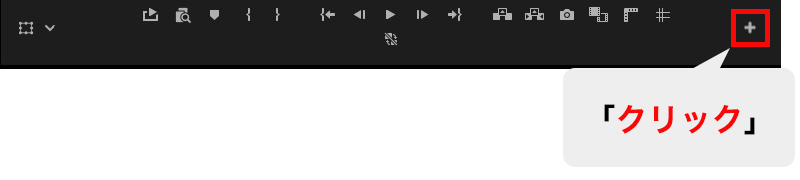
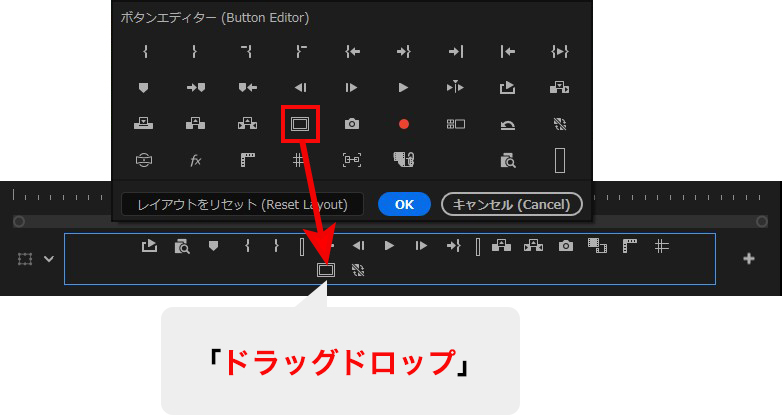
プログラムパネル「セーフマージン」のボタンを押すと、表示させることができます。
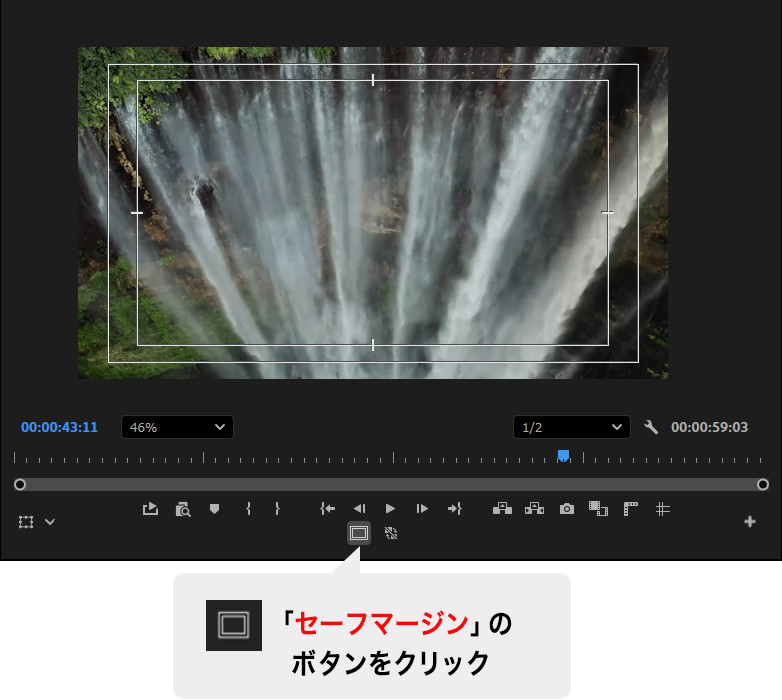
ボタンが見つからない場合、右下の「+」をクリックし、パネルからドラッグドロップで表示できます
方法 2:設定メニューから表示
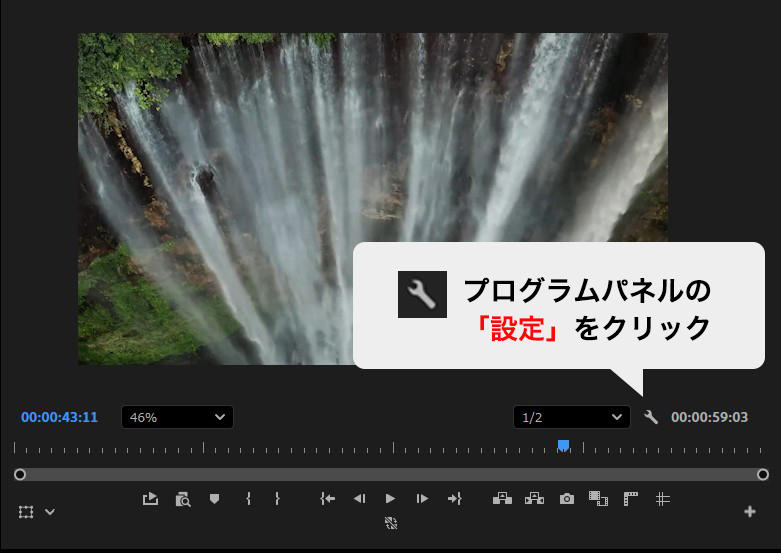
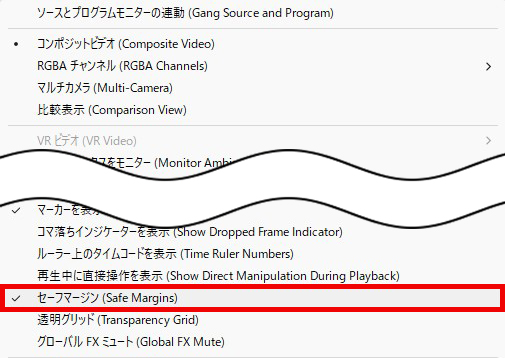
プログラムパネルの「設定」>>「セーフマージン」で、表示させることができます。
方法3:ショートカットキーや「ガイド」機能を活用する
ガイドになったセーフマージンを表示させる方法です。
プログラムパネルを選択したまま、
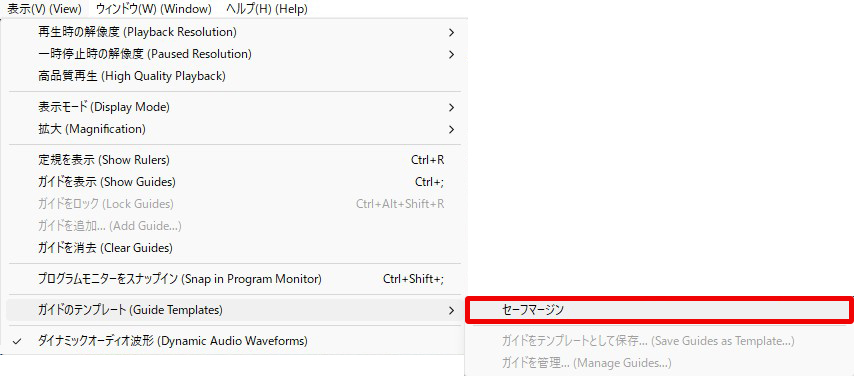
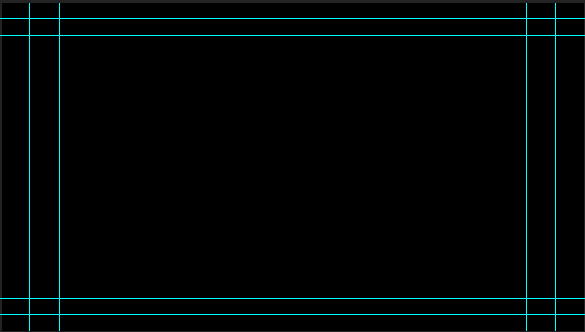
ガイドの「セーフマージン」を使うときは「プログラムモニターをスナップイン」をONにすると、テロップをぴったり配置できます
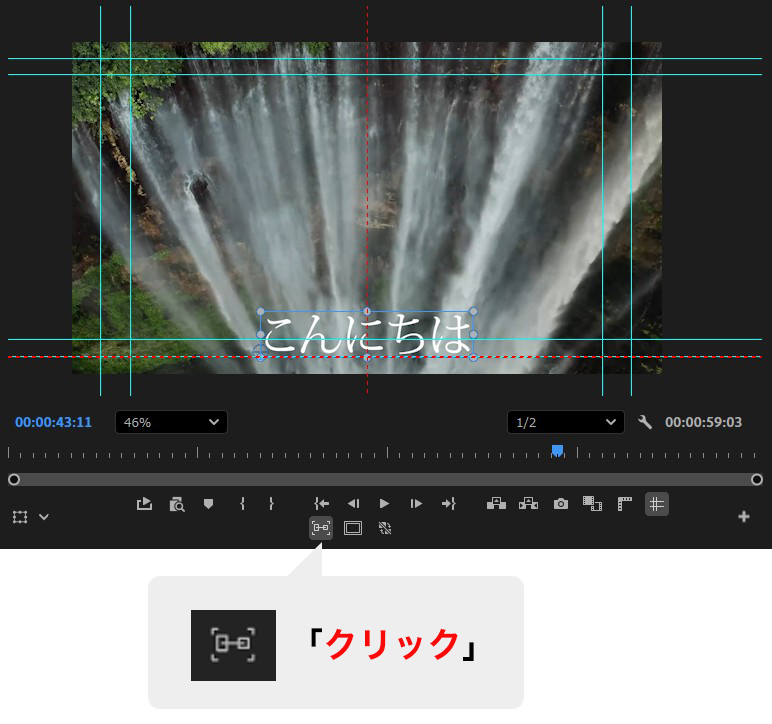 MASA
MASAボタンが表示されていない時は、上記方法と同様にして追加してくださいね
セーフマージンを設定できたら、実際に動画へテロップを追加してみましょう。
- テキスト入力
- 読みやすくする装飾
の具体的な手順は、以下の記事で詳しく解説しています。
迷ったらこれ!セーフマージンの最適なサイズ設定と推奨値
Premiere Proのセーフマージン、初期設定のまま使っていませんか?
デフォルトの値は少し「余裕を持ちすぎ」な設定になっており、今の動画トレンドには合わない場合があります。
デフォルト設定(20%・10%)のデメリット
Premiere Proをインストールした直後の設定は、以下のようになっています。
- アクションセーフ:20%
- タイトルセーフ:10%
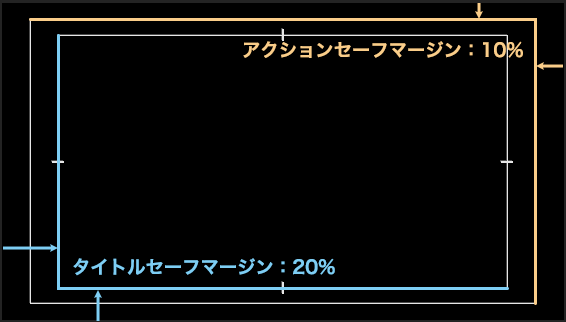
この「10%」という数値は、かつてのブラウン管テレビの名残で、かなり画面の内側に寄っています。
これをそのまま守ると、「テロップが中央に寄りすぎて、映像がきゅうくつに見える」というデメリットが生じます。
プロが使う推奨設定(10%・7%など)への変更手順
最近の液晶モニターやスマートフォンは、端まで綺麗に映ります。
そのため、僕は以下の「少し広め」の設定を推奨しています。
| 設定項目 | デフォルト | おすすめ推奨値 |
| アクションセーフ | 20% | 10% |
| タイトルセーフ | 10% | 5% 〜 7% |
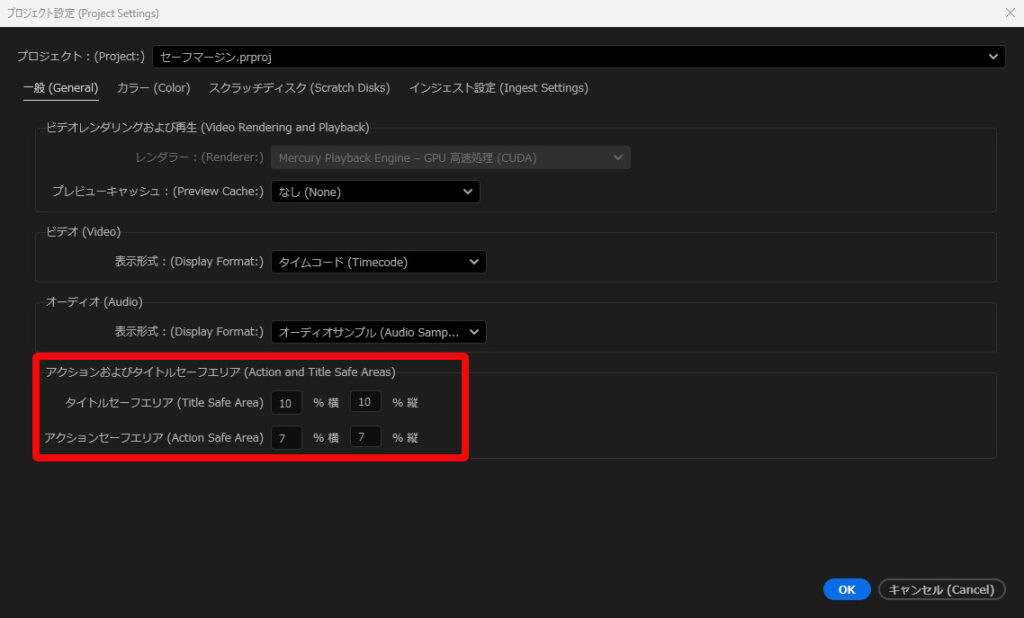
この設定にすることで、映像の広がりを邪魔せず、かつ実用的な「はみ出し防止」が可能になります。
【図解】セーフマージンの設定変更ステップ
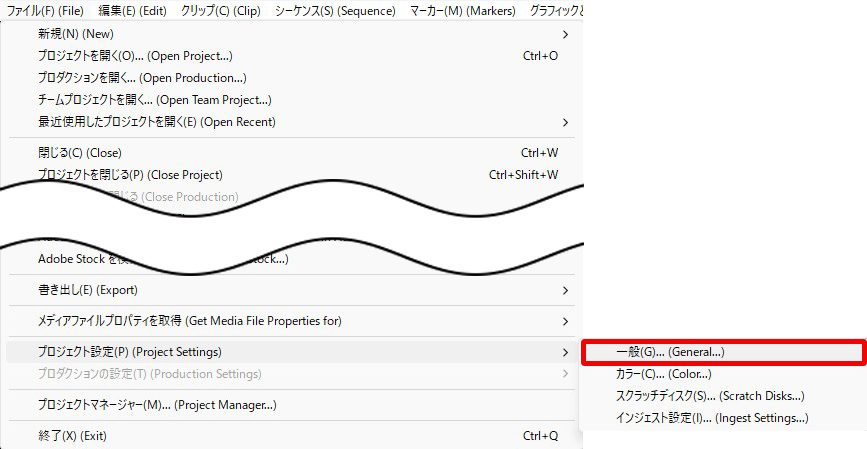
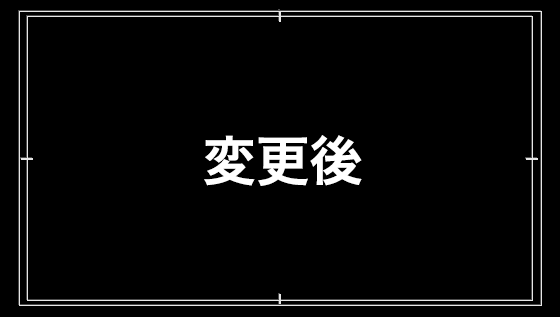
「アクションセーフエリア」と「タイトルセーフエリア」の数値を書き換えます。
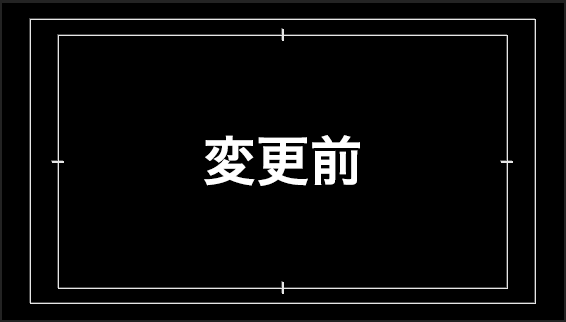
実際にプレビュー画面でセーフマージンを表示して確認を行いましょう。
【応用】スマホ視聴・SNS動画に最適化する配置のコツ
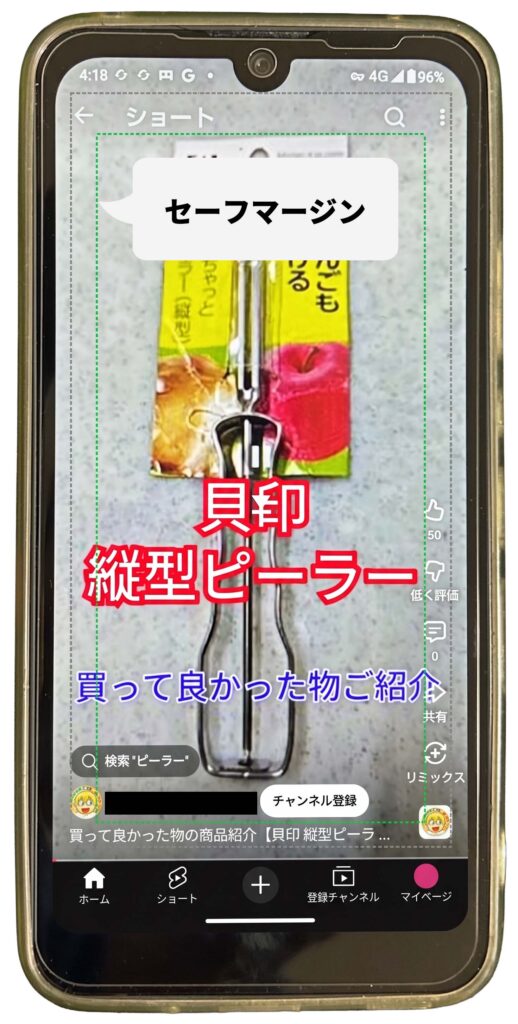
YouTubeショートやInstagramリールなど、縦動画では少し注意が必要です。
- 右側のボタンに被らないように
-
縦動画の右側には「いいね」や「コメント」のアイコンが並びます。
テキストや重要な要素が隠れないよう気をつけましょう。
- 下部の説明文にも注意
-
画面の下部にはアカウント名やキャプションが表示されます。
大切な情報はなるべく上に配置するのがコツです。
これらを避けるには、3つの微調整が効果的です。
- セーフマージンを表示する
- 左右の余白を多めに取る
- 要素を少し高めの位置に置く
MASA小さな工夫で、グッと見やすくなります
セーフマージンと併せて使おう!テロップ配置と独自のマージン
配置する場所が決まったら、次は「正確に、素早く」置くことが大切です。
以下のようにすると、編集時間が短縮できます。
整列パネルで「中央揃え」を一瞬で行う方法
テロップを目分量でセンターに置くのは時間のムダです。
手順はたったの3ステップ。
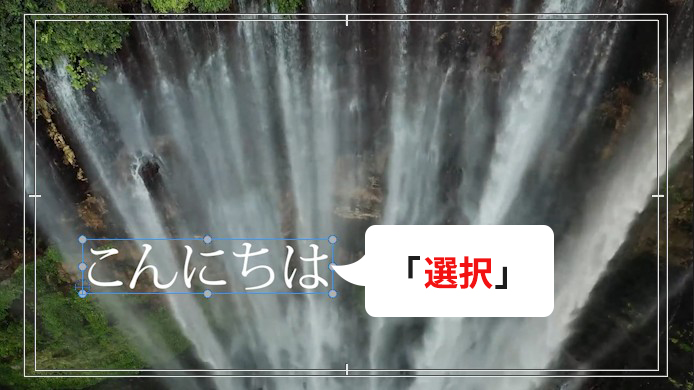
選択ツール  で対象のテロップを選択します。
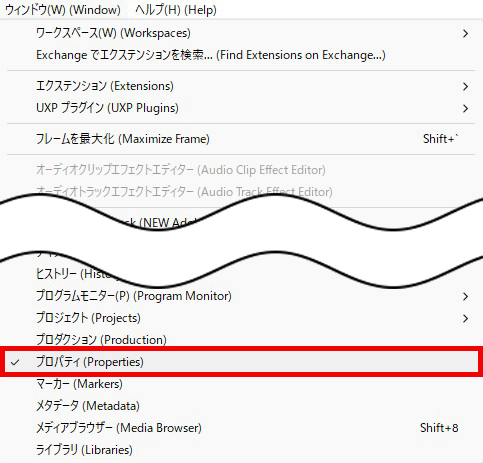
 や「水平方向に中央揃え」
  をクリック
をクリック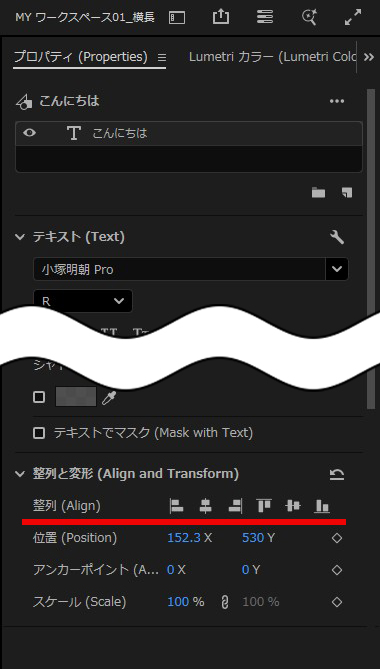
これだけで、セーフマージン基準の正確なセンター出しが1クリックで完了します。
ガイドレイアウトの作成で独自のマージンを作る
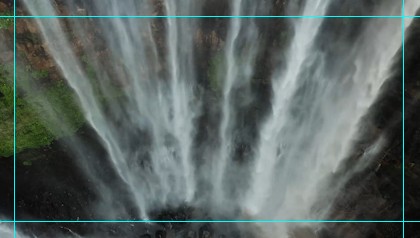
「特定のUIを常に避けたい」という場合は、ガイド機能が便利です。
設定方法
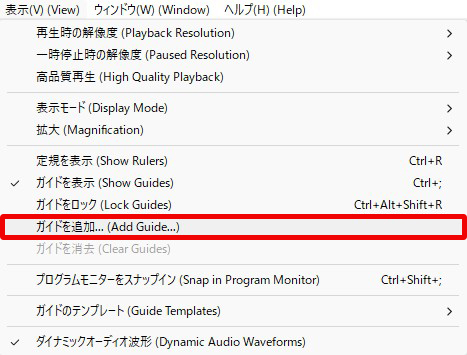
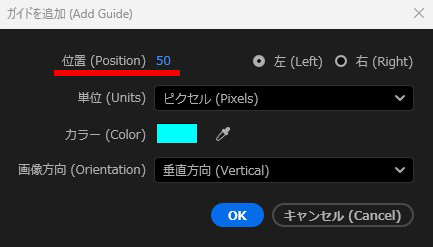
[表示] >> [ガイドを追加] から、ピクセル・パーセント単位で補助線を自由に引けます。
さらに便利なポイント
作成したガイドは「テンプレートとして保存」が可能です。
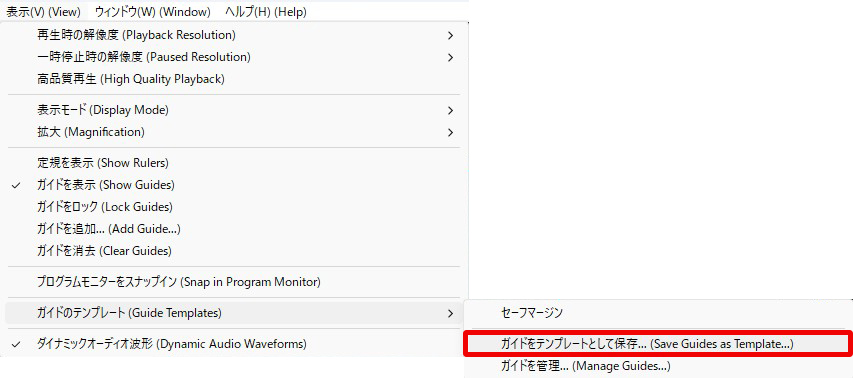
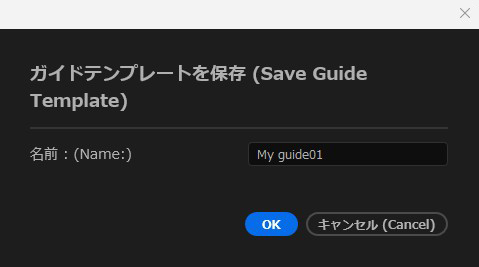
別のプロジェクトでもすぐに呼び出せます。
セーフマージンの設定とあわせて、ワークスペースを自分の作業に合わせて最適化しましょう。
動画編集の効率が、さらに向上します。
より快適な編集環境を構築したい方は、以下記事もあわせて確認してください。
まとめ:セーフマージンを活用してクオリティの高い動画へ
今回は、Premiere Proのセーフマージンについて解説しました。
最後に、重要なポイントをおさらいしましょう。
- セーフマージンは、視聴者の見やすさを守る大切なガイドライン
- YouTubeのUIやスマホの角丸にテロップが被らないように!
- 今のトレンドに合わせた推奨設定は「10%」と「5〜7%」
- ボタンエディターに登録しておけば、必要な時にすぐ表示できて効率的
テロップの位置がビシッと決まっている動画は、それだけで視聴者に「安心感」と「プロっぽさ」を与えます。
今まで感覚で置いていた方も、今日からはセーフマージンを味方につけましょう。
ストレスフリーな動画編集を、ぜひ楽しんでみてください!