こんにちは、MASAです。

Premiere Pro で2画面表示つくりたいんだけど…
 MASA
MASAゲーム実況や解説動画でよく見かける、あれですね。
実はこれ、超簡単にできます。
というわけで、Premiere Proを使ったワイプ(小窓)の作り方を解説します。
2画面の小窓表示は、ピクチャー・イン・ピクチャーと呼ばれています。
基本の作り方はもちろん、見栄えがグッと良くなる「枠」の付け方まで、分かりやすくまとめました。
では、いってみよう。
Premiere Proでワイプ(小窓)を作る方法【基本手順】
プロジェクトパネルへ動画素材2つを読み込み、タイムラインパネルに設置します。
このとき、小窓にしたい動画を上にすること!
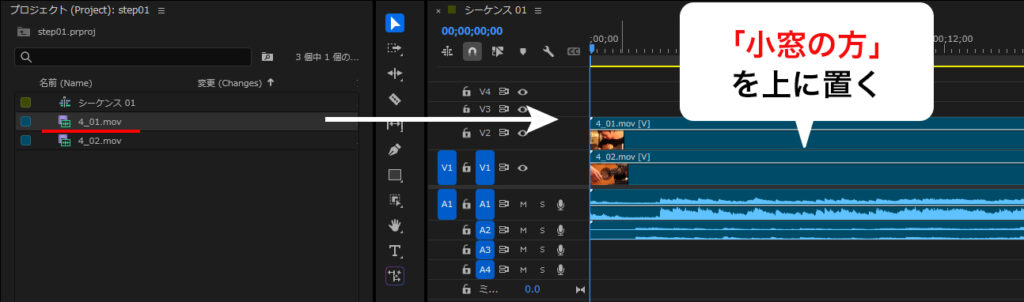
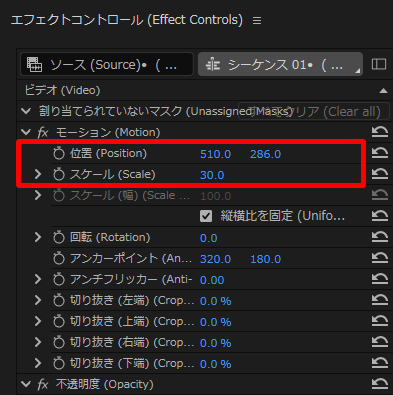
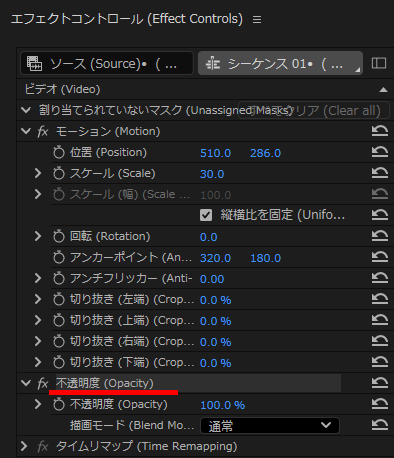
小窓にしたい方を選択 し、エフェクトコントロールの「位置」「スケール」を変更して配置します。
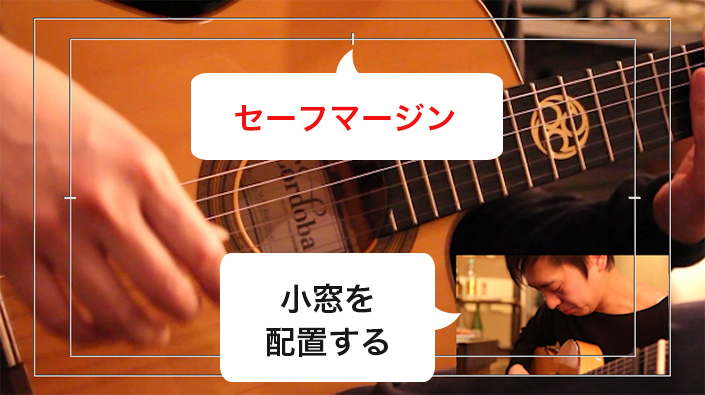
位置決めには、セーフマージンを表示するとよいです。

セーフマージンについて詳しく知りたい方は、こちらの記事を参考にしてください。
基本的なワイプ表示はこれで完成です。
続いて、より見栄えを良くするための「枠の付け方」など、デザインを整える方法を解説します。
ワイプに「枠」をつけてデザインを整える
以下を選択した状態にしておきます。
- タイムラインで対象のクリップ(小窓)
- 「エフェクトコントロール」パネルで [不透明度]
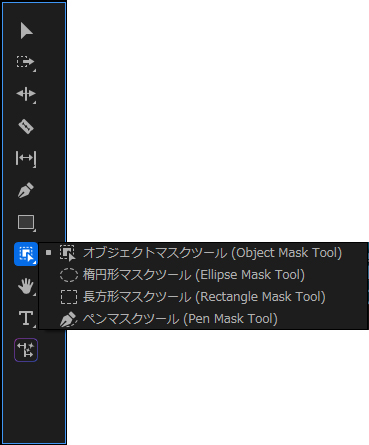
ツールパネルから、マスクツールを選択します。
今回は、長方形マスクツールを使用しました。
プログラムモニター上でドラッグし、マスクを描きます。
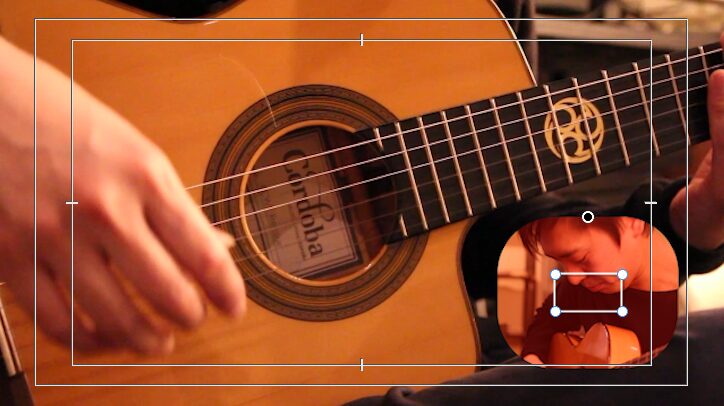
次に「マスクの境界のぼかし」「マスクの拡張」を設定します。
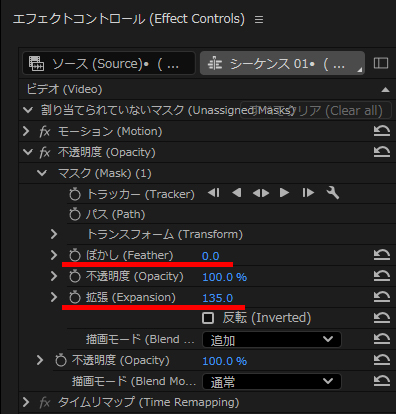
小窓の完成です。
マスクが、エフェクトコントロール内の[未割り当てのマスク]に入った場合
マスクをドラッグ&ドロップして[不透明度]へ移動してください。
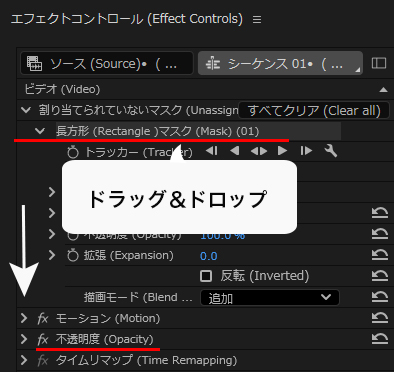
※注)マスク作成前に「エフェクトコントロール」で[不透明度]を選択していないと起こります。
小窓下のカラーマットを作成する
さらにもう少し手を加えるためにカラーマットを作成します。(小窓の下に設置)
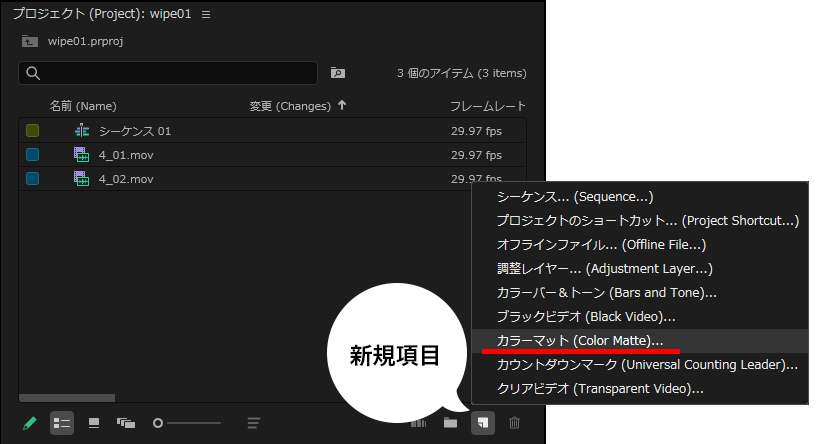
カラーマットを作成したら、タイムラインパネルで小窓の素材の下に置きます。
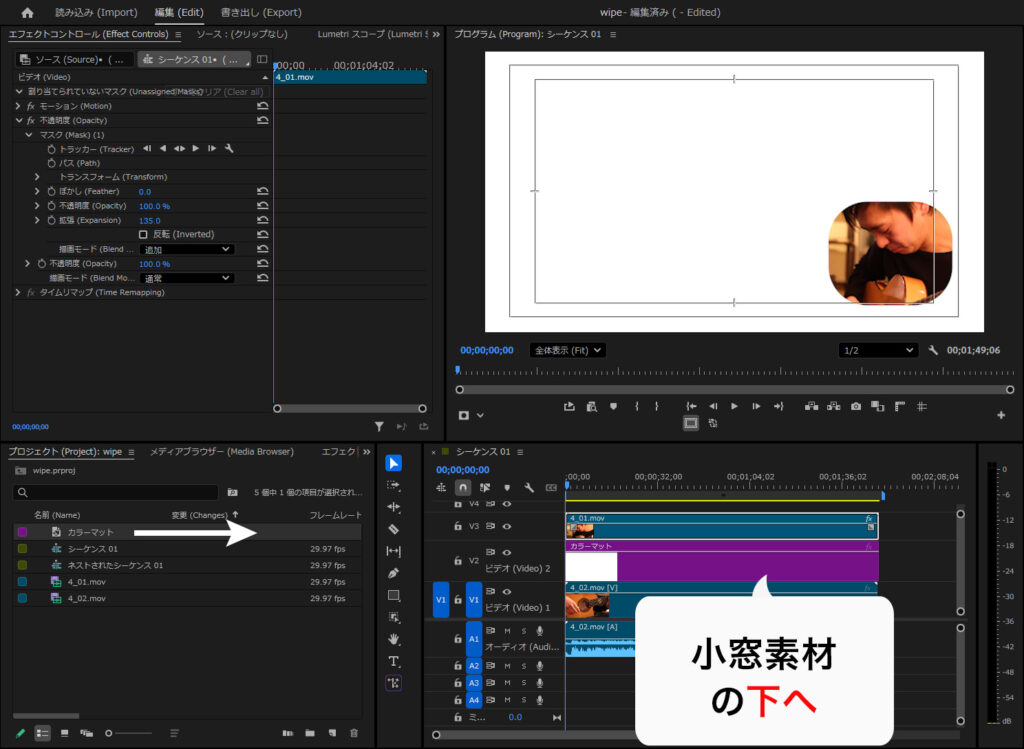
カラーマットの形状を、小窓に合わせます。
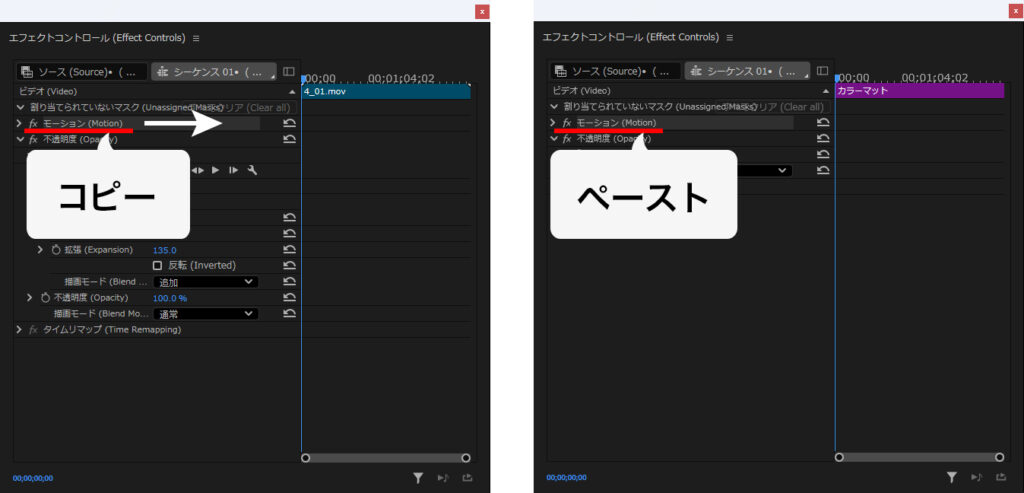
小窓のエフェクトコントロールにある「モーション」と「不透明度」のパラメーター数値を、それぞれコピーします。
そのままカラーマットへペーストしてください。
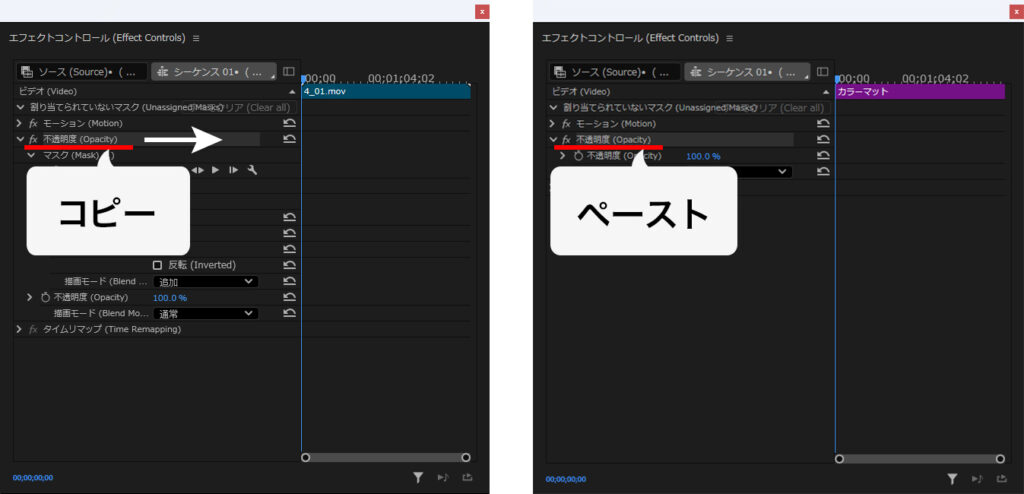
不透明度も同様に行います。
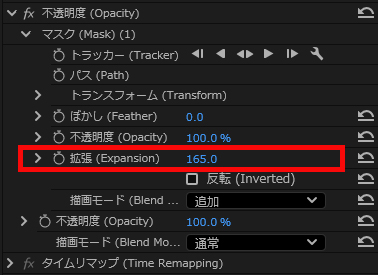
このままだと、カラーマットが小窓と同じ大きさなので、マスク「拡張」の数値を上げます。
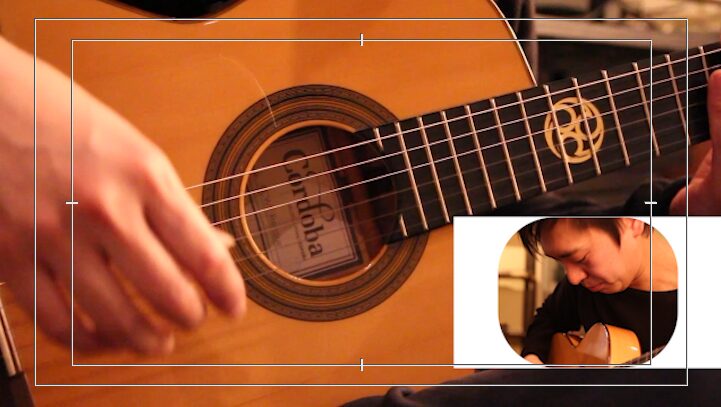
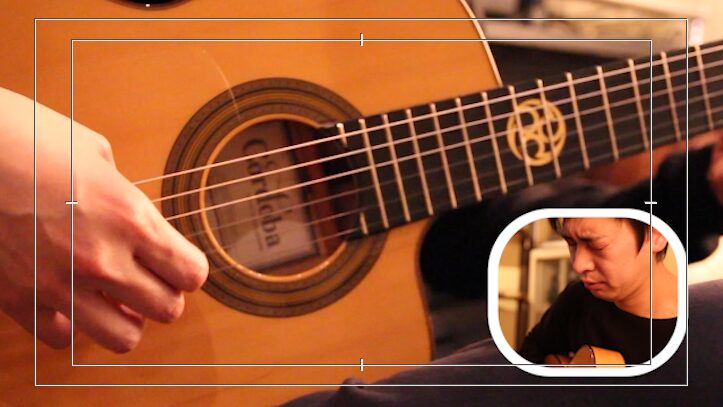
小窓の周りに枠が出来上がりました。
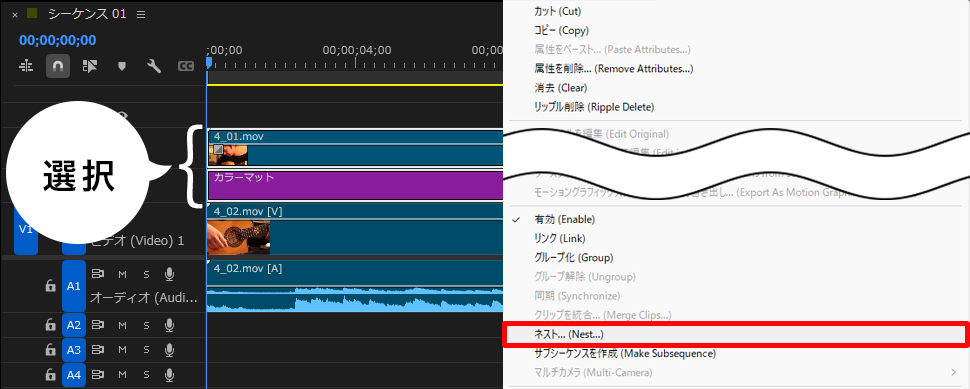
最後に、カラーマットと小窓素材をネスト化します。
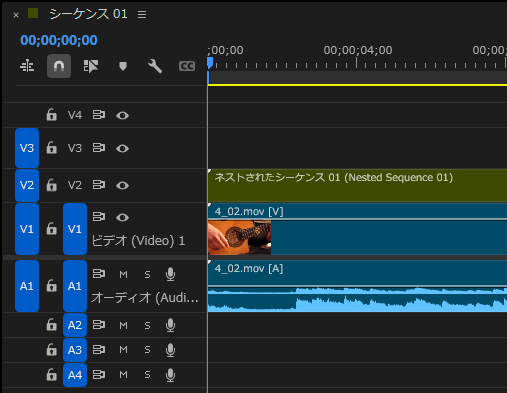
ネスト化されました。
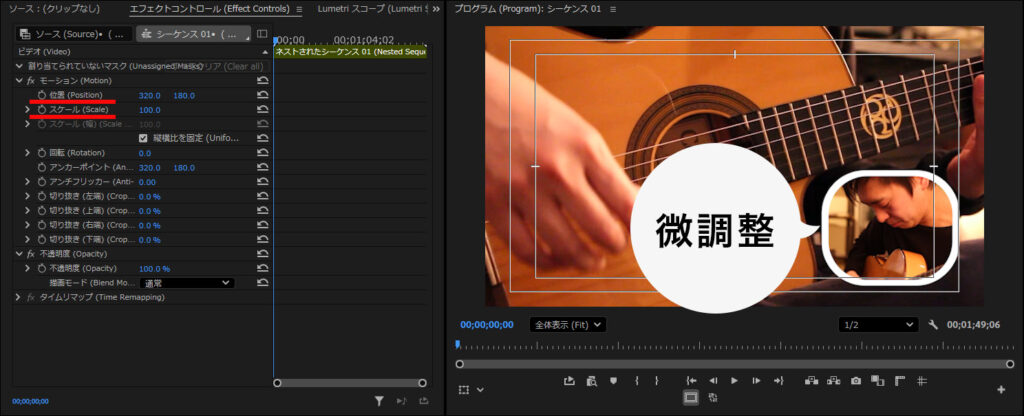
セーフマージンを表示し、小窓の位置やスケールを微調整して完了です。
ワイプをさらに目立たせる応用テクニック
小窓へ以下のエフェクトを適用し、装飾する方法を紹介します。
- ドロップシャドウ
- 4色グラデーション
ドロップシャドウで小窓を装飾する
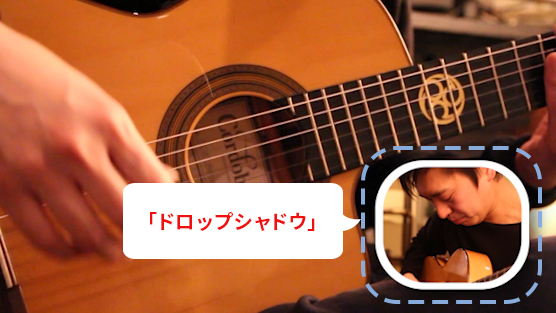
エフェクトのドロップシャドウを適用させると、小窓をくっきり見せることが出来ます。
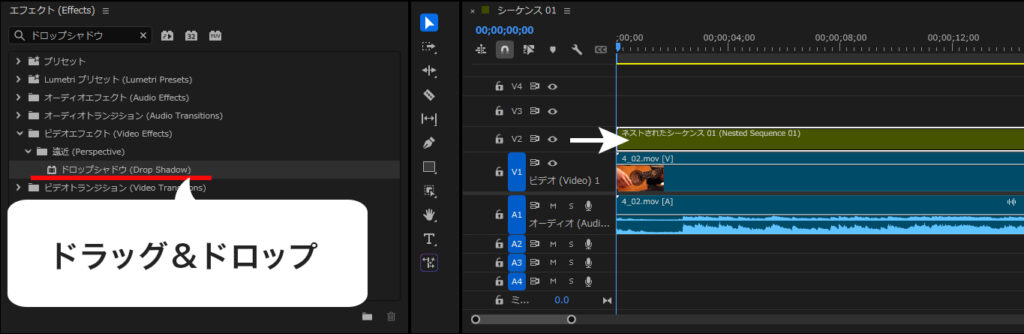
次に、エフェクトコントロールパネルでパラメーターを設定します。
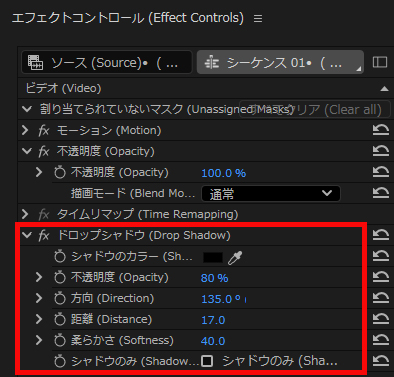
設定値は画面を見ながらお好みで設定してください。
4色グラデーションで枠をアレンジする
4色グラデーションを使い、装飾するのもおすすめです。
エフェクトコントロールパネルで好みの色やデザインに変更できます。
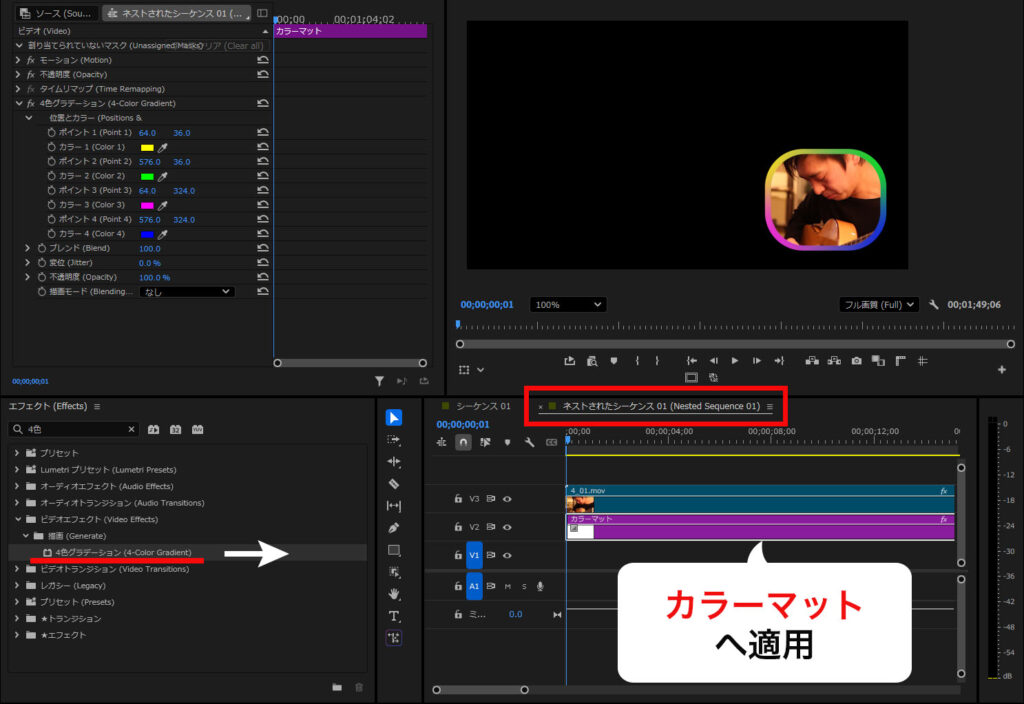
ネスト化した後に適用する場合は、クリップをダブルクリックすると展開できます
ワイプに動き(アニメーション)をつける
キーフレームを打つと動画に合わせ、小窓を出現・消したりすることが出来ます。
動画に合わせて設定しましょう。

上の例は、スケールを0%~100%に変化させ、アニメーションさせています。
以下、作成方法です。
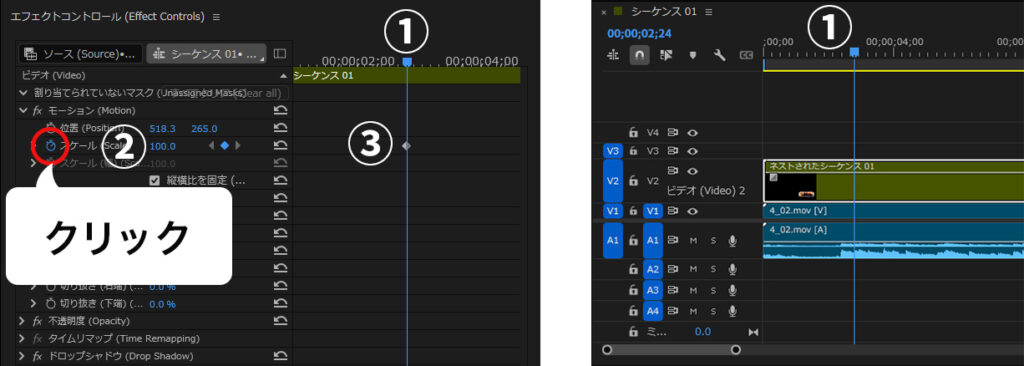
①:アニメーションの終わりの位置にインジゲータを移動
②:キーフレームを打つため、ストップウオッチをクリック
③:キーフレームが打たれます
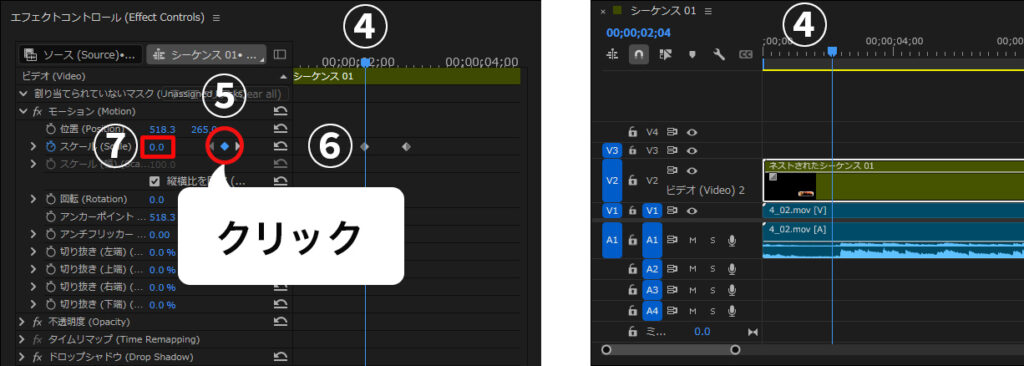
④:アニメーションさせるスタート位置にインジゲータを移動
⑤:ひし形のマークをクリック
⑥:キーフレームが打たれます
⑦:0を入力
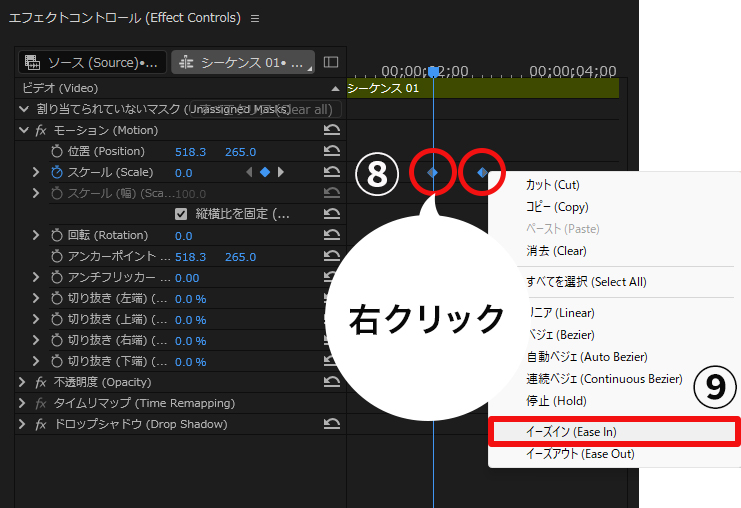
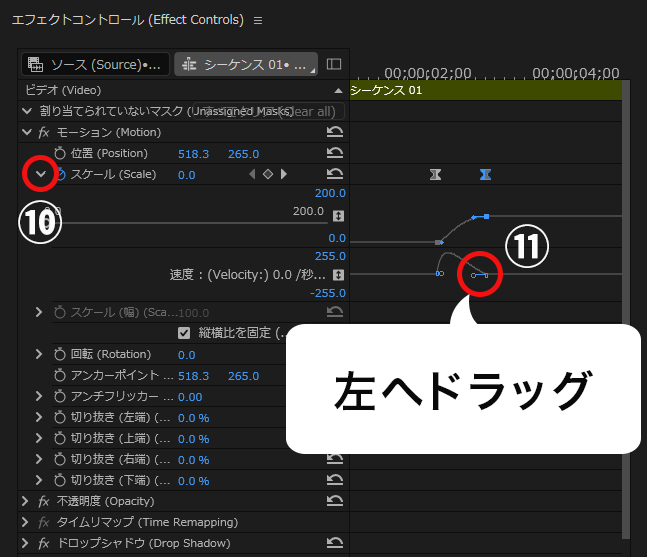
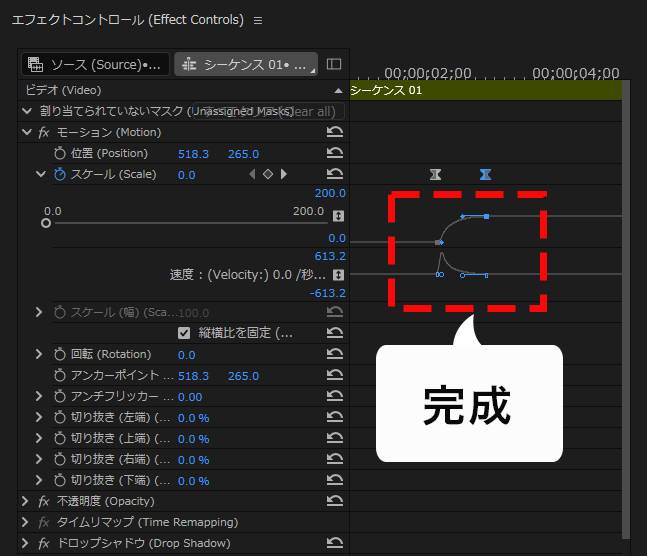
これで完成ですが、仕上げにアニメーションの緩急をつけます。
⑧:キーフレームを選択
⑨:右クリック⇒イーズインを選択
⑩:>マークを押してグラフエディタを表示
⑪:グラフの形状を変える
まとめ:ワイプ(小窓)を活用して動画のクオリティを高めよう
今回は、Premiere Proワイプ(小窓)のつくり方を解説しました。
ワイプ機能は、以下のような幅広いジャンルの動画で活躍します。
- ゲーム実況
- 製品レビュー
- インタビュー
- オンライン教育
- ニュース
- 解説系動画
ワイプを配置すると、伝えられる情報量が増え、映像全体の魅力とわかりやすさが向上します。
設定手順も非常にシンプルです。
ぜひ今回の手順をマスターし、ご自身の動画制作に取り入れてみてください。
💡 効率よく動画編集スキルを身につけたい方へ
「独学で学ぶのはむずかしい…」と感じている方は、動画スクールを活用するのも手です。
プロの指導を受けることで、挫折せずに最短で実践スキルが身につきます。
\初心者から選ばれ続けている人気の動画スクール/