こんにちは、MASAです。
動画編集をしていると、いつの間にかPC容量がパンパンになりませんか?
- 素材が重くてPCが限界
- 外付けHDDが増えて管理が大変
- データのバックアップが不安
- 将来仕事が増えたときが心配
こうした悩みを解決する手段として、よく目にするのが「NAS(ナス)」です。
正直に言うと、私はこれまで一度もNASを使ったことがありません。
でも、一人の動画編集者の立場で徹底的に調べました。
「なぜ選ばれているのか」
「本当に初心者でも使いこなせるのか」
そこで見えてきた、「NASの答え」をシェアします。
NASは「上級者向けの難しい機械」ではありませんでした。
データ管理に悩む初心者こそ、検討すべき存在です。
この記事では、以下について解説します。
- NASとは何か?(初心者向け)
- 動画編集にNASが向いている理由
- 失敗しない選び方のポイント
- 初心者にぴったりのモデル
 MASA
MASA「将来のために知識を持っておきたい」そんな方は、ぜひ最後まで読んでください。
では、いってみよう。
「そもそもPC自体のパワー不足が原因かも?」と感じるなら、高性能な中古PCで賢く環境を整えるのも一つの手です。>>全品保証付き!激安中古パソコンショップ
NAS(ナス)とは?初心者向けに超かんたん解説
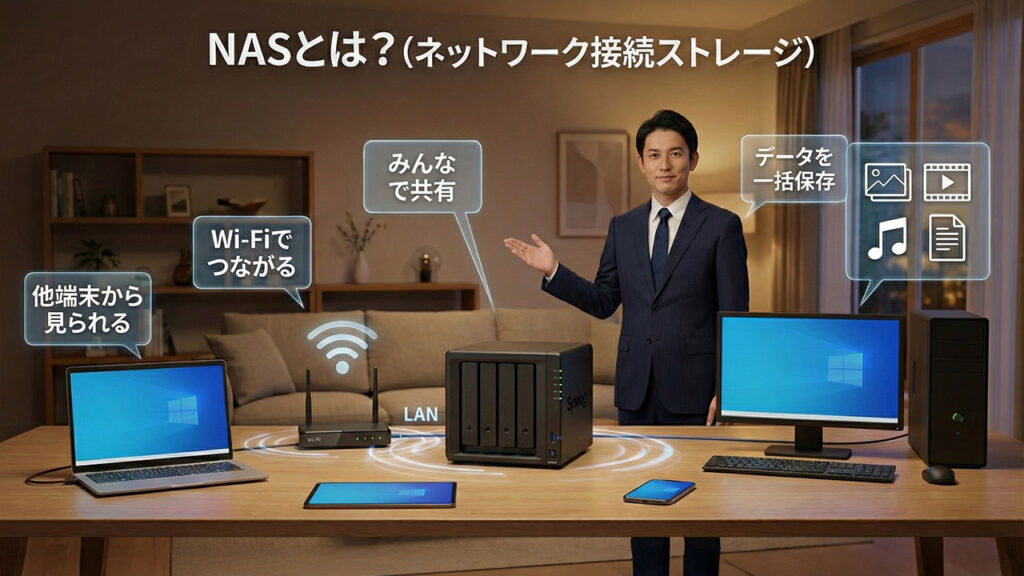
NAS(ナス)とは、一言で言えば「ネットワーク経由で使う外付けHDD」
パソコンに直接つなぎません。 ルーターなどのLAN(ネットワーク)につないで使います。
最大のメリットは、複数のデバイスで同じデータを共有できることです。
デスクトップでも、ノートPCでもOK。 どの作業環境からでも、同じ素材にアクセスできます。
動画編集では、以下のような重いデータの管理に最適です。
- 撮影した膨大な素材データ
- 書き出した完成データ
- 消えては困るバックアップ
「難しそう」というイメージがあるかもしれません。
でも、最近は設定がシンプルなモデルも増えています。
専門知識がなくても使いやすい、NAS初心者 おすすめのモデルも充実しています。
まずは「データを安全に一括管理できる場所」と考えてみてください。
MASANASを使って自前の環境を整えれば、クラウドのサブスクに頼らずに済むようになるよ!
動画編集・制作をしている人ほどNASを検討すべき理由
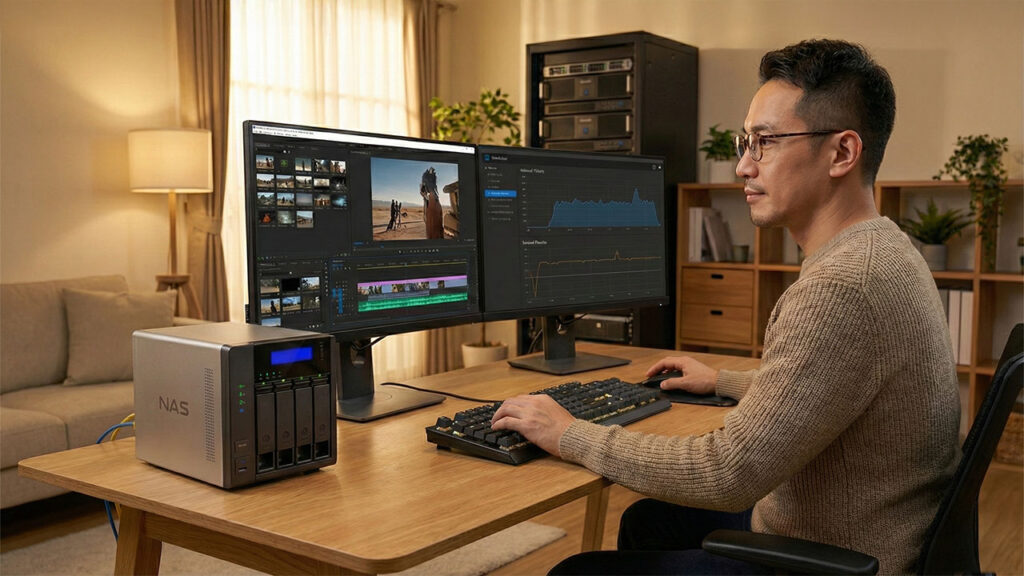
動画制作では、データがとにかく膨大になります。
内蔵SSDや外付けHDDは、満杯になりやすく容量不足と管理の手間は、常に悩みの種です。
NAS最大の強みは「一元管理」です。
何台もの外付けHDDを使い分ける必要がありません。
「素材探し」の無駄な時間をゼロにできます。
自動バックアップも強力です。
万が一PCが壊れても、データは守られます。
動画は消えると二度と戻りません。
この安心感は、制作に集中するために不可欠です。
将来の環境変化にも柔軟に対応できます。
- PCの買い替え
- デスクトップとノートPCの併用
- チームや家族とのデータ共有
NASがあれば、これらが驚くほどスムーズになります。
MASA私は「NASはただの保管庫」だと思っていました。 でも、NAS上のデータを直接編集できると知って驚きました。 長く活動するなら、早めに検討すべきツールです。 だからこそ、今のうちにNAS初心者 おすすめの情報を知っておく価値があります
NASはどんな人に向いている?(向いていない人も)

NASは便利ですが、全員に必須ではありません。
以下、向き・不向きをシンプルに整理しました。
NASが向いている人
- 動画編集で大容量データを扱う人
- 外付けHDDが増え、整理が限界な人
- データの紛失や故障が不安な人
- 将来、副業や仕事で本格的に活動したい人
長く活動を続けるなら、NASはいずれ役立つ「最強の設備」になります。
NASが向いていない人
- 始めたばかりでデータが少ない人
- 外付けHDD1枚で足りている人
- ネットワーク設定がどうしても苦手な人
これらに当てはまるなら、無理に導入しなくてOKです。 まずは外付けHDDで運用しましょう。
自分に必要だと思ったタイミングで、NASのモデルをチェックすれば十分です。
動画編集向け NAS 初心者 おすすめの選び方「5つのポイント」

選定基準は以下5つです。
- ベイ数: 2ベイ以上
- 通信速度: 2.5GbE以上
- CPU: 4コア以上
- メモリ: 4GB以上
- 拡張性: M.2 SSDスロット搭載
ベイ数(データの安全性)
ベイとはHDDを差し込むスロットです。
最低でも「2ベイ」を選んでください。
2台あれば「RAID 1(ミラーリング)」が設定できます。
1台が壊れても、もう1台にデータが残る仕組みです。
1ベイは安価ですが、故障時のリスクが高すぎます。
RAID(レイド)とは?
複数のHDDを1つのドライブとして扱う仕組みのこと。 初心者がまず覚えるべきは「RAID 1(ミラーリング)」です。 2台のHDDに、全く同じデータを同時に書き込みます。 鏡のように保存するため、片方が壊れてもデータは失われません。 編集作業を止めないための、最強の保険となります。
転送速度(編集の快適さ)
速度は最も重要なポイントです。
従来の「1GbE」規格では、4K編集で画面がカクつきます。
「2.5GbE以上」なら、NASの素材をコピーせず直接編集できます。
PC本体のストレージ節約に直結します。
CPUの性能(処理能力)
CPUは、NASの「脳」にあたるパーツです。
動画編集はNASに高い負荷がかかります。
安価な2コアではなく「4コア」を選びましょう。
もっさり感が減り、データの転送待ちも軽減されます。
メモリ容量(動作の安定性)
メモリ容量は、作業スペースの広さです。
巨大なファイルを扱う動画編集では、4GB以上を推奨します。
メモリ不足は転送速度の大幅な低下を招きます。
後から増やせる「増設可能」なモデルが賢い選択です。
SSDキャッシュ対応(プレビューの高速化)
超高速な「M.2 SSD」を差し込める機能です。
HDDの弱点である「細かい読み書き」を補えます。
タイムライン上のプレビューが驚くほどスムーズになります。
ストレスなく作業したいなら、外せないポイントです。
NAS初心者におすすめのモデル3選(動画編集向け)
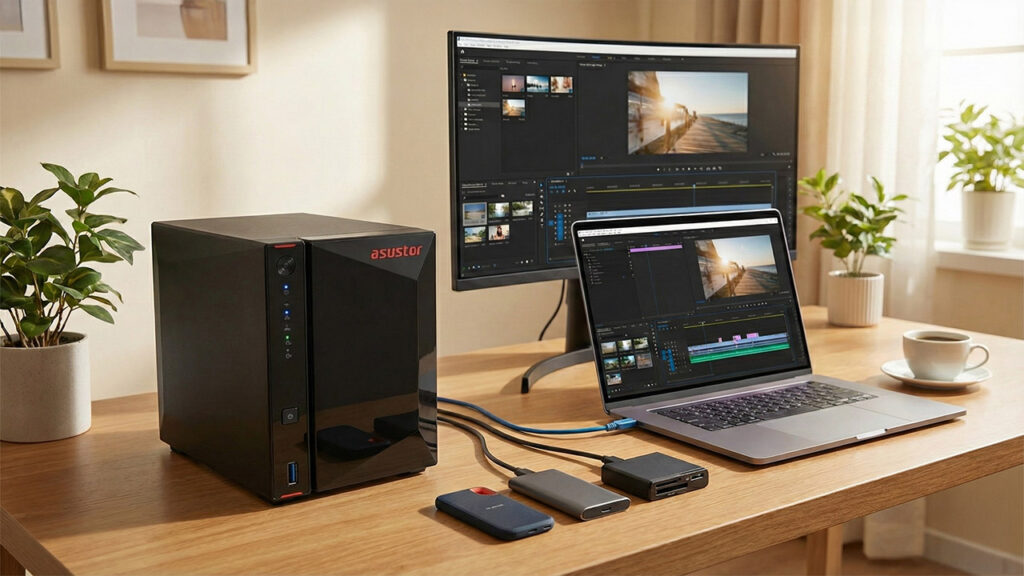
動画編集で大量のデータを扱うなら、「使いやすさ」と「コスパ」のバランスが重要です。
私が調べ尽くして厳選した、初心者でも失敗しない3モデルを紹介します。
NASおすすめモデル
- Synology DS225+:簡単で安心
- QNAP TS-264:将来長く使える
- ASUSTOR AS5402T:コスパ・速度重視派
MASA安価な2〜3万円台のNASも魅力的ですが、私は選びませんでした。 理由は、通信速度が遅いと結局PCに素材をコピーし直す「二度手間」が発生するからです。 動画制作を仕事にするなら、2.5GbE以上の高速通信ができる「作業場として使えるNAS」を選びましょう!
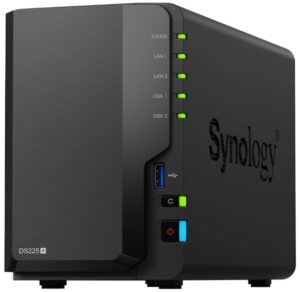
初心者NASおすすめモデル①:Synology DS225+【安心感No.1】
設定で悩みたくない「安心」重視の方へ
| ベイ数 2ベイ以上 | 通信速度 2.5GbE以上 | CPU 4コア以上 | メモリ 4GB以上 | 拡張性 SSD搭載 | 判定 | |
| 動画編集 必須条件 | ○ 2ベイ | ○ 2.5Gbit×1 1Gbit×1 | ○ 4コア | 2GB (増設可) ※最大6GB | × | 〇 「使いやすさ重視」の特例 |
※仕様はこちら
Synologyの最大の特徴は、直感的でわかりやすい操作画面です。
スマホを操作するように、マウスだけで初期設定やデータ整理が完了します。
「NASは難しそう」という不安を、一瞬で解消してくれるモデルです。
- 動画編集へのメリット
-
2025年モデルから2.5GbEに対応。NAS上の素材でサクサク編集できます。
- ここがポイント
-
標準メモリは2GBですが、自分で簡単に最大6GBまで増設可能です。まずはそのまま使い始め、必要に応じてパワーアップさせる楽しみがあります。
- こんな人におすすめ
-
「設定に時間をかけたくない」「マニュアルを読まずに使い始めたい」という効率重視派。
\設定に悩む時間をゼロにして、今すぐ制作に集中しませんか?/
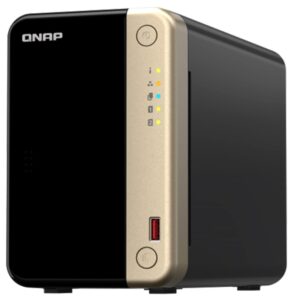
初心者NASおすすめモデル②:QNAP TS-264【パワーNo.1】
将来もずっと使い続けたい「本格」派の方へ
| ベイ数 2ベイ以上 | 通信速度 2.5GbE以上 | CPU 4コア以上 | メモリ 4GB以上 | 拡張性 SSD搭載 | 判定 | |
| 動画編集 必須条件 | ○ 2ベイ | ○ 2.5Gbit×2 | ○ 4コア | 〇 8GB (増設可) | 〇 M.2 Slot×2 PCIe Gen 3×1 | ◎ 完全適合(最強) |
「最初から十分なパワーが欲しい」という方に最適な、動画編集者のための優等生です。
他社が2~4GBメモリが多い中、この機種は標準で8GBの大容量を搭載しています。
複数の動画素材を同時に読み込んでも、動作がもっさりしません。
- 動画編集へのメリット
-
背面にHDMI端子を搭載。PCなしで大画面テレビに繋ぎ、制作した動画をクライアントや家族とチェックできます。
- ここがポイント
-
高速化に欠かせない「M.2 SSDスロット」を完備。重い編集環境にも耐えられる「底力」があります。
- こんな人におすすめ
-
「後からパーツを買い足すのは面倒。最初からプロ仕様で固めたい」という本物志向の方。
\5年後も「これにして良かった」と思える、後悔しない最高の一台です/
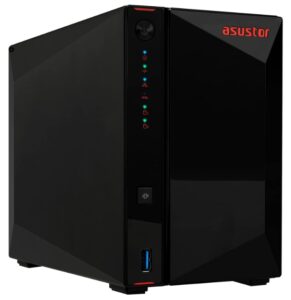
初心者NASおすすめモデル③:ASUSTOR AS5402T【コスパ・速度No.1】
1秒でも速く!「爆速」環境を求めるコスパ派へ
| ベイ数 2ベイ以上 | 通信速度 2.5GbE以上 | CPU 4コア以上 | メモリ 4GB以上 | 拡張性 SSD搭載 | 判定 | |
| 動画編集 必須条件 | ○ 2ベイ | ○ 2.5Gbit×2 | ○ 4コア | 〇 4GB (増設可) | 〇 M.2 Slot×4 | ◎ 完全適合(高コスパ) |
同価格帯では珍しく、高速なM.2 SSDを「4本」も搭載可能です。
HDDの大容量とSSDの速さを両立させた、まさに「動画編集者のための加速装置」です。
「データの転送待ち」を極限まで減らしたいなら、このモデルが最適解です。
- 動画編集へのメリット
-
2.5GbEポートを2つ搭載。ネットワーク環境を整えれば、さらなる高速通信も狙える驚異のコスパを誇ります。
- ここがポイント
-
メーカー保証が3年間と、他社より長いのも大きな魅力です。故障のリスクが不安なNAS初心者にとって、これほど心強いことはありません。
- こんな人におすすめ
-
「予算は抑えたいけど、速度には妥協したくない」という賢く買い物したいクリエイター。
\「データの転送待ち」という無駄な時間を、最速のコスパ機で一掃しましょう!/
失敗しないために!NAS本体と一緒に揃えるべき「HDD」の選び方
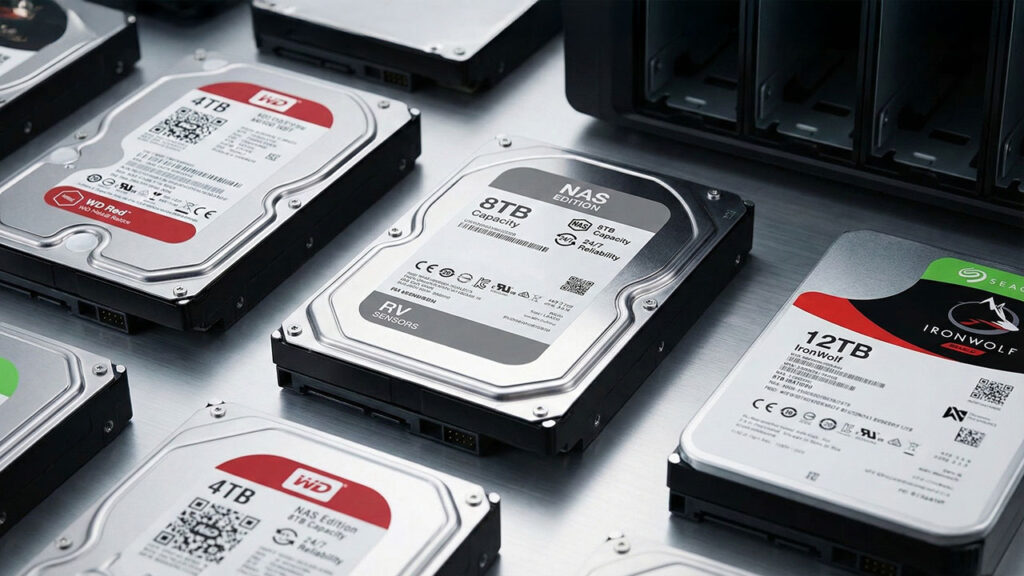
本体を選んだら、次は「中に入れるHDD」です。
PC用の安いHDDは避けてください。
24時間動き続け、大容量の動画を扱うNASにとって、環境が過酷すぎるからです。
ここでは、未経験の私が調べ尽くしてわかった「失敗しない組み合わせ」を紹介します。
HDD選びの基本:まずは「NAS専用」を選ぼう
必ず「NAS専用」と書かれたHDDを選んでください。
長時間稼働に強く、故障しにくい設計になっています。
動画編集なら、安定して書き込める「CMR方式」を選ぶのが鉄則です。
※この記事で紹介するモデルは、すべてCMR方式なので安心してください。
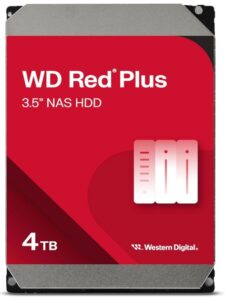
【迷ったらこれ】定番中の定番「WD Red Plus」
世界中のNASユーザーに愛される、信頼のブランドです。
- ポイント
-
非常に静かで安定性が抜群です
- メリット
-
動作音が小さいため、デスク横に置いても編集の邪魔になりません
- おすすめ
-
失敗したくないすべての初心者の方
\「データが消えない安心」を。迷わず定番を選びましょう!/
【モデル別】おすすめのHDD組み合わせ
あなたの選んだNASに合わせて、最適な1枚を選びましょう。
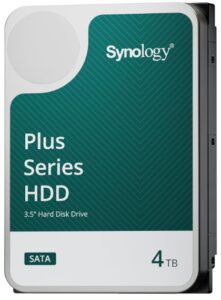
・Synology DS225+ × Synology HAT3300
- 「純正」で揃えるのが、今の新常識!
-
本体と同じメーカーのHDDを選ぶのが、相性バッチリです。
設定画面から健康状態を詳しくチェックでき、更新もボタン一つ。
初心者が一番怖い「相性問題」を100%避けられる、最強の組み合わせです。
 ポチップ
ポチップ
- 「信頼性と静音性」を兼ね備えた黄金コンビ!
-
世界中で使われているNAS用HDDの金字塔です。
動作が非常に静かで、長時間の編集作業でもストレスがありません。
どのメーカーのNASとも相性が良く、まさに「間違いのない選択」です。
最後に:容量はどれくらい必要?
動画編集者なら、「現在のデータ量の2倍以上」を目安にするとよいです。
たとえば今、外付けHDDを4TB使っているなら、8TB〜12TBを選ぶのが正解です。
NASは後から容量を増やすのが少し大変です。
最初だけは「欲張った」容量を選んでおくと、数年後の自分に感謝されるはずです。
【まとめ比較】あなたにぴったりの「NAS×HDD」セットはこれ!
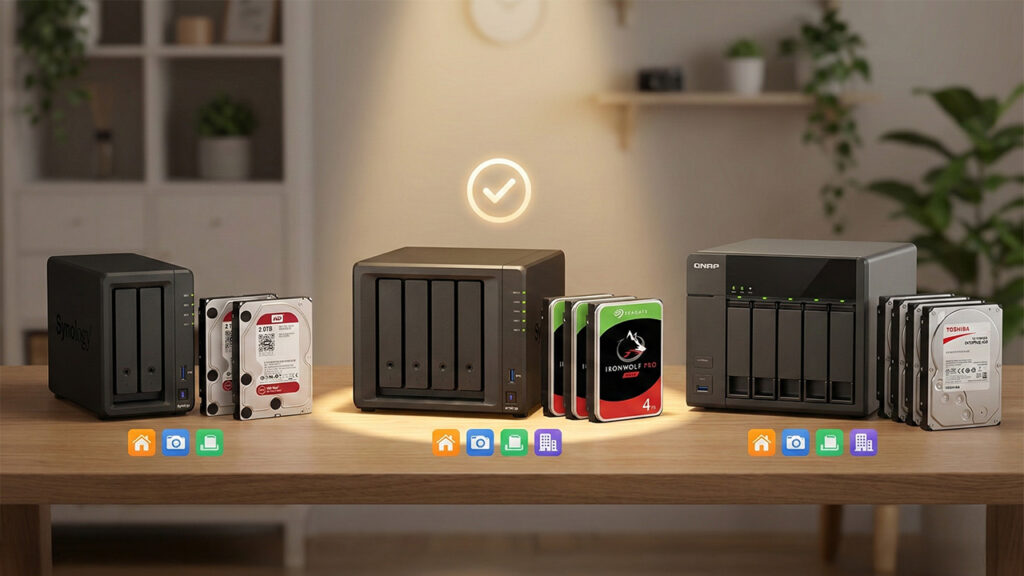
ここまで紹介したNAS 初心者 おすすめモデルと、推奨HDDの組み合わせを一覧表にまとめました。
| 項目/モデル | Synology DS225+ | QNAP TS-264 | ASUSTOR AS5402T |
| 標準メモリ | 2GB(増設可) | 8GB(増設可) | 4GB(増設可) |
| ネットワーク | 2.5GbE × 1 | 2.5GbE × 2 | 2.5GbE × 2 |
| 拡張スロット | なし | M.2 SSD × 2 | M.2 SSD × 4 |
| 強み | 圧倒的な使いやすさ | 処理能力と安定性 | 転送速度とコスパ |
| 推奨HDD | Synology HAT3300 | WD Red Plus | WD Red Plus |
| こんな人に! | 設定で悩みたくない人 | プロ仕様で固めたい人 | 速度と安さを両立したい |
スペックを並べると、それぞれの個性がはっきりわかります。
どの組み合わせを選んでも、動画編集の効率は劇的に上がるはずです。
MASA自分の優先順位に合わせて、後悔のないセットを選んでくださいね
まとめ:未経験の私が確信した「NAS 初心者 おすすめ」モデルの結論

動画編集者がNASを導入すべき理由と、NAS 初心者 おすすめの厳選モデルを紹介しました。
私自身、現時点ではまだNAS未経験です。
しかし、今回導入に向けて徹底的に勉強し、データ管理がどれほど「楽」になるかを痛感しました。
正直、もっと早く検討すべきでした。 私も近いうちに、自分に合う1台を必ず導入します。
もし今、外付けHDDの抜き差しを「当たり前」だと思っているなら、その手間を一度疑ってみてください。
PCへの素材コピーも、ドライブの入れ替えも、すべて過去の苦労になります。
デスクも頭の中もスッキリ整理され、ただ「作ること」だけに集中できるはずです。
NASは、5年、10年とあなたの作品を守り続けてくれる「最強の裏方」です。
MASA不安から解放され、制作に没頭できる環境を一緒に作りましょう。迷っている方は、以下の基準で選んでみてください
「とにかく設定でつまずきたくない、安心が一番」なら
- NAS本体: Synology DS225+(初心者人気No.1)
- 推奨HDD: Synology HAT3300(純正の安心感)
「プロ級のパワーで、長く使い倒したい」なら
- NAS本体: QNAP TS-264(8GBメモリの本格派)
- 推奨HDD:WD Red Plus(定番の信頼性)
「1秒でも速い転送速度を、最高のコスパで」なら
- NAS本体: ASUSTOR AS5402T(爆速&3年保証))
- 推奨HDD:WD Red Plus(定番の信頼性)
浮いた予算をNASに回して、最強の編集環境を作りませんか?保証付きの激安中古PCショップなら、高性能機が安く手に入ります。>>全品保証付き!激安中古パソコンショップ