こんにちは、MASAです。
「動画編集用にMacを買いたい。でも、どれを選べばいいかわからない……」
そんな悩みを抱えていませんか?
Macは、多くのクリエイターに愛用されている人気のパソコンです。
ただ、「プロが使っているから」という理由だけで選ぶと、オーバースペックで予算をかけすぎてしまうことも。
大切なのは、自分の制作用途や目的に合った、コストパフォーマンスの良い1台を選ぶことです。
迷っているなら、早めの決断をおすすめします
私自身、最近Mac miniを購入しました。
すると、メモリ価格の高騰や円安の影響で、半年で約8万円も値上がりしていました。
「もう少し安くなってから」と待っていると、手が届かない価格になるリスクもあります。
機材は、購入できる「今」こそが最適なタイミングです。
本記事では、これまで数多くのモデルを比較・検証してきたクリエイターの視点から、動画編集におすすめできるMacを5モデルを厳選して紹介します。
ぜひ最後まで読んで、あなたにぴったりの1台を見つけてください。
では、いってみよう。
Macおすすめ5選(結論)を今すぐチェック
「自分に最適なモデルを早く知りたい」
という方のために、厳選した5台を用途別の表にまとめました。
下記のリンクから、あなたにぴったりの1台をすぐに見つけられます。
なぜ動画編集にMacがおすすめ?クリエイターに選ばれる3つの理由
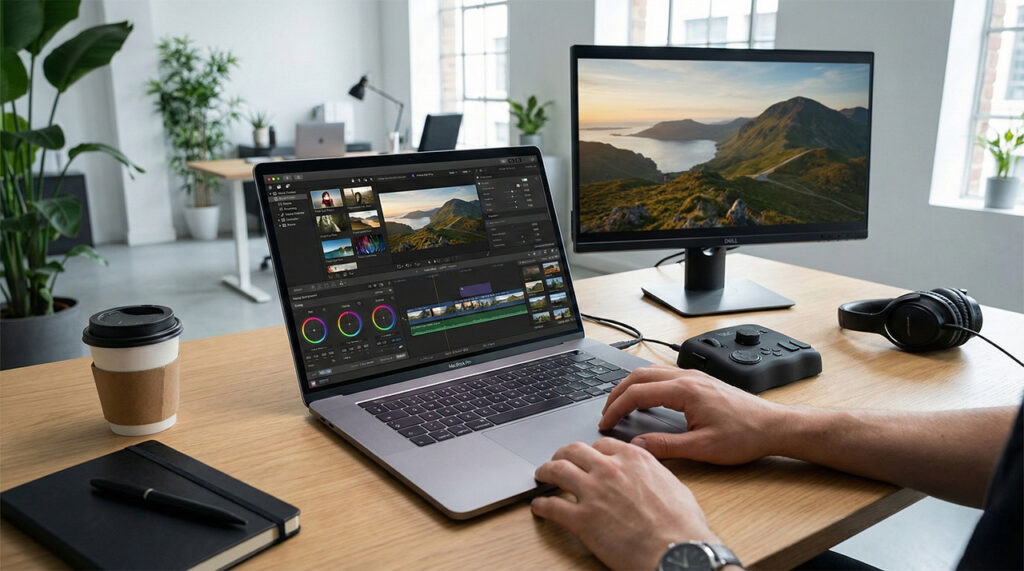
「動画編集を始めるならMacがいい」と聞いたことはあっても、具体的な理由がわからず迷っていませんか?
実は、プロだけでなく初心者の方にも、Macでの動画編集は非常におすすめです。
ここでは、多くのクリエイターを魅了する3つのポイントを解説します。
 MASA
MASAMacユーザーの僕自身も実感しているよ!
ポイント1:初心者でも直感的に使える操作性の高さ

Macの魅力は、パソコン操作に慣れていない方でも直感的に動かせること。
複雑な設定や専門知識がなくても、スマートフォンのような感覚で使いこなせます。
iPhoneやiPadを使っているなら、そのスムーズな操作感にすぐ馴染めるはずです。
「マニュアルなしですぐに使い始められる手軽さ」が、動画編集のハードルを大きく下げてくれます。
ポイント2:画面が美しくクリエイティブな作業が楽しくなる

Macの美しいディスプレイは、動画制作の質とモチベーションを同時に高めてくれます。
色の再現性が高く、細部まで鮮明に映し出せるため、編集作業そのものが楽しく感じられるのです。
一部のモデルが採用する「Liquid Retina XDRディスプレイ」は、明暗のコントラストをはっきりと表現。
おかげで、動画の色味を細かく調整する作業も、イメージ通りに進めやすくなります。
ポイント3:デザイン性が高く「どこでも」気分良く作業できる

洗練されたスタイリッシュなデザインも、Macが動画編集におすすめされる理由のひとつです。
薄くて軽い本体は単なる道具ではなく、持っているだけで気分を高めてくれる特別なアイテムです。
お気に入りのカフェなどで作業に没頭できる点も、編集を習慣にするための重要なポイント。
「日々の作業が楽しくなるデザイン」こそ、長く続けていくための原動力になります。
後悔しない動画編集用Macを選ぶ際の重要ポイント
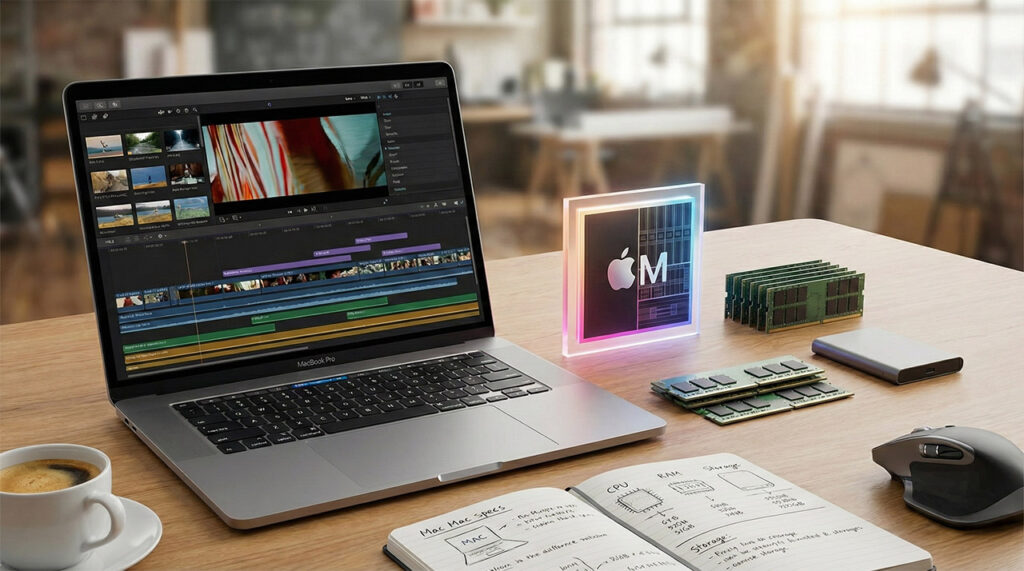
動画編集を始める際、まず気になるのが「どれくらいのスペックが必要?」という点です。
世界中で利用されている動画編集ソフト「Adobe Premiere Pro」の推奨スペック(2026年版)は、以下の通りです。
| 項目 | 最小スペック | 推奨スペック |
| CPU | Intel ® 第 6 世代以降の CPU | Apple シリコン (M1以降) |
| メモリ | 8GB | Apple シリコン:16 GB |
| GPU | Apple シリコン:8 GB | Apple シリコン:16 GB |
| ストレージ | 8 GB の利用可能なハードディスク容量 | 内蔵高速SSD |
※Adobeのスペック表より作成
Final Cut Proなど他のソフトを使用する場合も、この数値を基準に選べば間違いありません。
これらを踏まえ、動画編集用Macを選ぶ際の重要ポイントは以下の3つに集約されます。
- パソコンの頭脳にあたる「CPU(チップ)」の性能
- 作業の快適さを左右する「メモリ」の容量
- 動画データを保存する「ストレージ」の大きさ
ここを理解すれば、もうスペック表を見ても迷わなくなります。
1.パソコンの頭脳!処理速度を決めるCPU
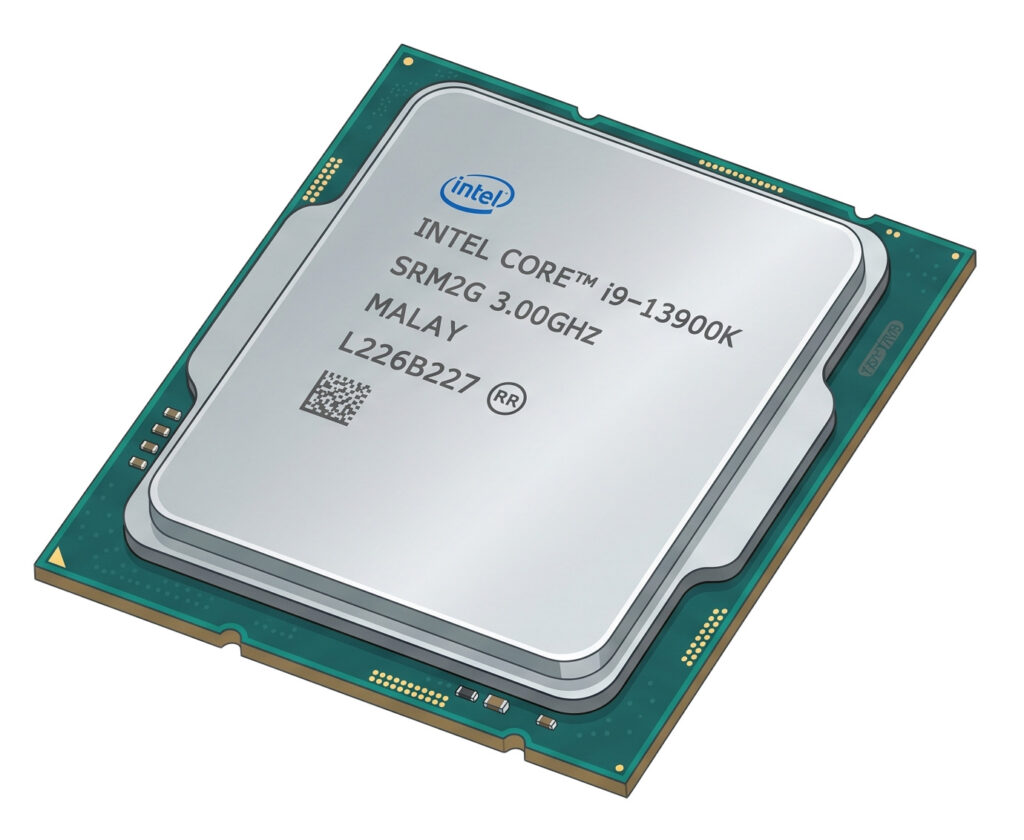
MacBook選びで最も大切なのが、パソコンの頭脳にあたる「CPU」です。
チップの性能は、ソフトの起動速度や動画の書き出し時間など、作業効率に直接影響します。
これから動画編集用に購入するなら、Appleが開発した「Appleシリコン(Mシリーズ)」搭載モデル一択です。
最新のM4やM5チップは高性能ながら発熱が少なく、静かに動作するのが特徴です。
快適な動画編集環境のために、まずは「Mシリーズ」搭載モデルかどうかを必ず確認しましょう。
【レベル別・推奨チップ目安】
- ・初心者(YouTube・SNS動画): M1〜M5(ノーマル)
-
まずはここから!フルHDや軽い4K編集なら快適に作業できる性能です
- ・中級者(副業・企業のPR動画): M3〜M5 Pro
-
複数のカメラ素材やエフェクトを多用しても、書き出しで待たされません
- ・上級者(映画制作・本格VFX): M3〜M5 Max / Ultra
-
プロの制作者向け。最高峰の処理速度で限界を突破します
MASA動画編集はCPUに大きな負荷が掛かるので、可能な限り処理能力が高いものを選ぶとよいです
2.作業の快適さに直結!メモリは16GB以上がマスト
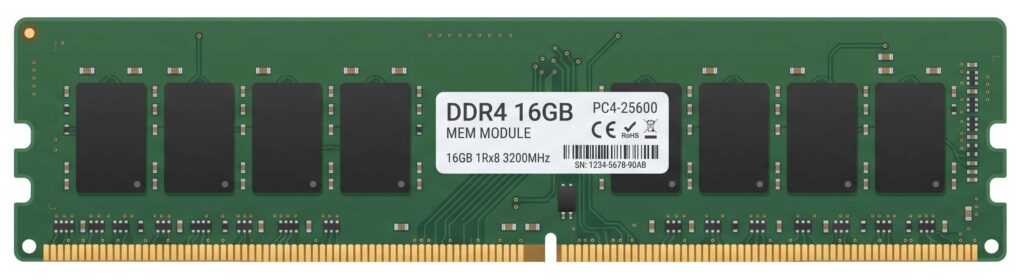
動画編集をスムーズに行うなら、メモリは16GB以上を搭載したモデルを選びましょう。
メモリはよく「作業机の広さ」に例えられます。
机が広ければ(メモリが大きければ)、たくさんの資料を広げても作業がはかどります。
パソコンも同じで、メモリが大きいほど複数のソフトを同時に動かしても動作が安定します。
「編集ソフトを使いながら、ブラウザで調べ物をする」といった場面は非常に多いです。
8GBで重い作業でも、16GB以上あればストレスなく制作に集中できます。
MASAMacは、後から増設ができないモデルもあるため、購入時には余裕を持って選ぶのが安心です
「16GBにすると予算オーバー」——
そう迷っている方には、今使っているデバイスを賢く資金に変える方法がおすすめです。
「Mac買取ネット」なら、古いモデルや故障しているMacでも大丈夫。
専門スタッフが価値をしっかり反映してくれます。
送料・手数料は無料。
自宅まで引き取りに来てくれるので、浮いた時間と資金を新しいMacのスペックアップに回せます。
3.動画データを保存する場所「ストレージ」の目安
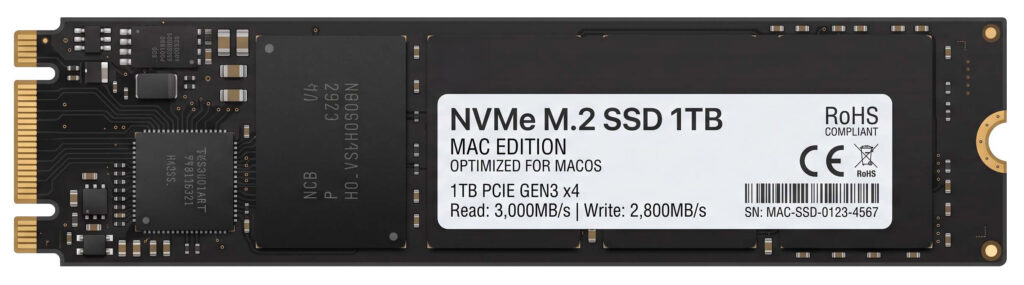
ストレージは、最低でも512GB以上の機種を選ぶのがおすすめです。
ストレージは「引き出しの収納スペース」と考えると分かりやすいでしょう。
高画質な動画データはサイズが大きいため、容量が少ないとすぐにいっぱいになってしまいます。
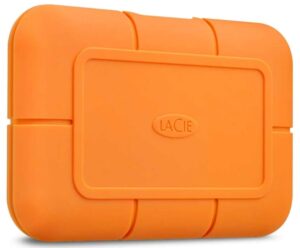
もちろん、外付けSSDで後から容量を増やすこともできます。
\持ち運びに強く、爆速な定番モデル/
 ポチップ
ポチップ
 MASA
MASA動画制作をするクリエイターは、あとから容量を増やしたくなるもの。それなら、外付けの方がコスパがいいと思います。
動画編集でおすすめMac機種一覧
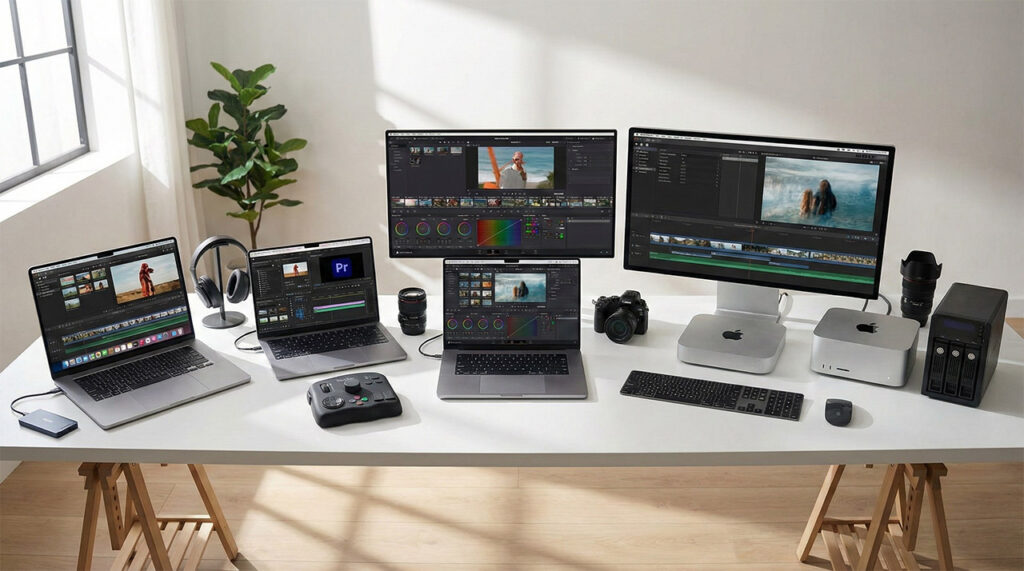
動画編集用Macのスペック基準がわかったところで、いよいよ今選ぶべきおすすめモデルをご紹介します。
各モデルを詳しく解説する前に、まずは特徴をまとめた比較表を用意しました。
自分の目的や予算に合うのはどのモデルか、ここからチェックしてみてください。
| 形態 | モデル名 | 得意な編集シーン | 推奨ユーザー |
| ノート型 | MacBook Air | YouTube・SNS動画・Vlog | 初心者 |
| MacBook Pro M5 (14″) | 企業案件・高品質な4K動画 | 中級者 | |
| MacBook Pro M5 Pro/Max (16″) | 8K素材・高度なVFX・3D | 上級者 | |
| デスクトップ型 | Mac Mini | 自宅据え置き・コスパ重視 | 初〜中級者 |
| Mac Studio | 映画制作・プロスタジオ環境 | 上級者 |
それでは、それぞれのモデルがなぜ選ばれているのか、詳しい理由を見ていきましょう。
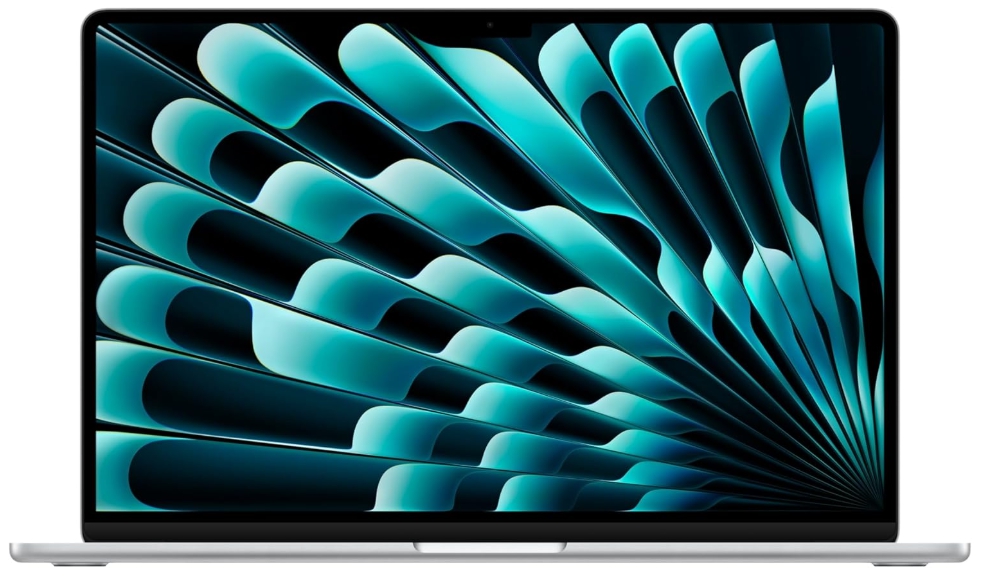
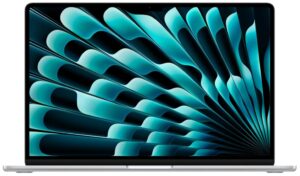
1.MacBook Air 15インチ
「動画編集を始めてみたいけれど、重くてデザインが野暮ったいパソコンは嫌だ」という方に、最もコストパフォーマンス良く満足感を与えてくれる一台
- 基本的な動画編集作業はスムーズにできる
- 約1.51kgと軽量で持ち運びやすい
- 優れたバッテリー性能
- Thunderbolt 4で外部ディスプレイ2台出力に対応
- 高度な編集には限界を感じることがある
- ポート数が少ない(2つのみ)
【スペック表】
| 項目 | 推奨基準 | 本機のスペック | 判定 |
| CPU | M1以降 | M5 | ◎ |
| メモリ | 16GB以上 | 16GB~24GB | 〇 |
| ストレージ | 512GB以上 | 512GB~1TB | 〇 |
※スペックを選んで購入可能です
MacBook Air 15インチは、驚くほど薄く、普通の動画編集作業ならサクサク動くパワフルな一台です。
15インチの大画面は、タイムラインが見やすく作業効率を上げます。
ファンレス設計で動作音も静か。
カフェでの編集も快適です。初めての動画編集用Macとして、最も後悔しない選択肢です。
どんな動画編集作業に向いている?
- YouTubeのカット編集やテロップ入れ
- 縦型ショート動画制作
- 外出先でのVlog編集や簡易的なカラーグレーディング

 MASA
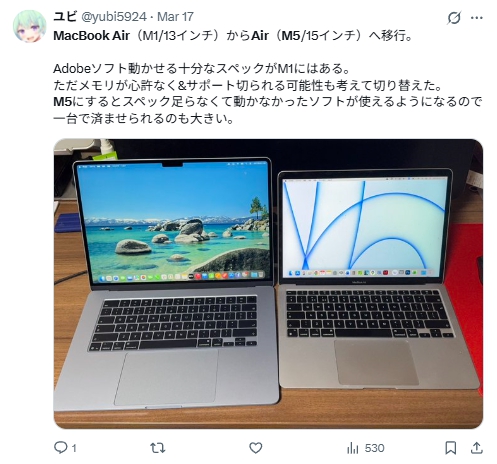
MASA大画面と軽さを両立したこの一台が、あなたの動画編集デビューを最高に楽しいものに変えてくれます
 ポチップ
ポチップ
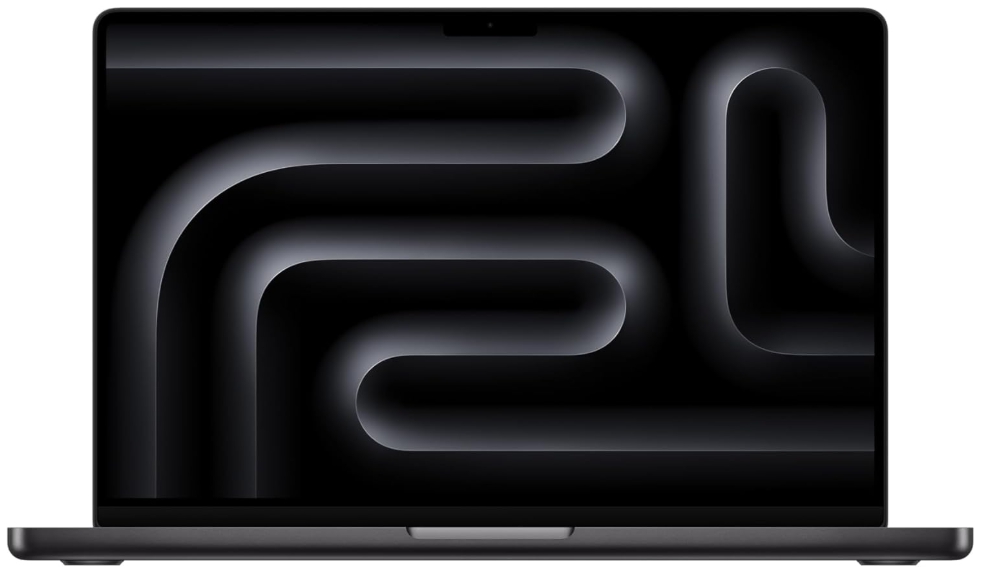
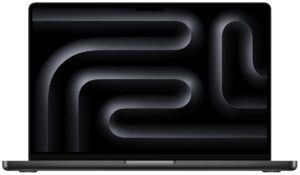
2.MacBook Pro M5 (14″)
軽さと、Proの安定したパワーの『いいとこ取り』。副業から始めて将来的に案件を増やしていきたい人が、長く使い倒せる賢い投資先です
- 高性能なM5チップ搭載
- 冷却性能に優れている
- SDカードスロットやHDMI端子がある
- 高輝度・高コントラストのディスプレイ
- 14インチ画面は作業効率がやや劣る
- 上位モデルに比べると、重い3D処理などは時間がかかる
【スペック表】
| 項目 | 推奨基準 | 本機のスペック | 判定 |
| CPU | M1以降 | M5 | ◎ |
| メモリ | 16GB以上 | 16GB~36GB | ◎ |
| ストレージ | 512GB以上 | 1TB~2TB | ◎ |
※スペックを選んで購入可能です
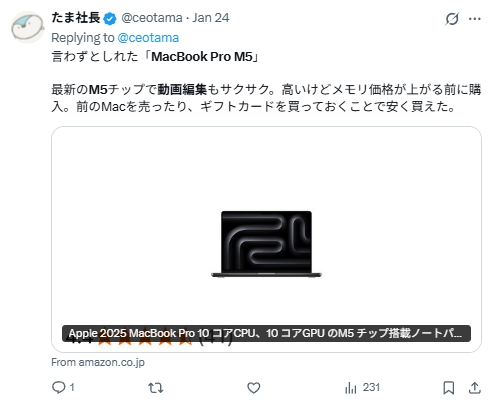
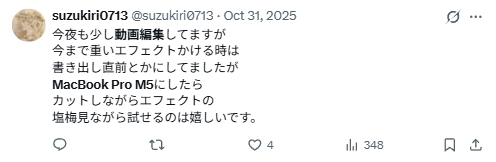
MacBook Pro M5 (14″)は、標準モデルながら冷却ファンを搭載し、長時間の書き出しも安定しています。
画面が非常に美しく、プロレベルの正確な色調整が可能です。
端子類も豊富で、SDカードを直接差せるのが大きなメリット。
性能と携帯性のバランスが良く、外で編集する機会が多い方に最適です。
どんな動画編集作業に向いている?
- YouTube向けのフルHD〜4K動画の編集
- カフェや移動中など、外出先での長時間の編集作業
- カラーグレーディングにこだわりたい本格的な作品作り
- インタビュー動画など、テロップやカット数が多いプロジェクト
 MASA
MASA『仕事』として動画に向き合うなら、安定感抜群のこのモデルを選んでおけば間違いありません
 ポチップ
ポチップ
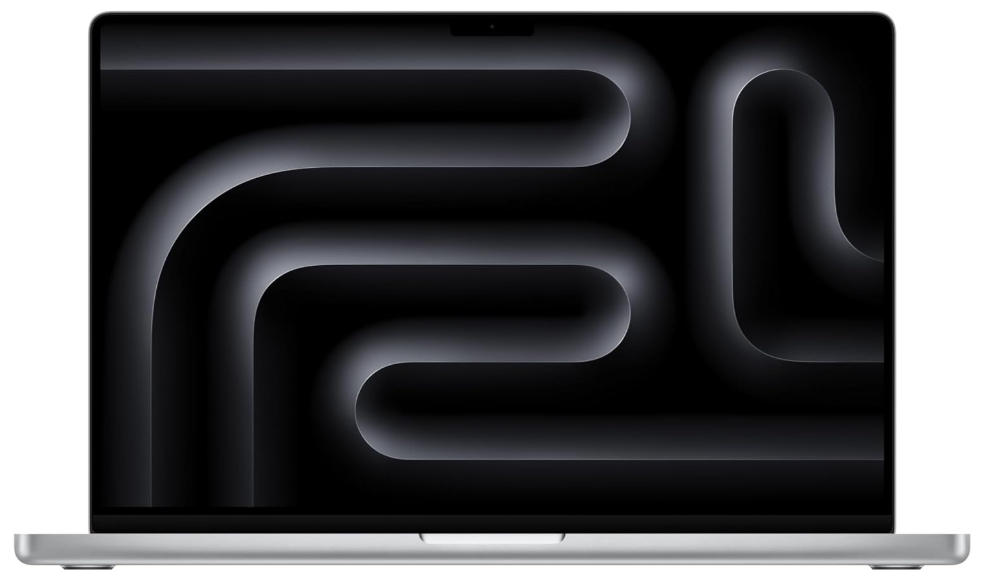
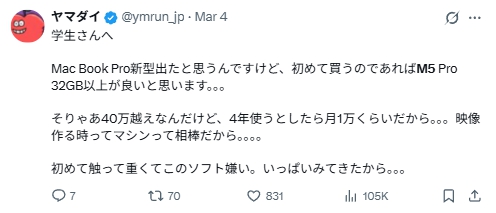
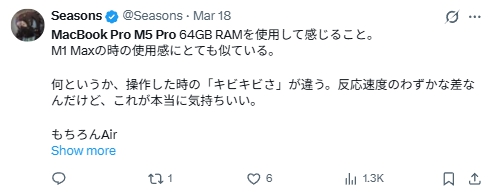
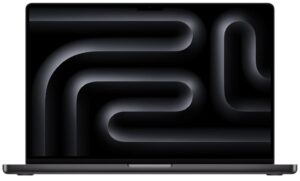
3.MacBook Pro M5 Proチップ (16″)
予算が許す限り最高の環境を求め、無駄も許さないトップクリエイター向けのモデルです
- 高性能なM5 Proチップ搭載
- 高輝度・高コントラストの大型ディスプレイ
- 冷却性能に優れている
- 高速な書き出し性能
- 非常に高価
- 持ち運びはやや重い(約2kg)
| 項目 | 推奨基準 | 本機のスペック | 判定 |
| CPU | M1以降 | M5 PRO | ◎ |
| メモリ | 16GB以上 | 24GB~48GB | ◎ |
| ストレージ | 512GB以上 | 1TB~2TB | ◎ |
※スペックを選んで購入可能です
MacBook Pro M5 Proチップ(16″)は、ノートPCの常識を超えるモンスター級の処理能力を誇ります。
広大な画面は外部モニターなしでも高度な編集を可能にします。
バッテリー持ちも抜群で、電源のない場所でも重作業に耐えます。
最高峰の環境をどこへでも持ち出したい、プロフェッショナル専用のマシンです。
どんな動画編集作業に向いている?
- 4K~8K動画編集、大容量プロジェクト
- After Effectsを駆使した高度なVFX・合成作業
- 長時間の映画制作や音楽ライブのフル編集
 MASA
MASAスペック不足で悩む時間はもう終わり。最高峰の環境を手に入れて、クリエイティブを加速させましょう
 ポチップ
ポチップ
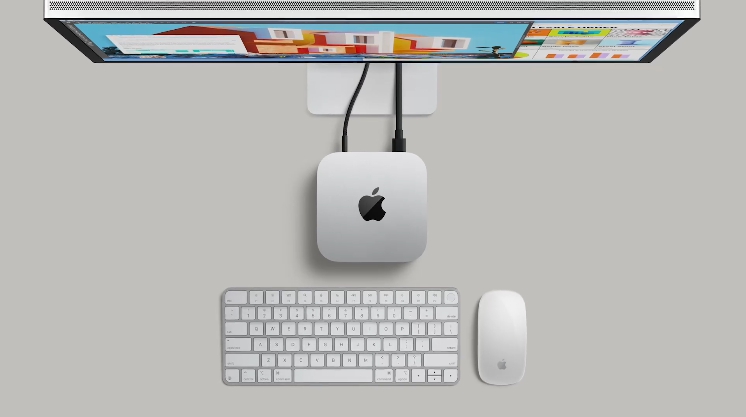
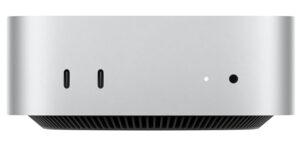
4.Mac mini
「外では作業しない。自宅でコスパ良く最強の編集環境を作りたい」という方にとって、これ以上賢い選択肢はありません
- コストパフォーマンスが高い
- コンパクトで省スペース
- 高性能なM4チップ搭載
- 静音性と省電力設計
- 内蔵GPUは専用グラフィックボード搭載のPCには劣る
- ディスプレイやキーボード、マウスなど周辺機器が必要
| 項目 | 推奨基準 | 本機のスペック | 判定 |
| CPU | M1以降 | M4~M4PRO | ◎ |
| メモリ | 16GB以上 | 16GB~24GB | 〇 |
| ストレージ | 512GB以上 | 512GB | 〇 |
※スペックを選んで購入可能です
Mac miniは、驚くほどコンパクトながら、中身はProモデルと同等の高性能を秘めています。
モニターやキーボードを自分好みに選びたい人に最適なモデルです。
同スペックのノート型より安く買えるのが最大の魅力。
浮いた予算を周辺機器に回せば、理想の編集スタジオが安価に完成します。
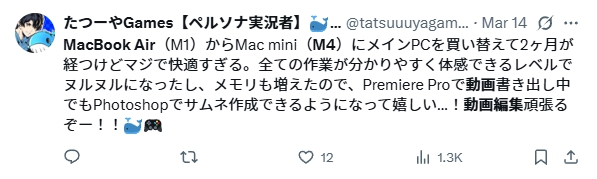
私自身、現在このMac miniを愛用しています。
Premiere ProやAfter Effectsで動画制作を行っていますが、通常作業なら快適です。
どんな動画編集作業に向いている?
- 自宅でのYouTubeチャンネル運営・定期更新
- 高性能外部モニターを接続しての編集
- 複数の外付けHDDを繋ぎっぱなしにする大量のデータ管理
 MASA
MASA最も賢く、最も安く、最強の編集デスクを作る。賢明なクリエイターが選ぶ、究極のコスパ機です
 ポチップ
ポチップ
5.Mac Studio
制作において、「マシンの遅延によるストレス」を物理的に消し去りたいプロのための最終兵器です
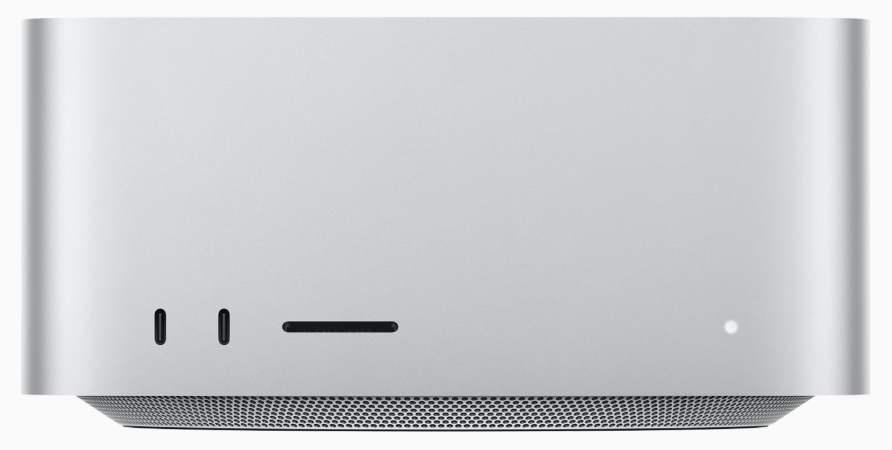
- 最上位のスペックで圧倒的な処理性能
- 高解像度の映像編集も問題なく行える
- 性能の割に価格が抑えられており、コスパがいい
- 豊富な接続端子で外部ストレージやモニターを簡単に接続できる
- コンパクトで静音性が高い
- 非常に高価
- ディスプレイやキーボード、マウスなど周辺機器が必要
| 項目 | 推奨基準 | 本機のスペック | 判定 |
| CPU | M1以降 | M3 Ultra | ◎ |
| メモリ | 16GB以上 | 96GB | ◎ |
| ストレージ | 512GB以上 | 1TGB | 〇 |
Mac Studioは、Mac Proに匹敵するパワーをデスクサイズに凝縮した究極のデスクトップです。
どれだけ重い映像素材を読み込んでも、動作が止まることはありません。
背面には大量の端子を備え、周辺機器の拡張性も抜群です。
一分一秒を争うプロの現場で、最高のパフォーマンスを約束します。
どんな動画編集作業に向いている?
- 8K編集や超大規模・高負荷プロジェクト
- GPU・CPUをフル活用した高度なエフェクトや3D処理
- プロ向けの複数同時書き出しや大量ファイル処理
 MASA
MASAマシンの限界を気にせず、やりたい表現のすべてを形にできる一台。プロの現場が認める圧倒的なパワーが、手に入ります
 ポチップ
ポチップ
スペックの低いMacでも動画編集はできる?「プロキシ編集」の活用
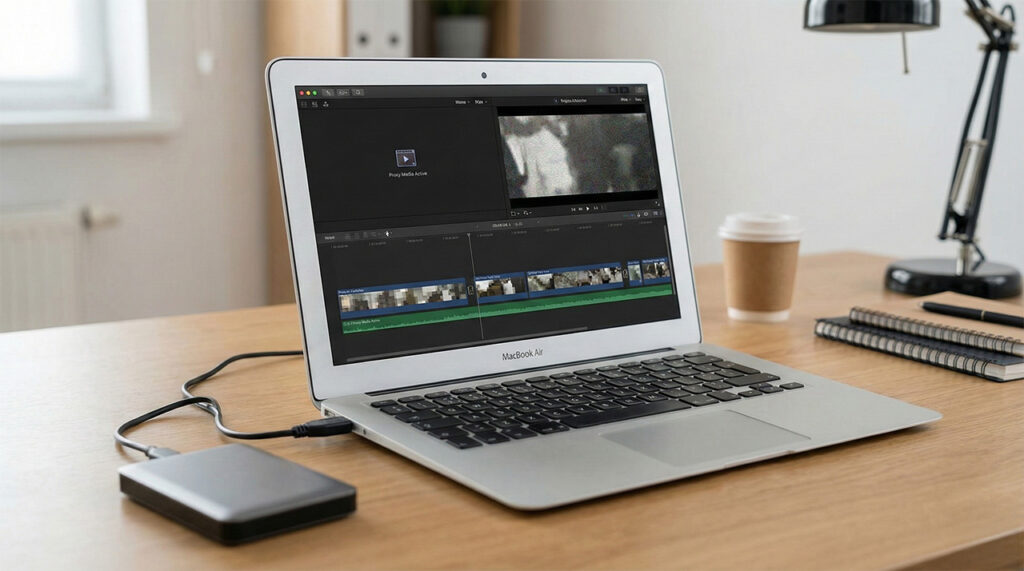
Adobeが公開しているPremiere Proの推奨スペックでは、「メモリ16GB以上」や「Appleシリコン」が求められます。
しかし、これに満たない「メモリ8GB」や「古いIntel製Mac」でも、諦める必要はありません。
「マシンのパワーが足りないなら、データの扱い方を工夫する」——そんな手法もあります。
その筆頭が、これから紹介する「プロキシ編集」です。
プロキシ編集とは?
プロキシ編集とは、一言でいうと「身代わりデータを使った編集」のこと
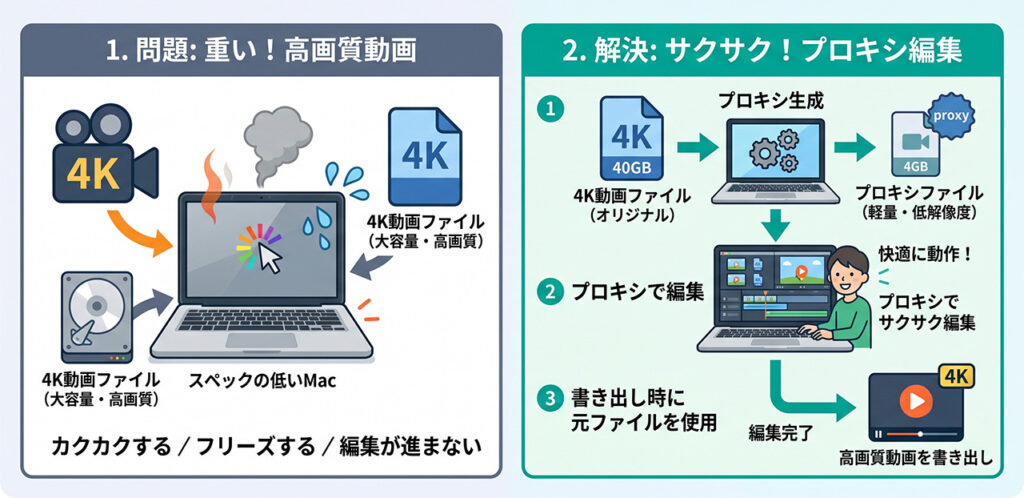
- ・仕組み
-
高画質で重い動画データの代わりに、編集時だけ「画質を落とした軽いダミーデータ」を使用します。
- ・メリット
-
低スペックなMacでもプレビューがカクつかず、カットやテロップ入れがスムーズに進みます。
- ・書き出し
-
最後の書き出しの瞬間だけ、自動で元の高画質データに切り替わります。
そのため、完成品の画質が落ちる心配はありません。
プロキシ編集の具体的な手順(PremiereProの場合)
初心者の方でも、以下の3ステップで簡単に設定できます。
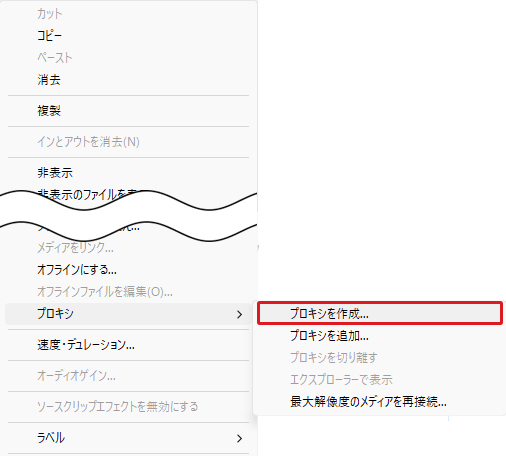
プロジェクトパネルで読み込んだ素材を右クリックし、[プロキシ] > [プロキシを作成] を選択。
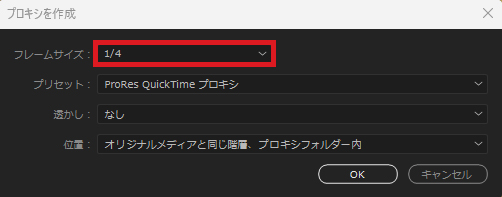
フレームサイズを設定してOKを押します。
プレビュー画面の右下にある「+」ボタンから「プロキシの切り替え」アイコンをドラッグ&ドロップして追加します。
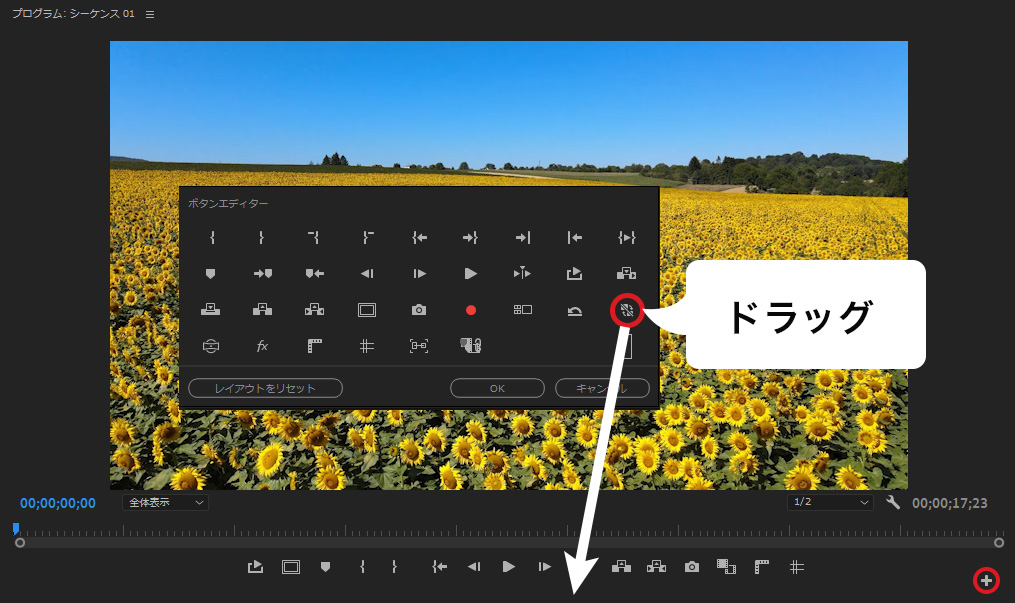
追加したボタンを押し、青色に点灯させればプロキシ編集モード開始です。
 MASA
MASA古いMacも、工夫次第で使えます。ただ、PCは消耗品。もし限界を感じたら、おすすめモデルと共に、次のステージへ進みましょう!
他にもある!動作を軽くする3つの対策
プロキシ編集と合わせて、以下の設定を行うとさらに快適になります。
- 再生解像度を下げる
- メディアキャッシュの削除
- 他のアプリを閉じる
プロキシ編集が「データの軽量化」なら、こちらは「Mac本体の負担を減らす」工夫です。
PCへのストレスを最小限に抑えて、サクサク感をさらに引き出しましょう。
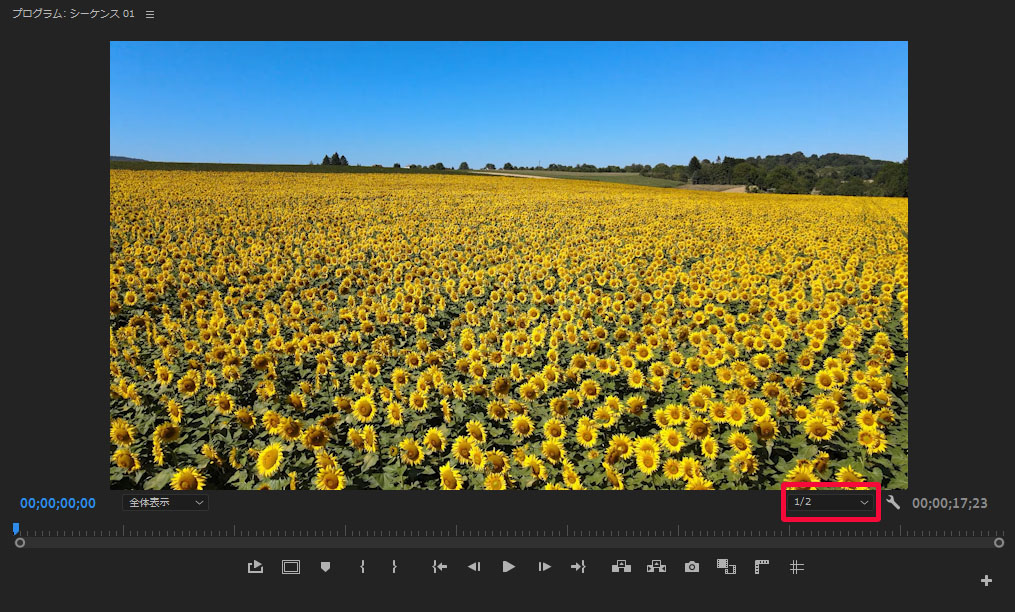
1. 再生解像度を下げる
プレビュー画面の画質を「1/2」や「1/4」に設定します。
見た目の画質が少し落ちるだけで、動作の重さが解消されます。
素材本来の画質は保たれるので、書き出し後のクオリティには一切影響しません。
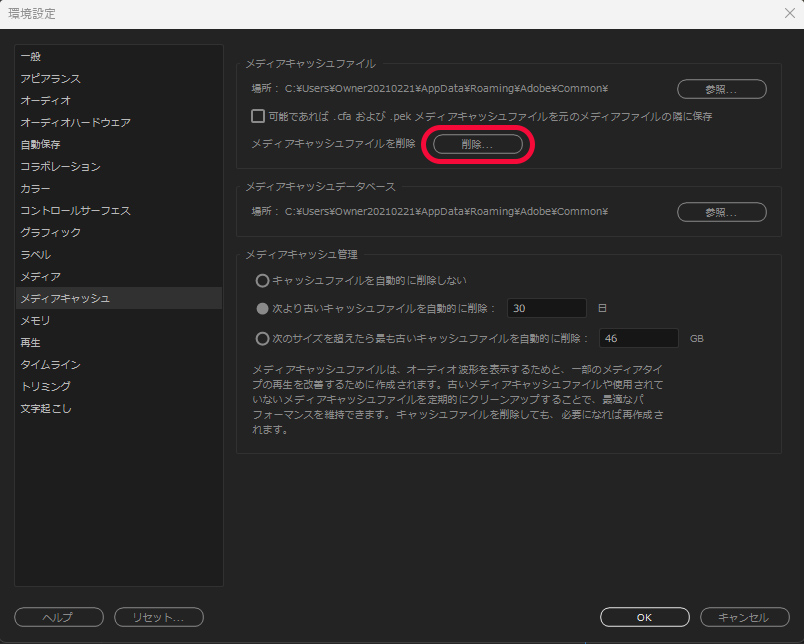
2.メディアキャッシュの削除
定期的に不要な一時ファイルを消去し、Macのストレージを軽く保ちます。
「動作が重い」
「原因不明のバグが起きる」
といったトラブルは、このキャッシュが溜まることで発生することも…
消去しても大事な素材が消えることはないので、定期的にお掃除してあげましょう。
3.他のアプリを閉じる
他のアプリを閉じるだけで、メモリが解放され編集が安定します。
動画編集はMacのパワーを限界まで使います。
余計なアプリに使うパワーをすべて編集ソフトに集中させるだけで、カクつきや突然の強制終了を大幅に減らせます。
動画編集用Mac選びで失敗しないためのQ&A
最後にクリエィター視点から、Mac選びのよくある疑問を回答します。
まとめ:おすすめ動画編集用Mac 5選
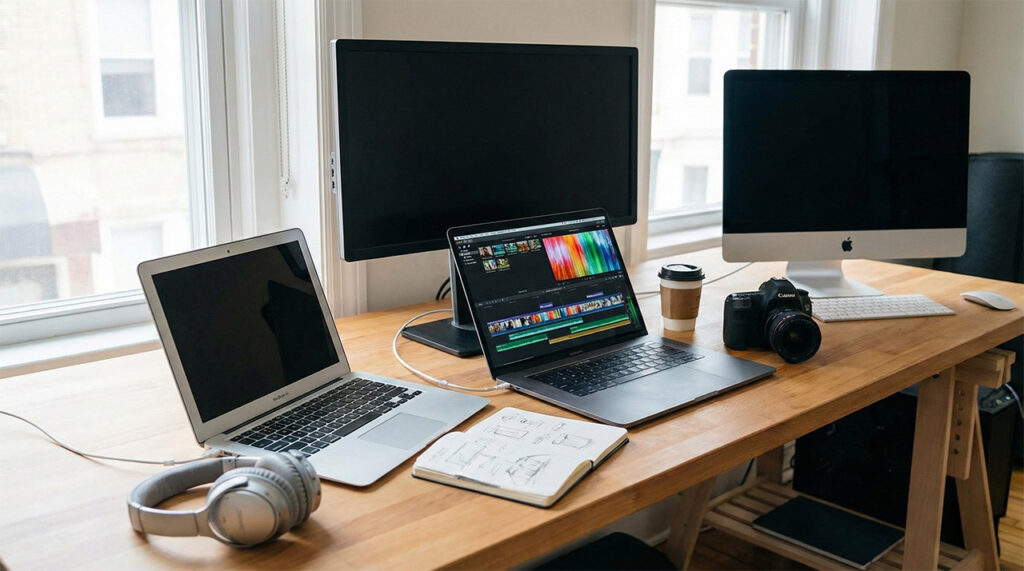
2026年現在の最新状況を踏まえて、動画編集用Macのおすすめモデルと、失敗しないスペック選びについて解説しました。
最後に、今回ご紹介した5つのモデルを振り返ってみましょう。
動画編集におすすめのMac 5選
- MacBook Air 15インチ:YouTube・SNS編集のコスパ最強機
- MacBook Pro 14インチ:本格的な仕事・副業を目指す人の標準機
- MacBook Pro 16インチ:4K複数枚レイヤーもこなすプロ仕様
- Mac mini:自宅で最も安く最強環境を作れるデスクトップ
- Mac Studio:3Dやシネマティックな重い編集もこなす究極の1台
「今の自分にはどのMacが合っているか」、見えてきたでしょうか?
動画編集において、パソコンは単なる道具ではありません。
あなたの創造力を形にする「大切なパートナー」です。
自分の目的や予算に合った1台を手に入れれば、日々の編集作業は驚くほど楽しく、効率的になります。
スペック選びで迷ったら、
- CPU:Mシリーズ
- メモリ:16GB以上
- ストレージ:512GB以上
という基準を思い出してください。
あなたが最高の相棒(Mac)を手に入れて、素晴らしい動画を制作できますように!
Macを手に入れたら、次は動画編集の手順を学びましょう!
何から始めるべきか迷っている初心者でも、一目で全体像をつかめる
「動画編集のロードマップ」を公開しています。
独学で最短ルートを歩み、効率的に学習したい方は、ぜひ合わせて参考にしてください。