こんにちは、MASAです。
After Effectsで動画が完成!
でも、いざ書き出そうとした瞬間に「どの設定が正解?」と思わず手が止まってしまう——
そんな経験はありませんか?
「書き出したファイル容量が大きすぎる」
「背景を透明にしたいが黒くなる」
「YouTubeに最適な形式がわからない」
これらはAfter Effectsユーザーなら誰もが一度はぶつかる、あるあるの壁です。
今回の記事では、After Effects書き出しついて、おすすめ設定を用途別にわかりやすく解説します。
では、いってみよう。
After Effects書き出しの基本:これだけは押さえよう
After Effectsで作ったアニメーションやエフェクトを、最終的に動画ファイルとして出力する作業を「書き出し(レンダリング)」といいます
書き出しの基本フォーマットとして最も広く使われているのが「H.264」ですが、After Effectsには用途別に複数の形式があります。
設定を誤ると「画質が悪い」「ファイルが重すぎる」といったトラブルにつながるため、正しい設定を知っておくことが重要です。
書き出し前に必ず「コンポジション」を選択する
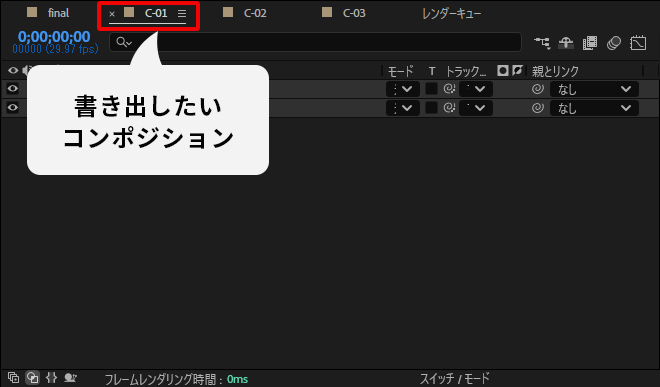
書き出し前に最初にやることは、「どの映像を書き出すか」を指定することです。
After Effectsでは複数のコンポジションを作成できます。
書き出したいコンポジションを、タイムラインパネルまたはプロジェクトパネルで選択しておきましょう。
プレビューウィンドウに表示されている映像がそのまま書き出されるため、対象が合っているか必ず確認してください
「レンダーキュー」と「Media Encoder」の使い分け
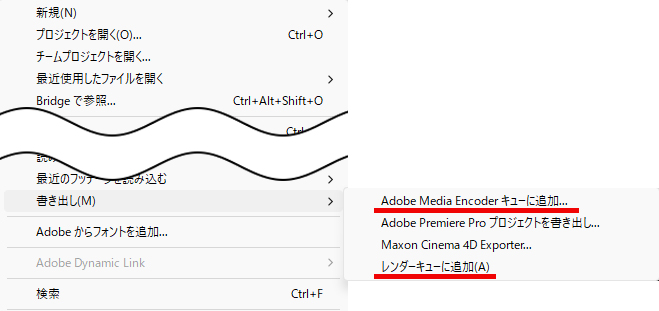
書き出し方法には、以下2つのルートがあります。
- ① レンダーキューに追加
-
After Effects単体で完結する方法です。
Apple ProResなどの高品質素材や、背景透過の素材を書き出す際に使います。
- ② Adobe Media Encoder(Me)に追加
-
Adobeの書き出し専用ソフトを使う方法です。
YouTubeやSNS向けの「H.264(MP4)」で書き出したい場合はこちらを使います。
H.264はAfter Effects単体では直接指定できないケースが多いため、Media Encoderのインストールが推奨されます。
形式(フォーマット)と拡張子の違いを知る
最低限覚えておきたいのが拡張子の違いです。
| 拡張子 | 形式 | 主な用途 |
.mov | Apple ProResなど | 高品質素材・プロ用途 |
.mp4 | H.264 | Web・SNS・YouTube |
「高品質なマスターを作るなら .mov」「Webで見せるなら .mp4」と覚えておけば、迷うことはありません。
【書き出し設定1】最高画質で保存する「Apple ProRes 422」
マスターデータの作成や、YouTubeへ最高品質でアップロードしたい場合に最もおすすめな形式がApple ProRes 422です。
映像をほとんど劣化させずに書き出せるのが最大の特徴です。
H.264よりファイルサイズは大きくなりますが、画質と編集素材としての扱いやすさは群を抜いています。
1-1. レンダリング設定:最高画質を担保する
まず「レンダーキュー」から設定を行います。
書き出したいコンポジションを選択し、[ファイル] >> [書き出し] >> [レンダーキューに追加]をクリックします。
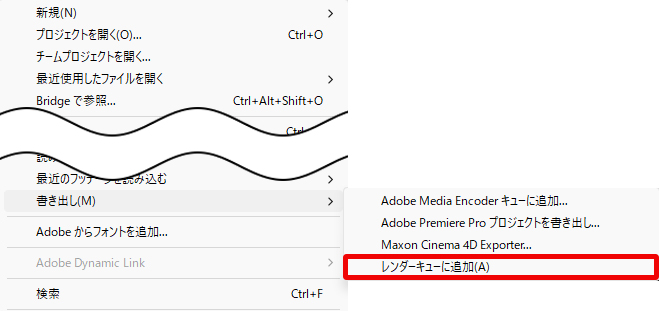
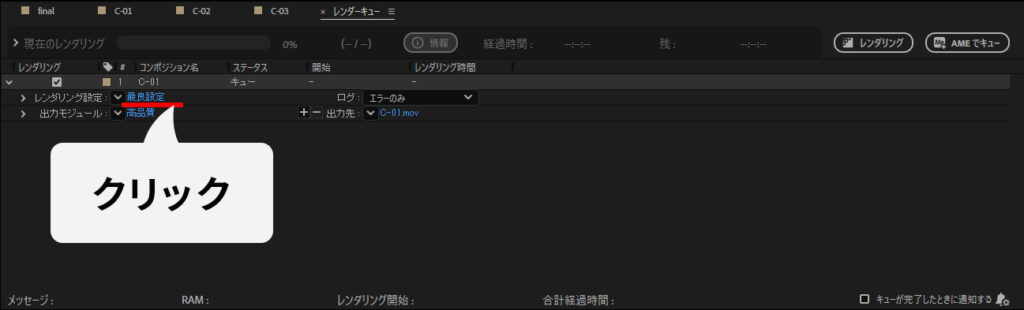
レンダーキューパネル内の「最良設定」をクリックして設定ウィンドウを開きます。
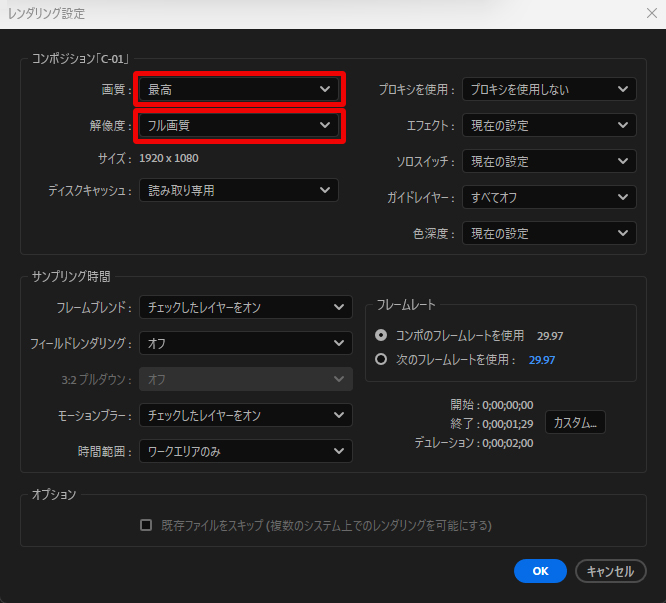
「画質:最高」「解像度:フル画質」になっていることを確認して[OK]を押します。
1-2. 出力モジュール:Apple ProResを選択する
次に、動画のコーデックを指定します。
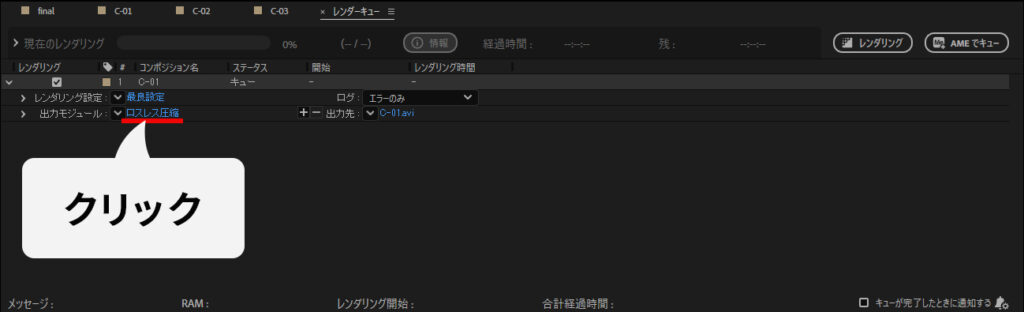
レンダーキュー内の「ロスレス圧縮」をクリックし、出力モジュール設定を開きます。
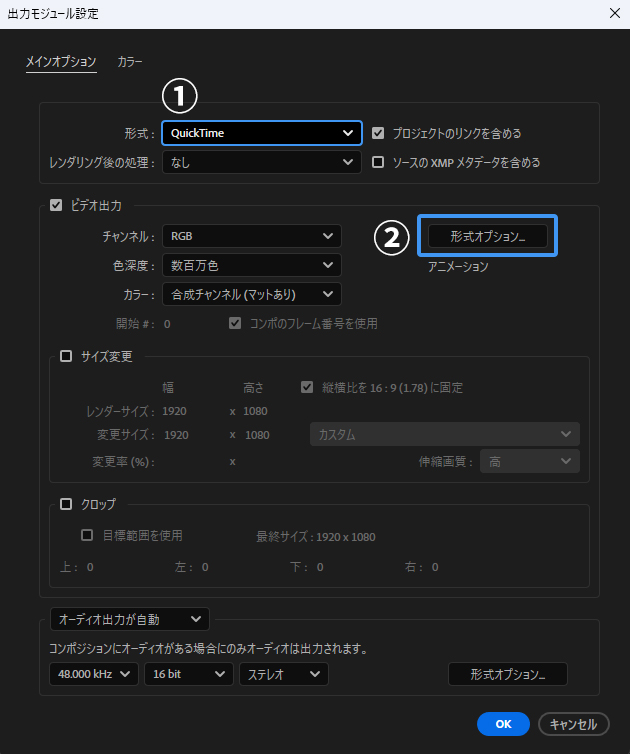
①:形式から「QuickTime」を選択し、②:形式オプションをクリックします。
ビデオコーデックから「Apple ProRes 422」を選びます。
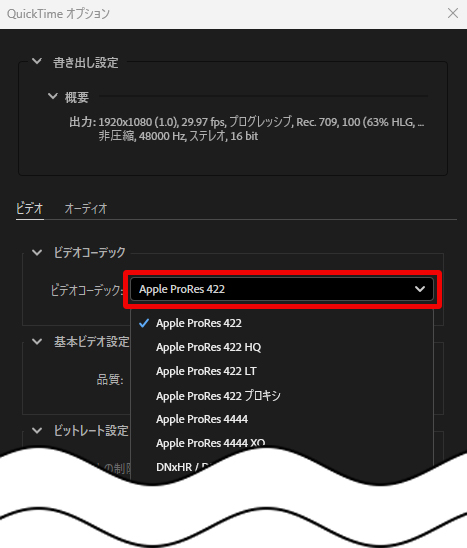
出力モジュールの設定はこれで完了です。
[出力先]で保存場所を指定し、[レンダリング]ボタンを押すと書き出し開始です。
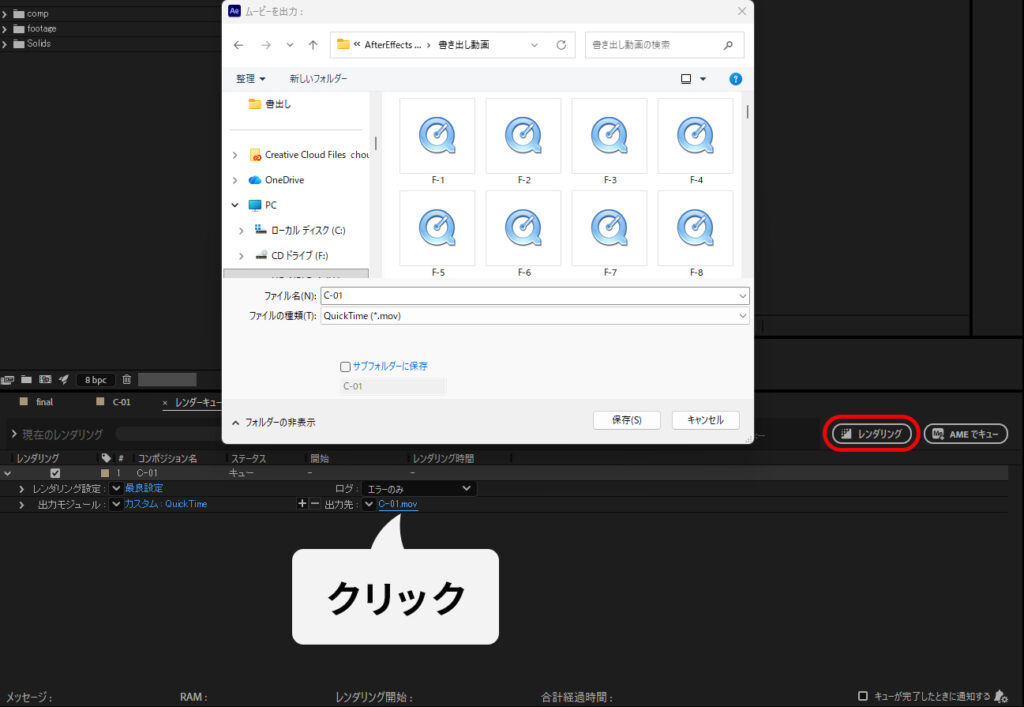
Apple ProRes 422には「HQ」「LT」「Proxy」などいくつかの種類がありますが、最高画質での納品や保存が目的であれば、「422」か「422 HQ」のどちらかを選べば間違いありません 。
「422 HQ」は、ほぼ無劣化で書き出せるためプロの制作現場でマスターデータとして重宝されますが、データ容量が非常に大きくなります 。
YouTube投稿や通常の高品質保存であれば、見た目の差がほとんど分からず、容量も抑えられる「Apple ProRes 422」で十分です 。
Windowsユーザーへの注意点
Apple ProRes(.mov)はWindowsの標準プレイヤーで再生できない場合があります。
確認には「VLCメディアプレイヤー」などのフリーソフトを使いましょう。
Macユーザーはそのまま QuickTime Playerで再生できます。
【書き出し設定2】Premiere Pro連携に必須!「背景透明書き出し」
テロップやアニメーション素材を実写映像と合成したい場合に必要なのが、背景を透明にした状態での書き出しです。
通常の設定では背景が黒くなってしまうため、透明情報(アルファチャンネル)を含む特定の設定が必要です。
2-1. 書き出し前のチェック:背景は本当に透明か?
設定前に、コンポジションの状態を確認します。
- 背景が透明かどうかを確認
-
コンポジションパネル下部の「透明グリッド」ボタンをクリックし、背景が市松模様になっていることを確認します。
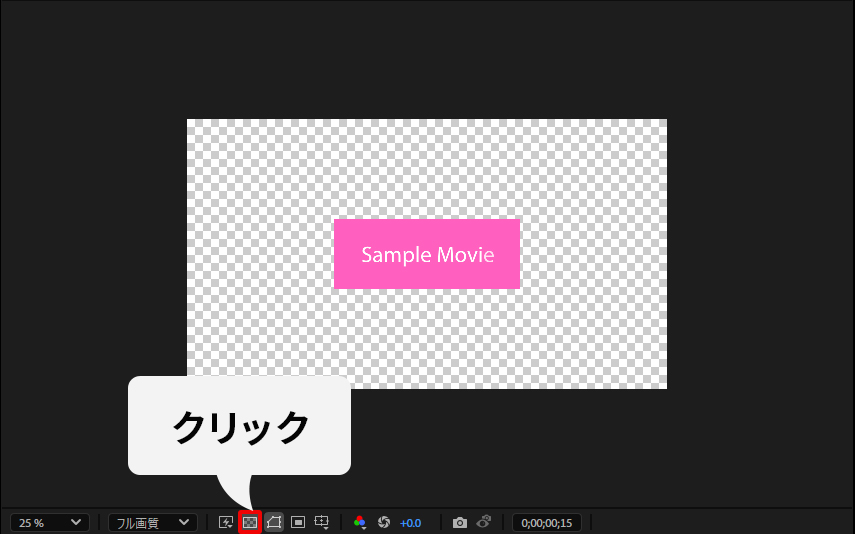
この状態であれば透明書き出しの準備OKです。
- オフまたは削除
-
背景レイヤーがある場合は、オフにするか削除します。
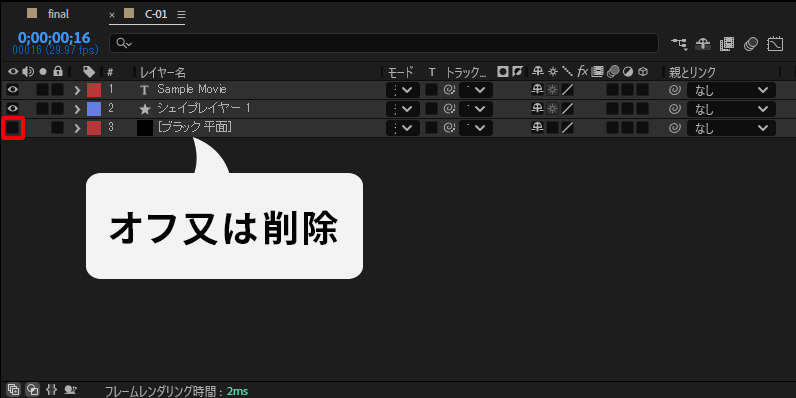
2. 出力モジュールの設定:RGB+アルファ
途中までの手順は、「1-1. レンダリング設定:最高画質を担保する」と同様です。
透明書き出しには「Apple ProRes 4444」を使います。
レンダーキューに追加し、「ロスレス圧縮」をクリックします。
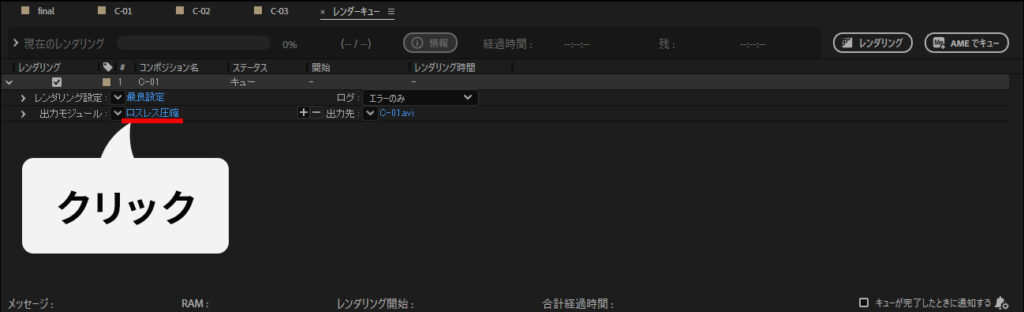
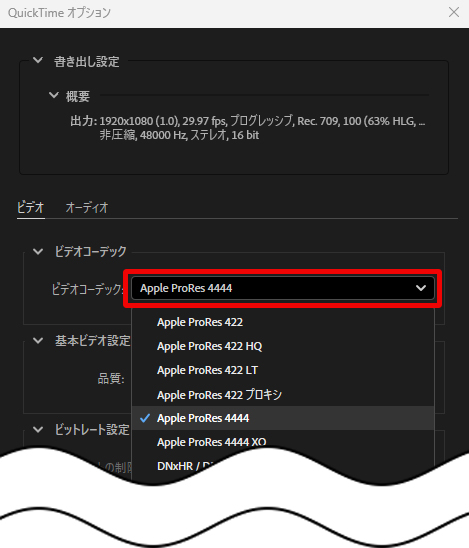
①:形式から「QuickTime」を選択し、②:形式オプションをクリックします。
ビデオコーデックを「Apple ProRes 4444」に設定します。
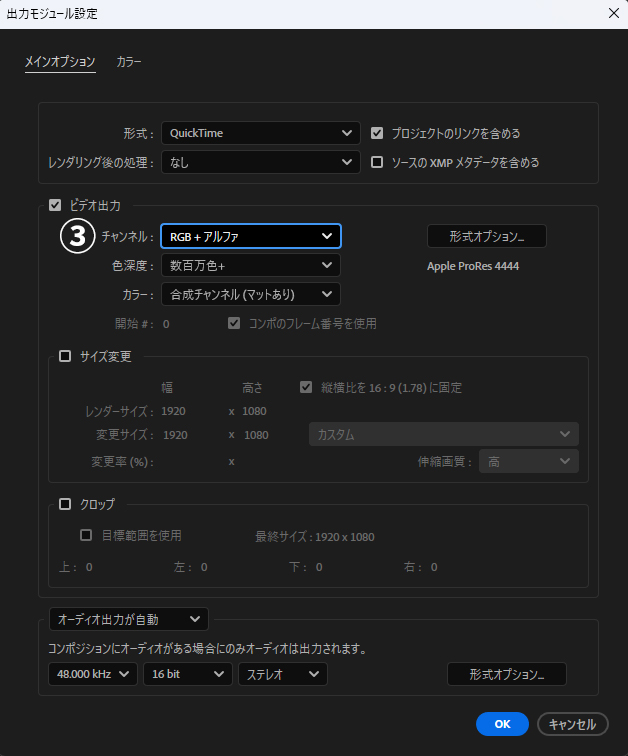
OKを押せば設定完了。
あとは書き出し設定1同様、[出力先]で保存場所を指定し、[レンダリング]ボタンを押すと書き出し開始です。
「RGB」は色情報のみの書き出しですが「+アルファ」を加えることで、透明データが保持されます
2-3. なぜ「ProRes 4444」なのか?
「アニメーション」や「非圧縮」でも透明書き出しは可能ですが、ファイルサイズが数GB単位になりやすくPCの容量を圧迫します。
ProRes 4444は画質劣化を抑えつつファイルサイズも比較的コンパクトで、実務上最もバランスの良い選択肢です。
書き出し後はPremiere Proなどに配置して、下の映像が透けて見えているか確認しましょう。
【書き出し設定3】YouTube・SNS投稿に最適「H.264 (MP4)」
YouTubeやInstagramへの投稿、クライアントへのプレビュー送付に最適な形式がH.264(.mp4)です。
画質を維持しながらファイルサイズを大幅に削減できるため、動画配信の世界標準となっています。
3-1. Adobe Media Encoder(Me)との連携
レンダーキューではH.264を直接選べないため、Adobe Media Encoderを使います。
コンポジションを選択した状態で、[ファイル] >> [書き出し] >>[Adobe Media Encoderキューに追加]をクリックします。
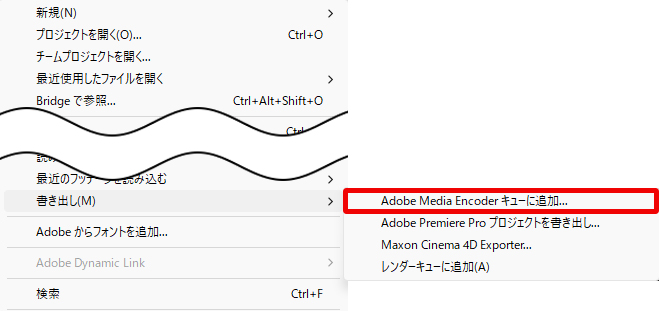
Media Encoderが自動で起動し、キューパネルにコンポジション名が表示されるまで待ちます。
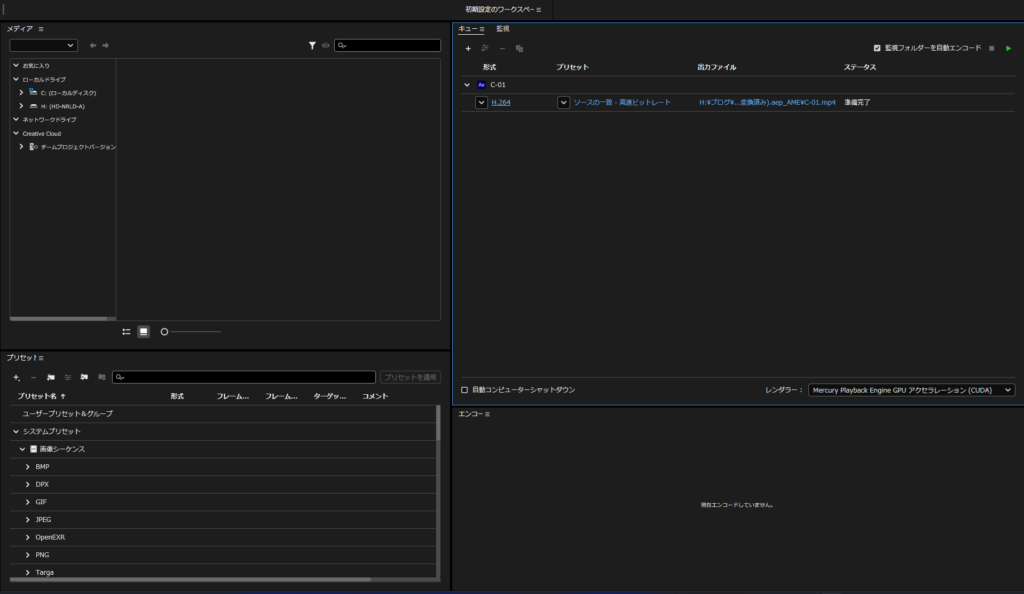
3-2. 失敗しないプリセットの選び方
キューに読み込まれたら、青い文字をクリックして「書き出し設定」を開きます。
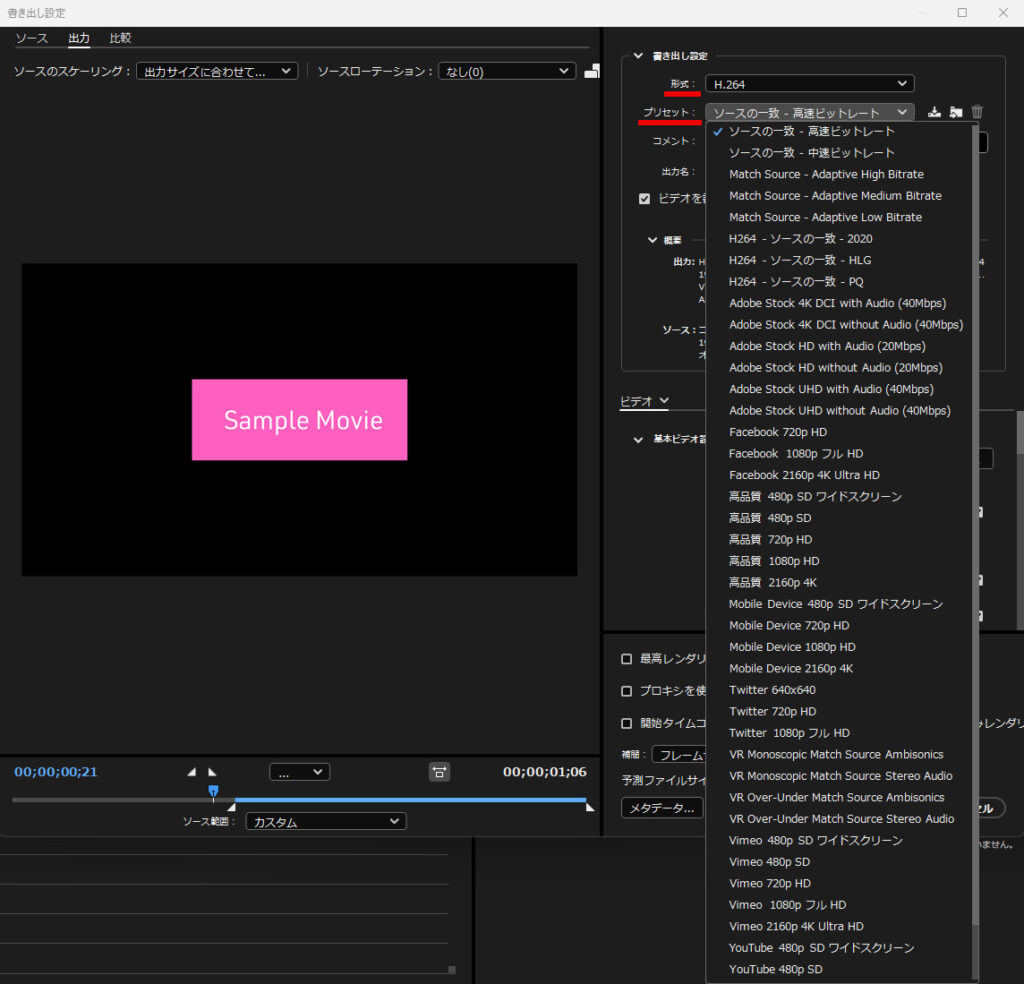
設定するのは以下の2点です。
- 形式: H.264
- プリセット:「ソースの一致・高速ビットレート」または「YouTube 1080p フルHD」
「ソースの一致」を選ぶと、コンポジションのサイズ(例:1920×1080)を自動で引き継いでくれます。
キューパネルの右上「▶」をクリックすると書き出しが開始されます。
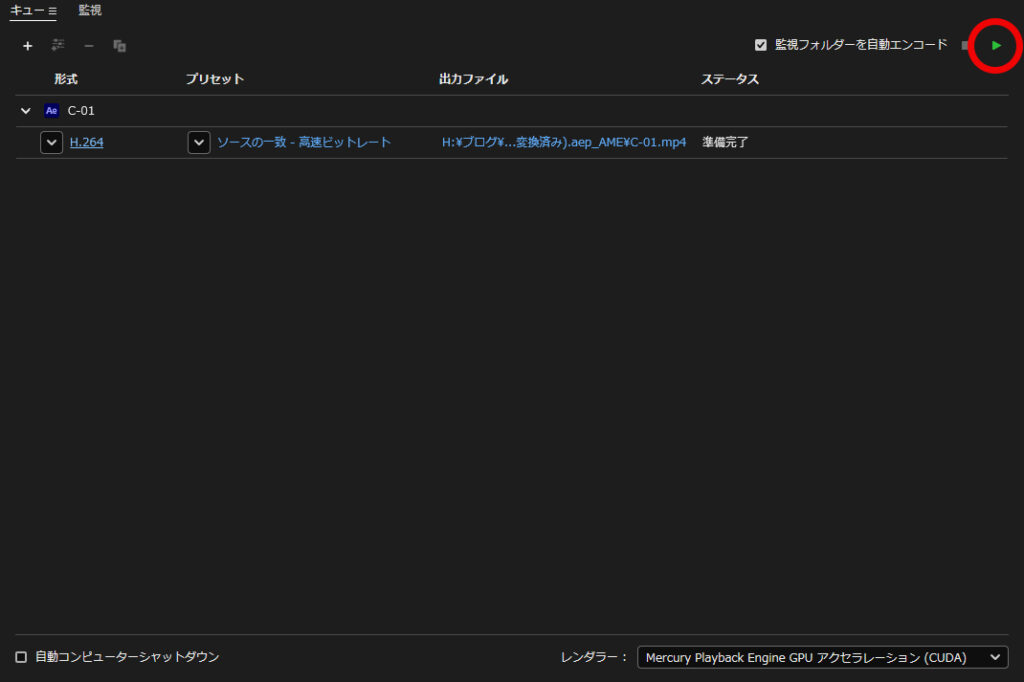
補足:「ビットレート」の調整
画質や容量をさらに細かく調整したい場合は「ビットレート」を変更します。
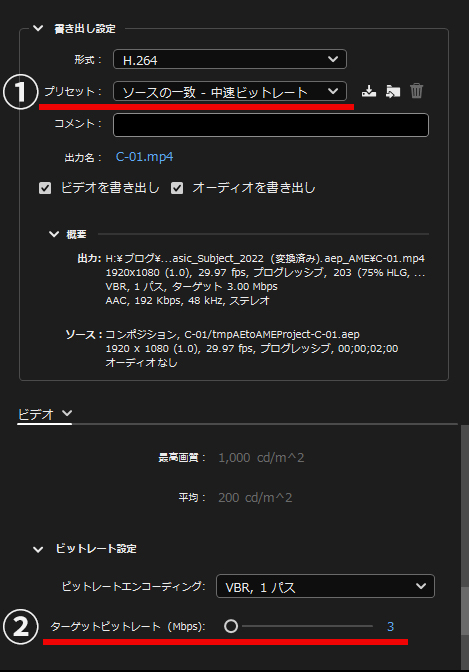
- ①:容量を抑えたい場合
-
プリセットで「中速ビットレート」を選ぶと、ファイルサイズを大幅に削減できます。
確認用データを素早く送りたい時に便利です。
- ②:画質を上げたい場合
-
ターゲットビットレートを15〜16程度に上げます。
ただし上げすぎると容量だけが増えるため注意してください。
「書き出しが遅い」「レンダリング中にPCが止まる」と悩んでいませんか?
After Effectsで高画質な動画をサクサク書き出すには、PCスペックが重要です。
国内BTOメーカーの【OZ GAMING】なら、クリエイター向けの高性能マシンを納得の価格で探せます。
待ち時間を減らして制作に集中したい方は、ぜひチェックしてみてください。
書き出し前の最終チェックリスト
せっかく時間をかけて作った動画も、設定一つで台無しになってしまうことがあります。
無駄なレンダリング時間を繰り返さないために、最後にもう一度だけ以下のポイントを指差し確認しましょう。
- コンポジションの選択: 書き出したいコンポジションが正しく選択されているか
- 背景の確認: 透明書き出しの場合、不要な平面レイヤーがオンになっていないか
- 出力先の設定: 保存場所が正しく指定されているか
すべてにチェックが入れば準備万端です。
[レンダリング](またはMedia Encoderの [キューを開始])ボタンをクリックし、完成を待ちましょう。
効率が劇的にアップ!書き出し設定を「プリセット保存」する方法
毎回ゼロから設定するのは手間がかかるうえ、ミスの原因にもなります。
よく使う設定はテンプレート(プリセット)として保存しておきましょう。
次回からワンクリックで呼び出せます。
レンダーキューでテンプレートを保存する
「Apple ProRes 422」や「ProRes 4444(背景透明)」の設定を保存する方法です。
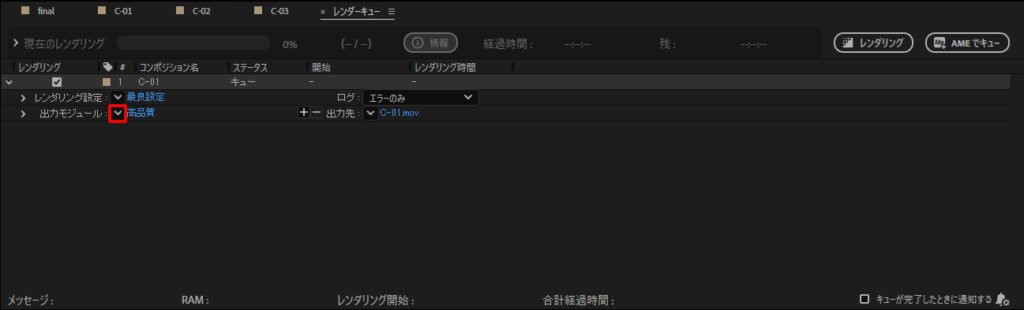
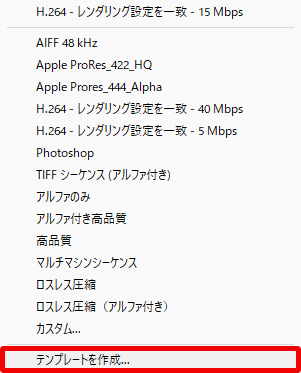
★高画質_ProRes422)を入力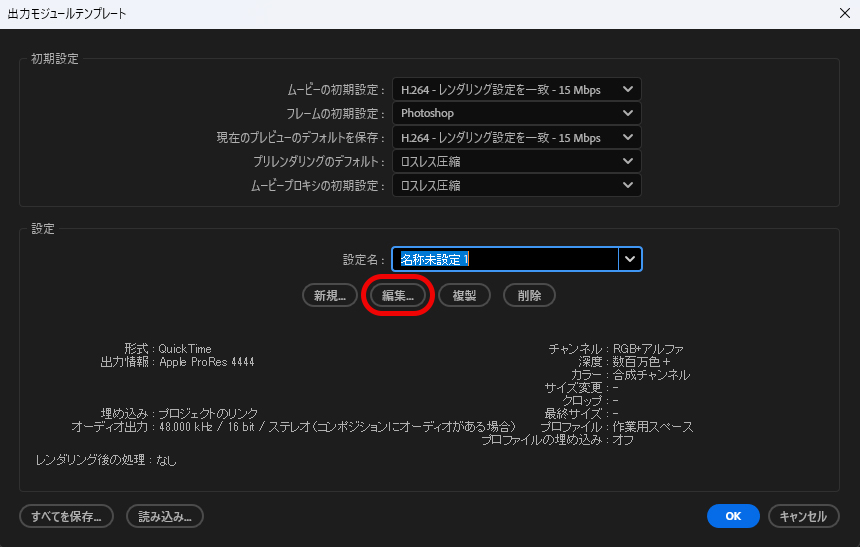
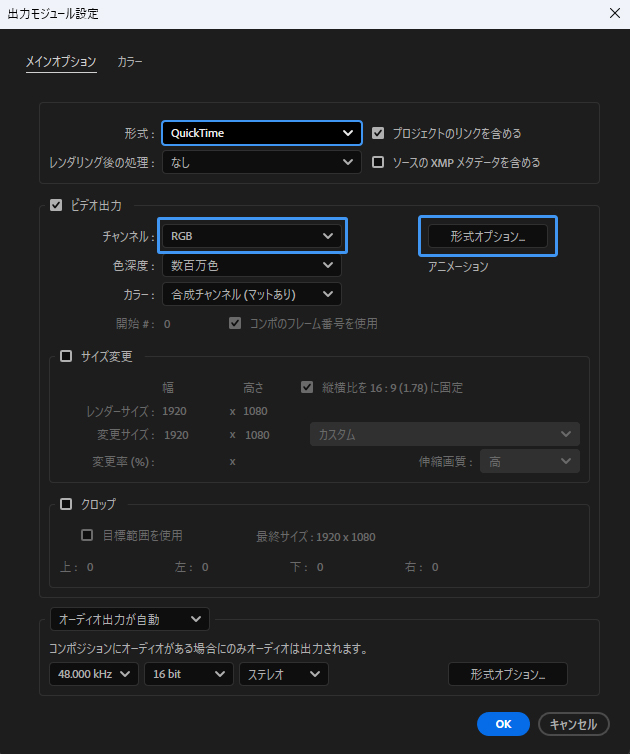
次回からはリストで名前を選ぶだけで設定が完了します。
Media Encoderでプリセットを保存する
H.264の設定はMedia Encoder側でも保存できます。
「プリセットを保存」アイコンをクリックし、名前を付けて保存します。
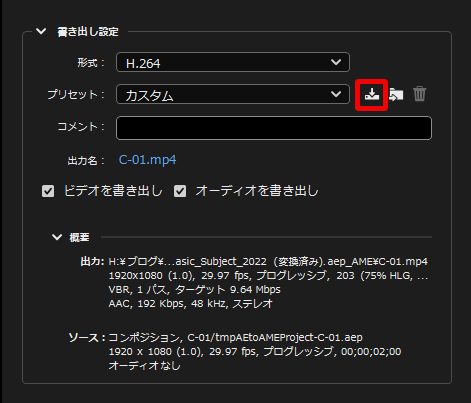
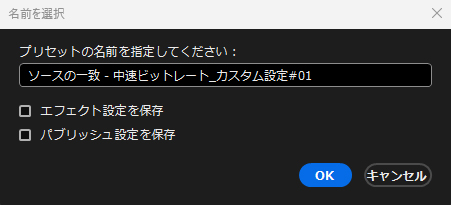
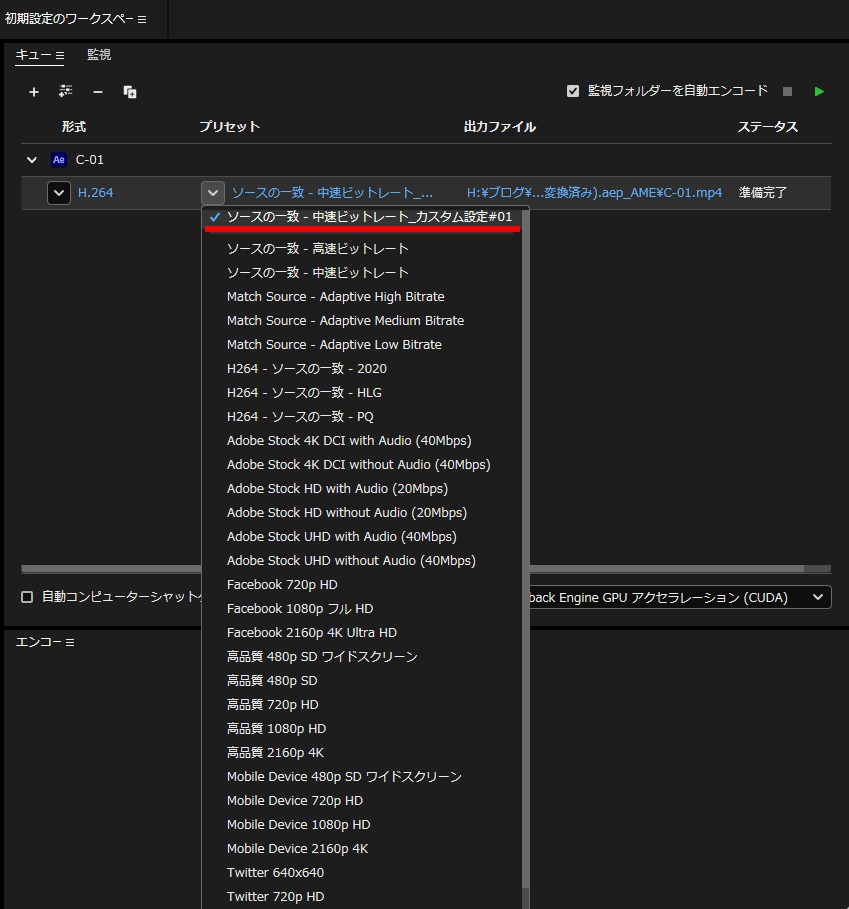
保存した設定は「ユーザープリセット」として一覧に表示され、複数の動画をまとめて書き出す際に役立ちます。
まとめ:用途別・書き出し設定の早見表
今回はAfter Effectsでおすすめの書き出し設定3選と、設定の保存方法を紹介しました。
書き出し設定は「どこで使うか」によって決まります。
この3つを押さえておけば、実務のほとんどのケースに対応できます。
| 目的 | 形式 | コーデック/プリセット | 特徴 |
| 最高画質での保存 | QuickTime (.mov) | Apple ProRes 422 | 劣化を最小限に抑えたマスターデータ用 |
| 背景を透明にする | QuickTime (.mov) | Apple ProRes 4444 | アルファチャンネル付き。合成素材に最適 |
| SNS・YouTube投稿 | H.264 (.mp4) | ソースの一致・高速ビットレート | 軽量かつ高画質。 Media Encoder経由で書き出し |
用途に合った設定をプリセット保存して、クオリティの高い動画を効率よく仕上げましょう。