こんにちは、MASAです。
After Effectsで「写真」の被写体を切り抜くなら、マスクツールが定番です。
でも「動画」の場合はどうでしょうか。
被写体やカメラが激しく動くと、一つひとつの動きに合わせてマスクを調整するのは大変な作業になります。
動画でも、もっと手軽に被写体だけを切り抜きたい……
そんな時に頼りになるのが、ロトブラシツールです。
このツールを使えば、動く被写体も驚くほどスムーズに切り抜けます。
今回は、初心者の方でも迷わず使いこなせるように、ロトブラシツールの基本から実践的なテクニックまでをわかりやすく解説します。
本記事でわかること
- After Effects ロトブラシツールの概要
- 失敗しないための具体的な操作手順
- 自然に見せるための色調整のコツ
 MASA
MASA最初は少しむずかしく感じるかもしれません。でも一度覚えれば、一生モノのスキルになります
では、いってみよう。
After Effects ロトブラシツールとは?動画切り抜きの基本
動画の中から特定の人物や物だけを、背景から切り離したい。
そんなときに役立つのが、After Effectsのロトブラシツールです。
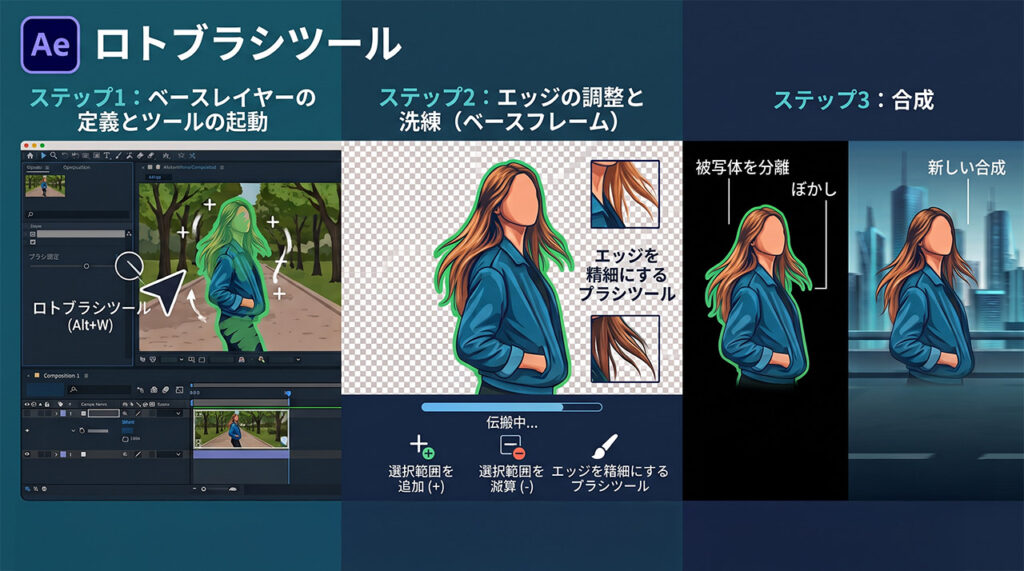
本来、動く被写体を切り抜く作業には、膨大な時間がかかります。
しかしこのツールを使えば、AIが被写体を自動で認識してくれます。
その結果、背景からの分離を驚くほどスムーズに行えるようになります。
ロトブラシの特徴
✅なぞるだけで自動選択
輪郭をブラシでなぞるだけで、AIが被写体を認識してくれます。
✅動きを自動で追跡
一度選べば、動画の動きに合わせて選択範囲がついていきます。
✅細かな調整も得意
境界線のぼかしなどのオプションも充実しています。
✅圧倒的な時短
手作業でマスクを描くより、はるかに早く作業が終わります。
MASA最新のバージョン3.0では、AIがさらに賢くなりました。これまでむずかしかった複雑な輪郭も、きれいに処理できるようになっています
動画の被写体にマスクツールを使うと……
もし、マスクツールを使って動画の被写体を切り抜こうとすると、どうなるでしょうか。
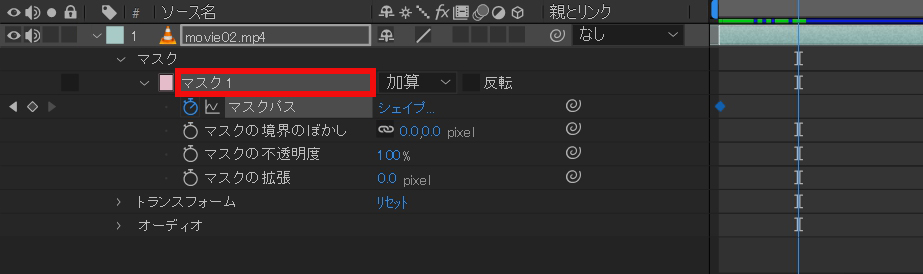
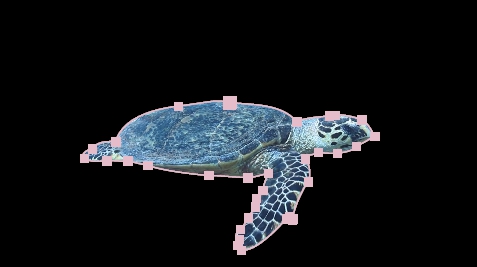
最初はぴったり合っていても、時間が経つと被写体は動きます。
そのため、どうしてもマスクパスがズレてしまいます。
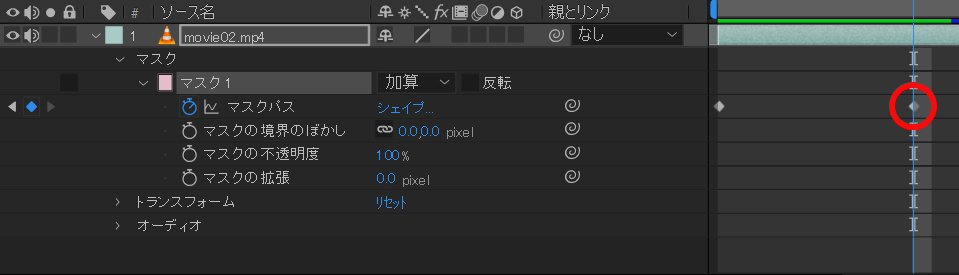
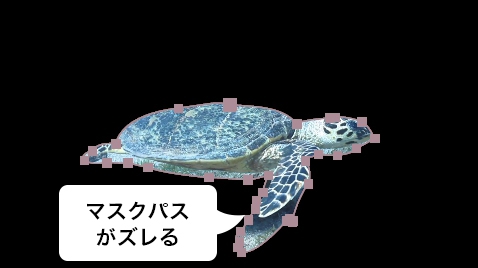
このズレを直すには、1フレーム(1コマ)ずつ、手作業でパスを動かす必要があります。
これは気が遠くなるような修正作業です。
この「面倒な作業」を劇的にラクにしてくれるのが、After Effectsのロトブラシツールです。
MASA単純な図形には『マスク』、複雑な動きには『ロトブラシ』を使い分けるのがおすすめです
マスクツールについては、以下記事にまとめているので参考にしてください。
After Effects ロトブラシツールを使う前の下準備
作業をスムーズに進めるために、まずは環境を整えましょう。
ロトブラシツールを使用する際は、事前の正しい設定が不可欠です。
準備しておくべきポイントは、以下の3点です。
- フル画質の設定:正確な認識に必須
- レイヤーパネルへ切替:切り抜き専用画面で作業
- 開始/終了位置の決定:使用する時間範囲を確定
フル画質への設定
ロトブラシツールで範囲を指定する際は、細かい境界線を確認しながら作業を進めます。
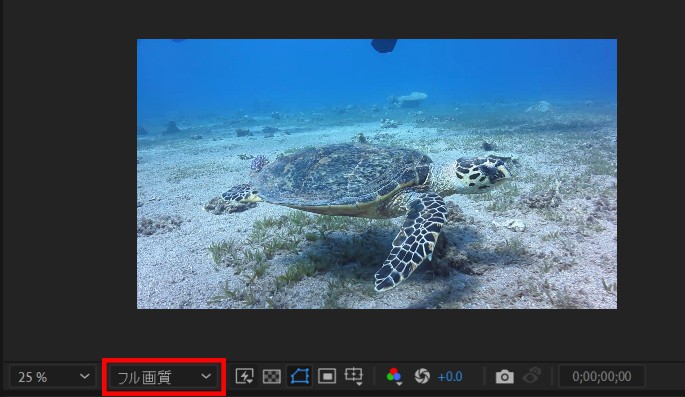
低画質では、AIの認識精度も下がってしまいます。
プレビュー画面の解像度は「フル画質」に変更しておきましょう。
レイヤーパネル(素材画面)への切り替え
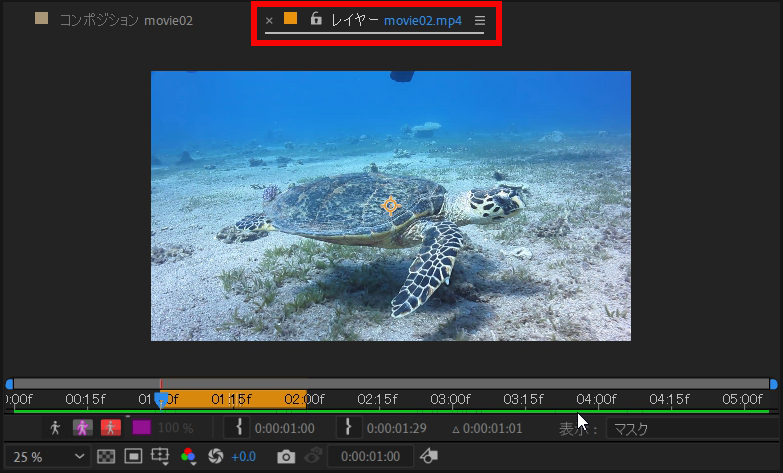
通常のコンポジション画面のままでは、ロトブラシツールを使うことはできません。
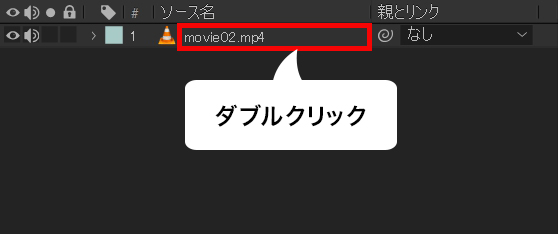
タイムライン上のレイヤーをダブルクリックし、専用の「レイヤーパネル」に切り替えてください。
これで、切り抜き作業ができる状態になります。
開始/終了位置の決定
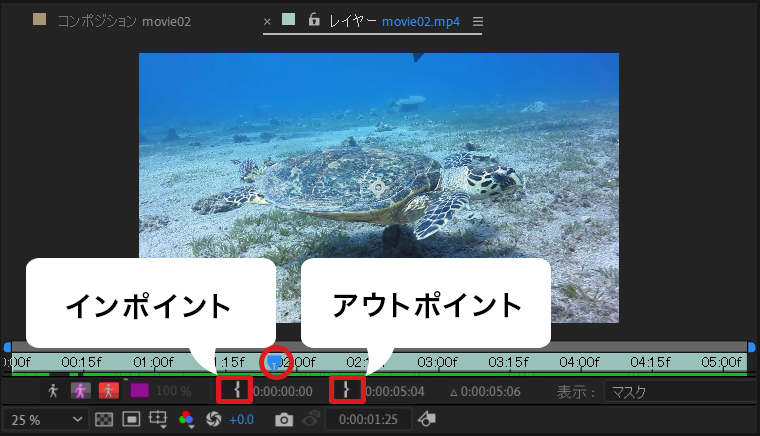
次に「動画素材のどの部分を使うか」を決め、開始/終了位置を明確にしましょう。
時間インジケーターを移動させ、インポイント・アウトポイントを設定します。
これで使用範囲を指定できます。
ロトブラシツールを使う際、尺の長い動画は、作業がしんどくなりオススメできません。目安として、5秒以内くらいがよいです
【実践】After Effects ロトブラシツールで切り抜く4ステップ
下準備ができたら、ロトブラシツールでマスクの対象範囲を作成します。
作業の流れは以下の通りです。
- STEP1:ロトブラシツールを選択
- STEP2:被写体をなぞって範囲を指定
- STEP3:自動解析とズレの修正
- STEP4:フリーズで解析結果を固定
MASA最初の1フレーム目をいかに正確に指定するかが成功のポイント!

ショートカットキーでも切り替え可能です。
ドラッグし、被写体(対象範囲)をなぞっていきます。
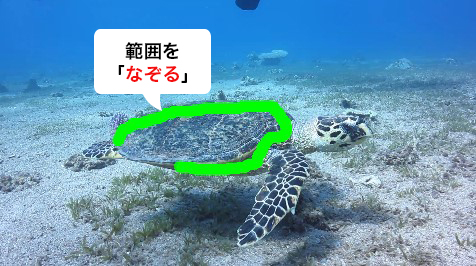
細かい部分を塗るときは、以下のショートカットキーでブラシサイズを調整すると便利です。
また、はみ出した部分を修正する際は「追加」と「削除」のブラシを使い分けて微調整を行います。
- 範囲を削除(⊖ブラシ):Alt (Option) を押しながらドラッグ
- 範囲を追加(⊕ブラシ):そのままドラッグ
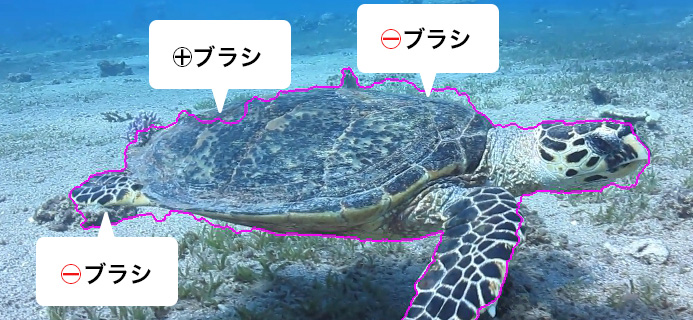
被写体の周りがピンク色の線できれいに囲まれたら、最初のフレームの指定は完了です。
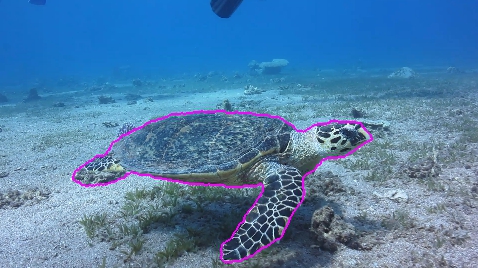
スペースキーを押して動画を再生してみましょう。
AIが前後のフレームを自動的に解析し、被写体を追いかけてくれます。
もし途中で選択範囲がズレてしまったら、再生を止めて再度STEP2と同じ方法で修正してください。
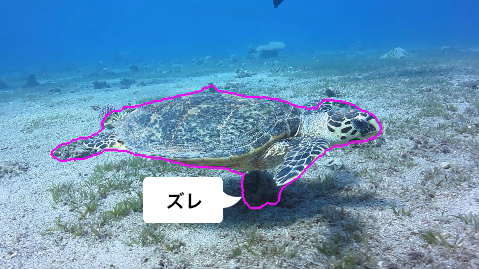
以下のショートカットキーを使えば、1フレームずつ細かく確認ができます。
一通り切り抜きが終わったら、最後に「フリーズ」ボタンをクリックします。

フリーズを行うことで、AIの解析結果が固定され、プレビューの動作が軽くなります。
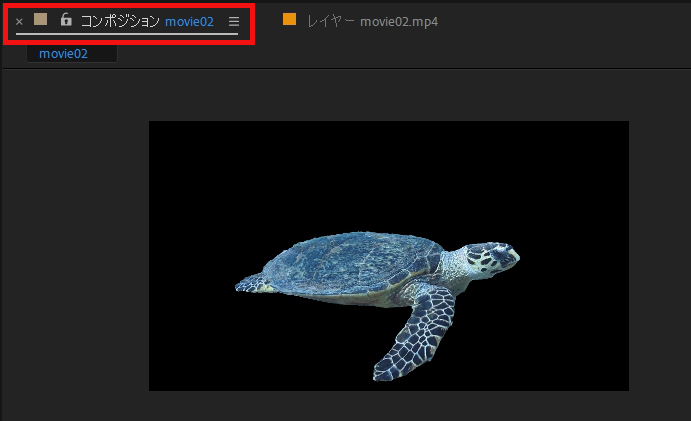
完了後、元のコンポジションパネルに戻ると、きれいに切り抜かれた被写体を確認できるはずです。
切り抜いた被写体を背景と自然に合成するテクニック
ロトブラシツールで被写体をきれいに切り抜いた後、別の背景と重ねてみると、色味が合わないことがあります。
すると、被写体が「浮いて」見えてしまいます。
そんなときは、エフェクトの「レンズフィルター」を活用するのがおすすめです。
背景の色味を被写体に薄く乗せることで、驚くほど自然になじませることができます。
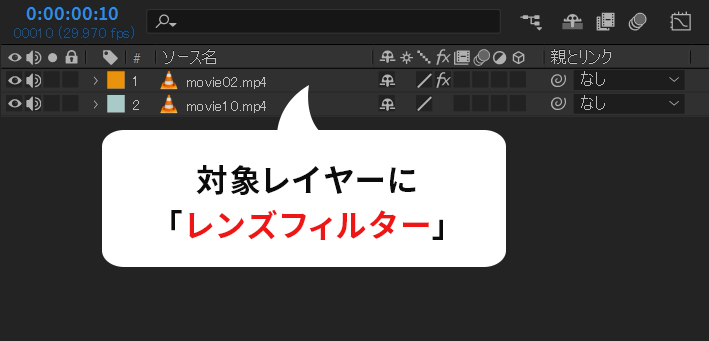
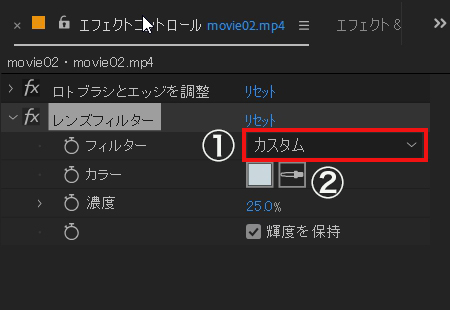
適用後、エフェクトコントロールパネルで以下の設定を行います。
- フィルター:[カスタム] を選択
- カラー:スポイトで背景の色を拾う
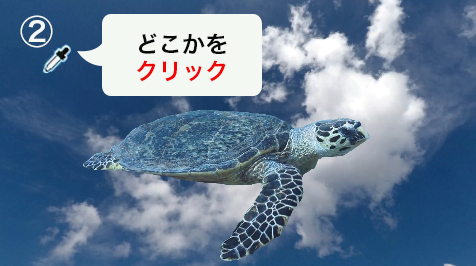
これだけで被写体と背景の境界線がなじみ、合成のクオリティがぐっと上がります。
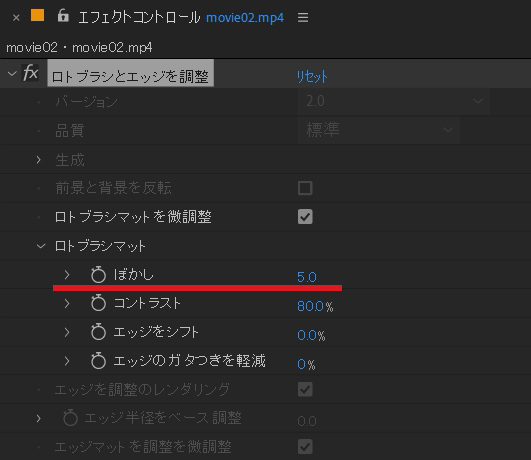
さらに、エフェクトコントロール内にある「ロトブラシとエッジを調整」>>ロトブラシマットのぼかしを調整するとより完璧な仕上がりに近づきます。
 MASA
MASA「ぼかし」加えて「エッジをシフト」で微調整するのもおすすめです
切り抜き後に「背景をプロっぽく仕上げる」コツ
ロトブラシによる切り抜きは、作業の「下準備」にすぎません。
ここから背景を合成することで、映像のクオリティを一気に高められます。
以下は、ロトブラシツールで人物を切り抜いた動画に、エフェクト背景の動画を合成した例です。
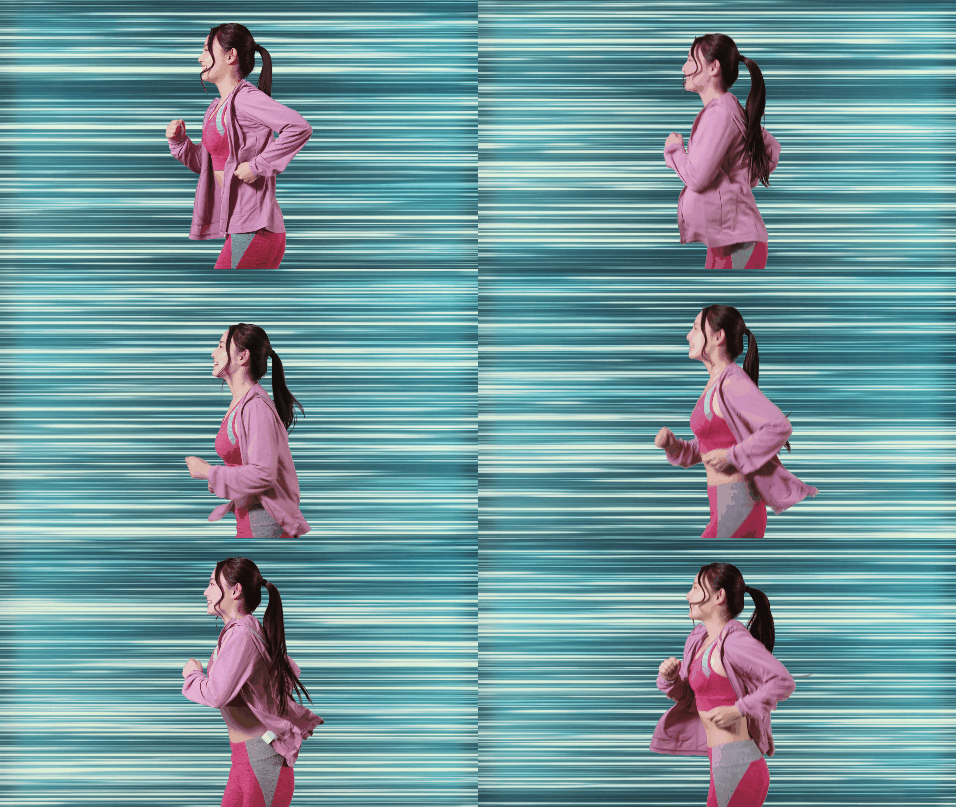
一瞬で、スピード感あふれる映像になりました。
とはいえ、このような背景エフェクトを一から作ると、時間がかかってしまいます。
そこでプロの現場では、高品質な動画素材をダウンロードして合成するのが一般的です。
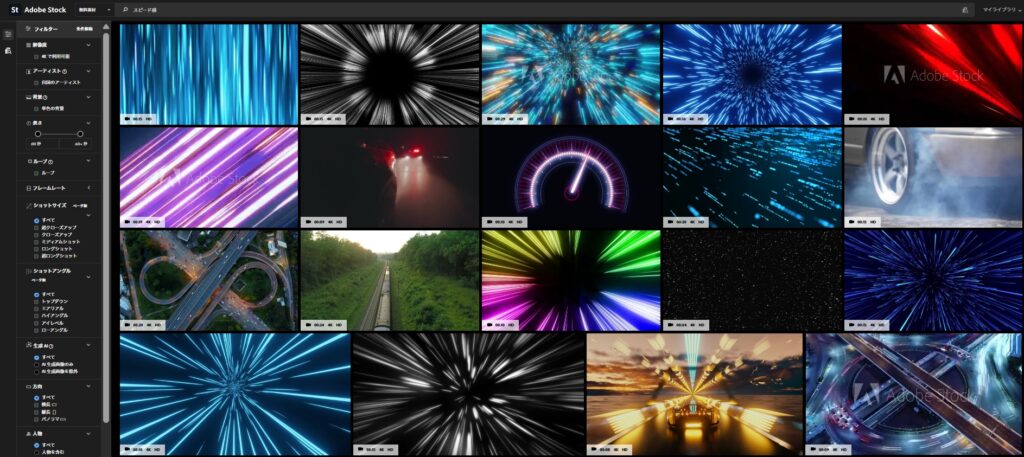
時短とクオリティアップを両立したい方は、以下の素材サイトを活用してみてください。
\背景素材やAeテンプレートが豊富!/
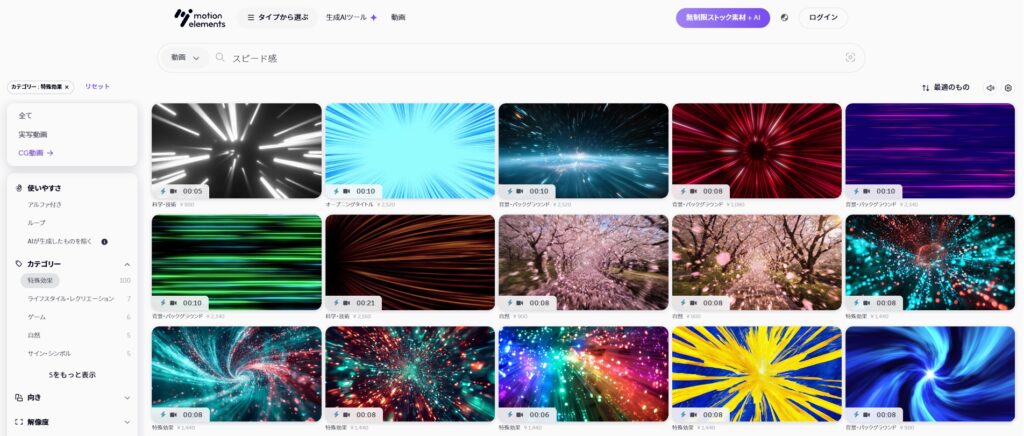
>> MotionElementsで背景・エフェクト素材を探す
\Adobeユーザーなら、アプリ内から配置できて効率的!/
 MASA
MASAどちらのサイトも、素材が豊富にあります。まずは無料登録して、使いたい素材があるか検索してみるのがおすすめです
まとめ:After Effects ロトブラシツールを使いこなそう
今回は、After Effects ロトブラシツールを使った動画の切り抜き方法について解説しました。
ロトブラシツールは、動きのある被写体でも高精度に追跡し、背景から分離することができます。
これにより、独自で面白い映像を作成でき、さらにクリエイティブな表現が可能になります。
ぜひロトブラシツールを活用し、あなたの映像制作に新しい風を吹き込んでください。