こんにちは、MASAです。
After Effectsの描画モードは、全部で38種類もあり、
- 種類が多すぎて、どれを使えばいいの??
- 具体的な使い方が知りたい……
と悩む方も多いはず。
でも、安心してください。
38種類すべてを使いこなす必要はありません。
この記事では、初心者がまずマスターすべき「After Effects 描画モード 使い方」を、4つに厳選して紹介します。
この記事でわかること
- 描画モードとは何か?
- 厳選した4つのモードと活用法
- 背景をきれいに透過させるコツ
- 表現が広がるステンシル系の使い方
 MASA
MASA実務で使うのは、ほぼこの4つだけ。まずは最低限からでOKです!
では、いってみよう。
今はAIで画像や動画を作る時代。
特にAdobe Fireflyは、After Effectsと組み合わせて使うと表現の幅がグンと広がる強力なツールになります。
最新のAIツールも賢く取り入れていきましょう!
After Effectsの描画モードとは?基本の仕組みと使い方
まず、After Effects 描画モード 使い方の基本となる「仕組み」を整理しましょう。
描画モードとは、一言でいうと「上のレイヤーの色を、下のレイヤーの色とどう混ぜ合わせるか」を決める設定のこと。
レイヤーごとに設定でき、これを使うだけで複雑な合成や色の演出が瞬時に可能になります。
MASAメニューには38種類も並んでいますが、実は機能ごとにグループ分けされています。まずはその『塊(かたまり)』で捉えるのがコツです
描画モードのグループ構成
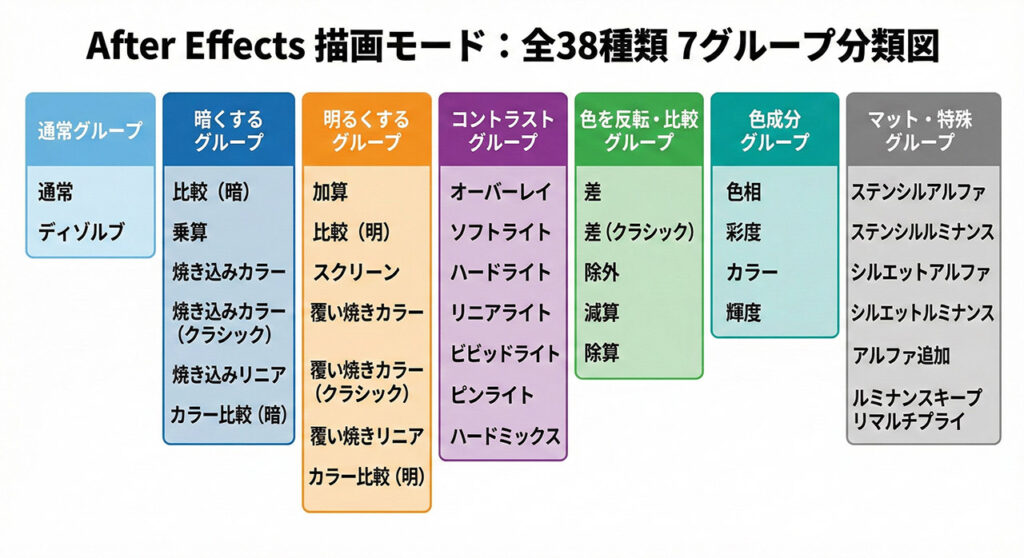
After Effectsのメニュー内では、横線で区切られたグループごとに役割が決まっています。
- 通常グループ
-
「通常」や「ディゾルブ」基本となる状態です
- 暗くするグループ(乗算など)
-
白い部分を透明にし、全体を暗く合成します
- 明るくするグループ(スクリーン・加算など)
-
黒い部分を透明にし、光を足すように明るく合成します
- コントラストグループ(オーバーレイなど)
-
明るい所はより明るく、暗い所はより暗くして、質感を馴染ませます
- 色を反転・比較グループ(差など)
-
上下の色を引き算したり、反転させたりして特殊な色合いを作ります
- 色操作グループ(色相・カラーなど)
-
色味だけを変えたり、明るさ(輝度)だけを維持したりします
- 特殊・マットグループ(ステンシルなど)
-
レイヤーの形や透明度を使って、他のレイヤーを型抜きします
MASA描画モードを使いこなせるようになると、別々の素材がまるで最初から一つの映像だったかのように馴染み、作品のクオリティが劇的に向上します
After Effects 描画モードの設定方法
After Effects 描画モード 使い方の手順は以下の通りです。
設定自体は3ステップで完了しますが、パネルの表示切り替えが重要なポイントになります。
コンポジション内にレイヤーを準備し、対象を選択します。
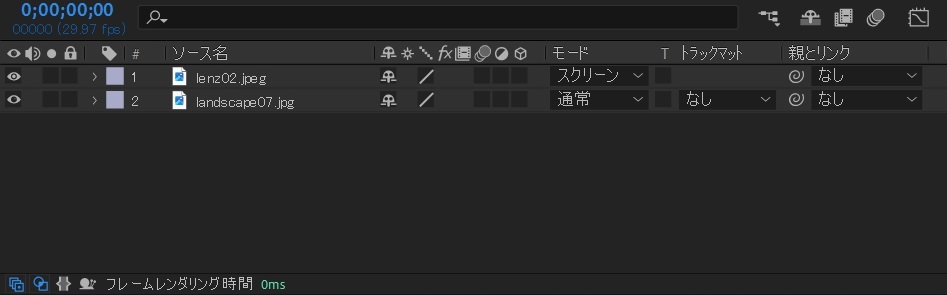
描画モードは合成を行うための機能なので、2つ以上のレイヤーが必ず必要です。
1枚の画像や1つの動画ファイルだけの時に描画モードを変更しても、見た目は何も変わりません。
タイムラインパネルにある「描画モード」列を見つけます。
もし表示がない場合は、以下の箇所をクリックすると表示されます。
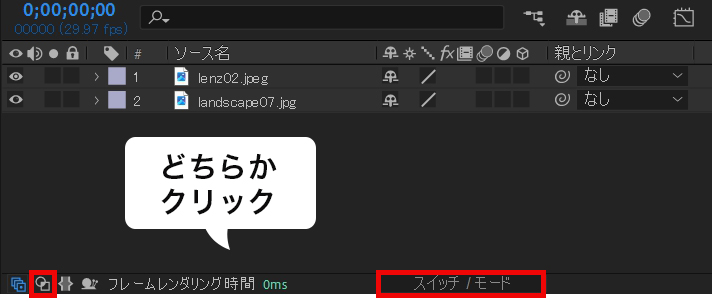

描画モード列のドロップダウンメニューから、描画モードを選択します。
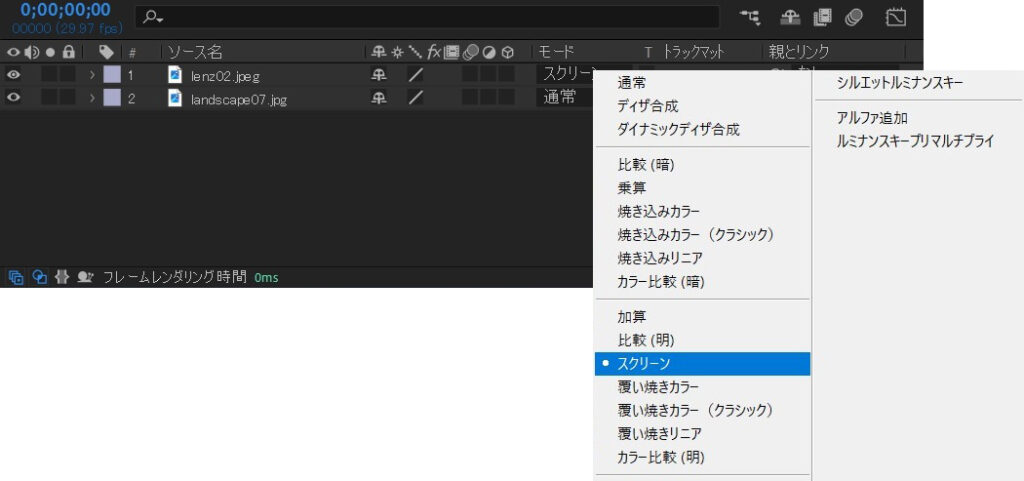
以上で設定は完了です。
After Effects 描画モード 使い方|初心者が覚えるべき厳選4選
僕はこれまで、After Effectsで数多くの動画制作を行ってきました。
その中で、実務で本当によく使う描画モードは、以下4つに集約されます。
- スクリーン
- 加算
- 乗算
- オーバーレイ
MASA38種類すべてを覚える必要はありません。まずはこの4つを使いこなせるようになりましょう!
① スクリーン(黒を透過させて光らせる)
スクリーンは、下のレイヤーと掛け合わせて画面を明るくするモードです。
最大の特徴は、「黒い部分が透明になる」という点です。
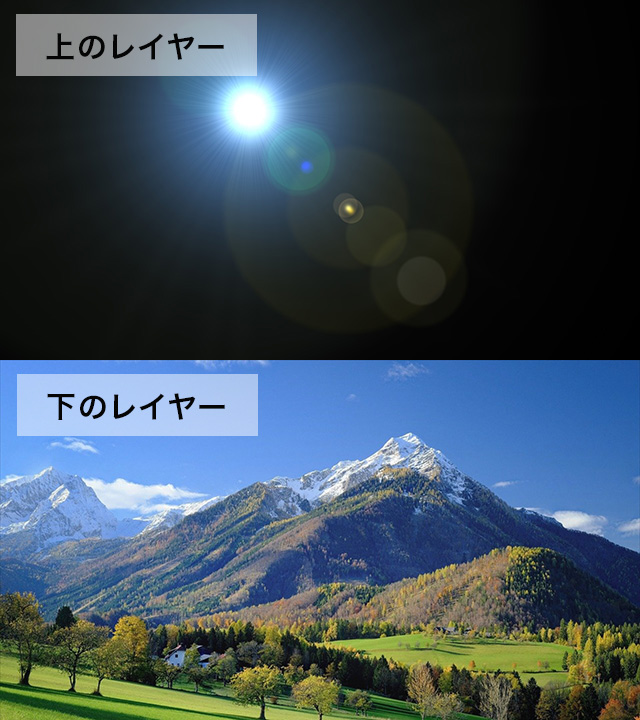

合成後の画像は以下です。
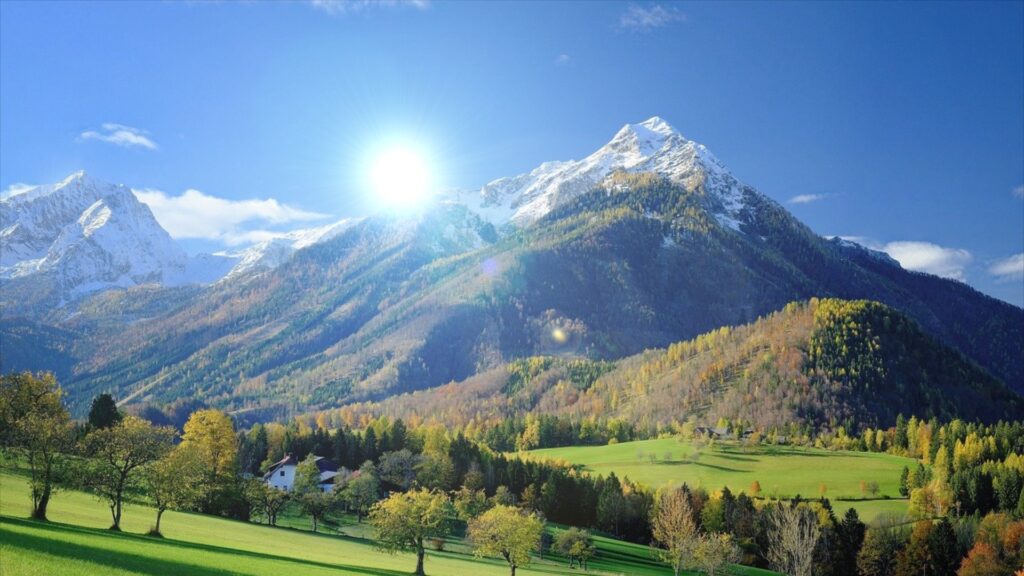
- 光やハイライトの演出
- レンズフレアや光の反射の合成
- 背景が黒いエフェクト素材を馴染ませる時
② 加算(さらに強く発光させる)
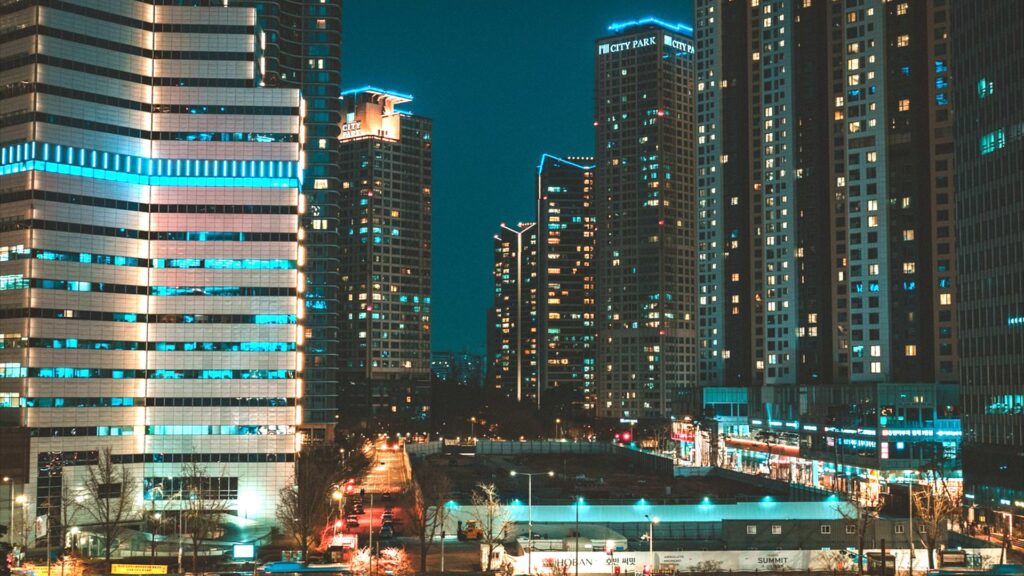
加算は、上下のレイヤーのカラー値を合計して明るくします。
スクリーンよりもさらに明るく、色が飛ぶような「強い発光感」を出したい時に最適です。
下の例は、まったく同じ画像を上下に配置。
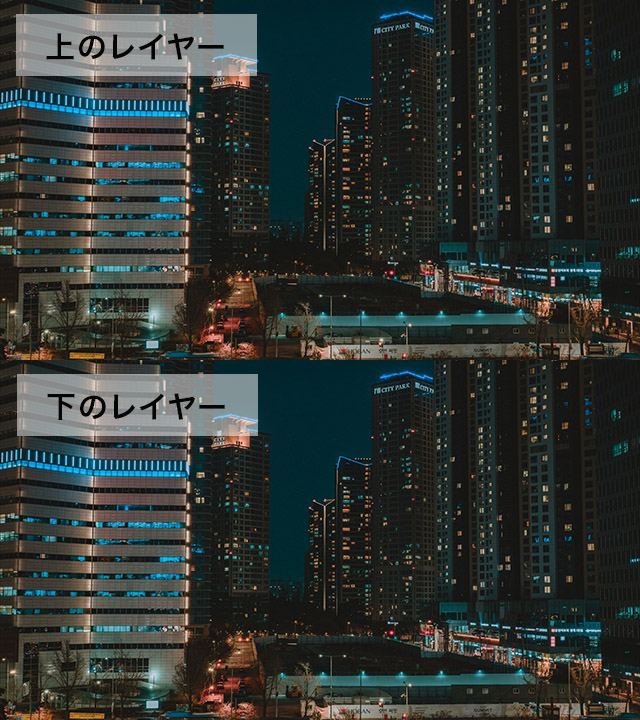

以下は合成後の画像で、明るい部分が強調されてます。
- ネオンやレーザーなどの強い発光体
- 炎や爆発の激しいエネルギー表現
- 魔法やファンタジー系の光演出
③ 乗算:(白を透過させて影を作る)
乗算は、上下のレイヤーを掛け合わせて暗くするモードです。
スクリーンとは逆に、「白い部分が透明になる」という性質を持っています。
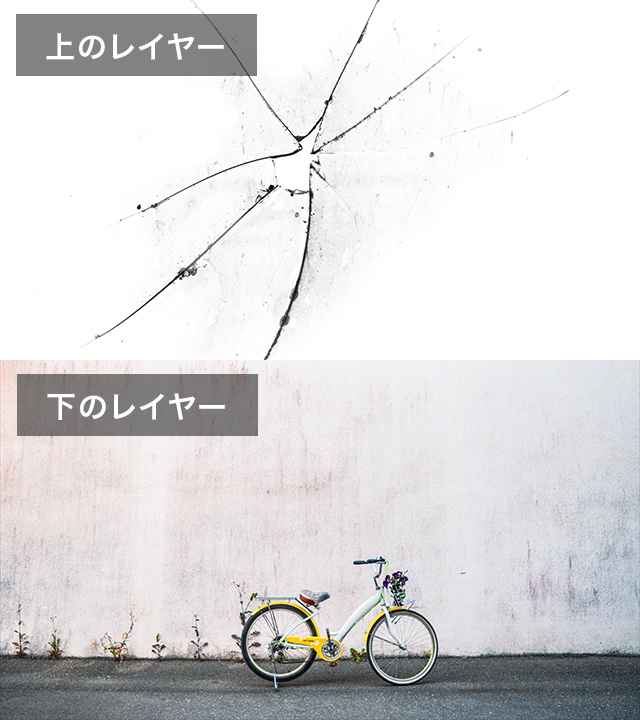

合成後の画像は以下です。

- 自然な影の追加
- 色を濃く、深くしたい時の色補正
- テクスチャを重ね合わせ、質感を馴染ませる
④ オーバーレイ(色を馴染ませて質感を出す)
オーバーレイは、明るい部分はより明るく、暗い部分はより暗く合成します。
上下を馴染ませつつ、コントラストを強めたい時に非常に便利です。
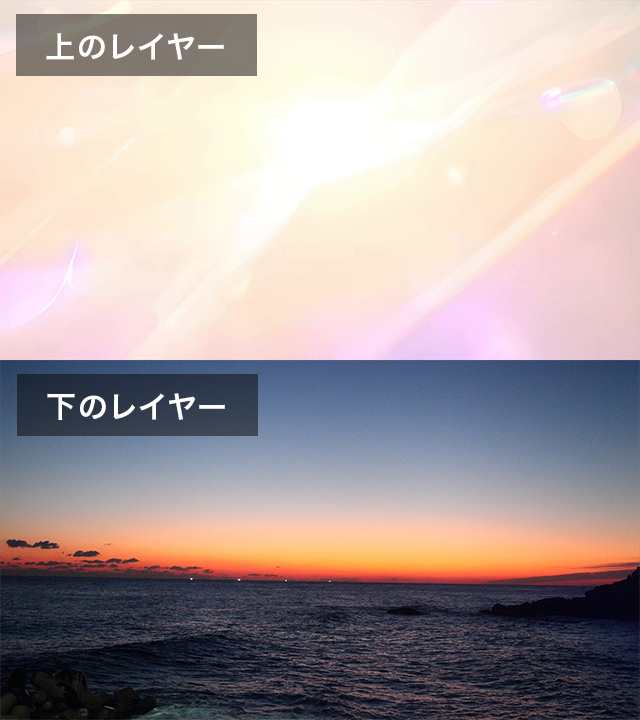

合成後の画像は以下です。
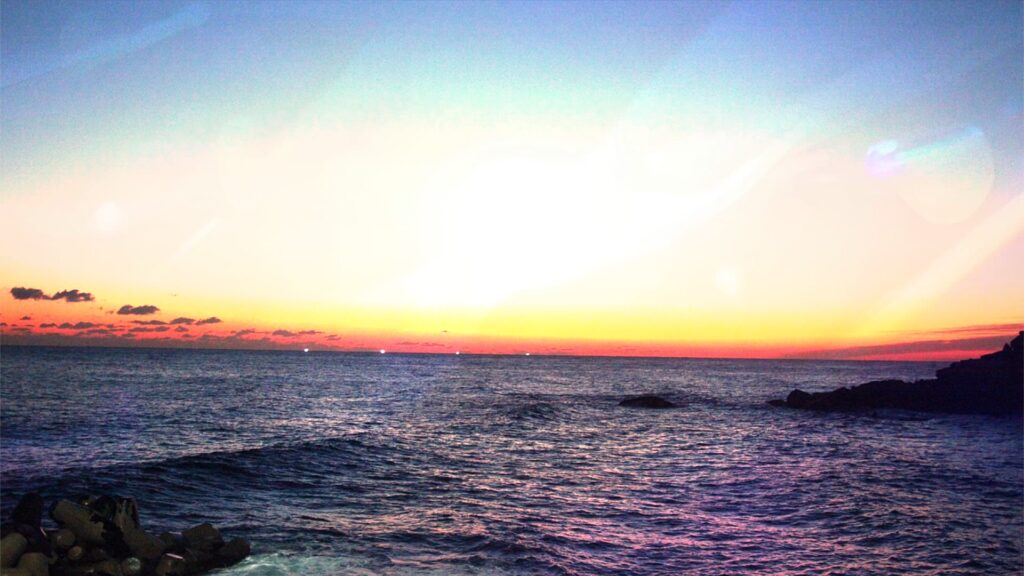
- 映像全体のコントラスト調整
- 画面全体に特定の質感を馴染ませる
- 色味を自然に追加して雰囲気を出す
【応用編】知っておくと表現が広がる特殊な描画モード
厳選した4選以外にも、知っておくと便利なのが「ステンシル」系のモードです。
ステンシル系
- ステンシルアルファ
- ステンシルルミナンスキー
他のモードとは少し性質が異なり、「下のレイヤーすべてに影響を与える」という特徴があります。
MASA特定のレイヤーの『形』や『明るさ』で、下のレイヤーをごそっと型抜きしたい時にめちゃくちゃ便利です
以下、使用例を解説します。
ステンシルアルファ(型抜き)
ステンシルアルファは、そのレイヤーの「透明な部分(アルファチャンネル)」を基準にして、下のレイヤーすべてを型抜きするモードです。
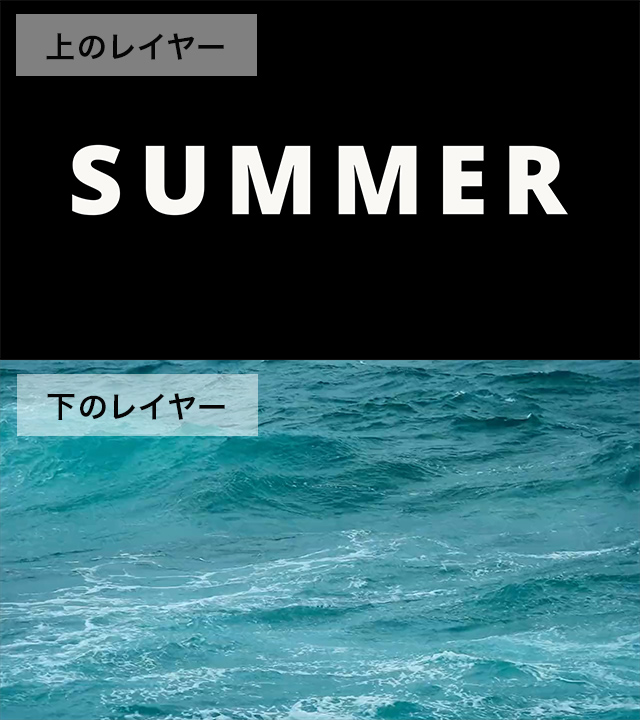

合成後の画像は以下です。

主な使用用途
- テキストの形に映像を抜く
-
タイトルロゴの中に動画を流したい時に最適
- 複雑なマスク効果
-
複数のレイヤーを組み合わせた複雑な形での切り抜き
ステンシャルルミナンスキー(輝度で抜く)
ステンシルルミナンスは、レイヤーの「明るさ(ルミナンス)」を基準にして、下のレイヤーを透過させます。
白い部分は残り、黒い部分は透明になります。
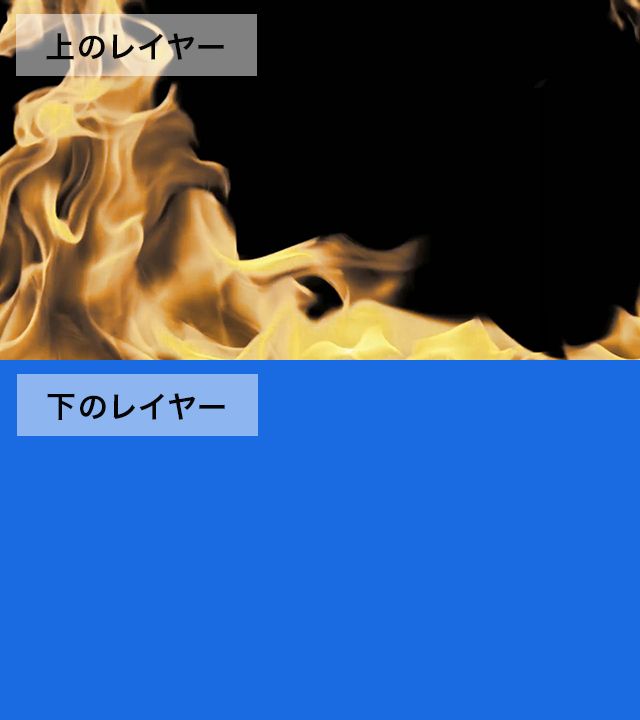

合成後の画像は以下です。
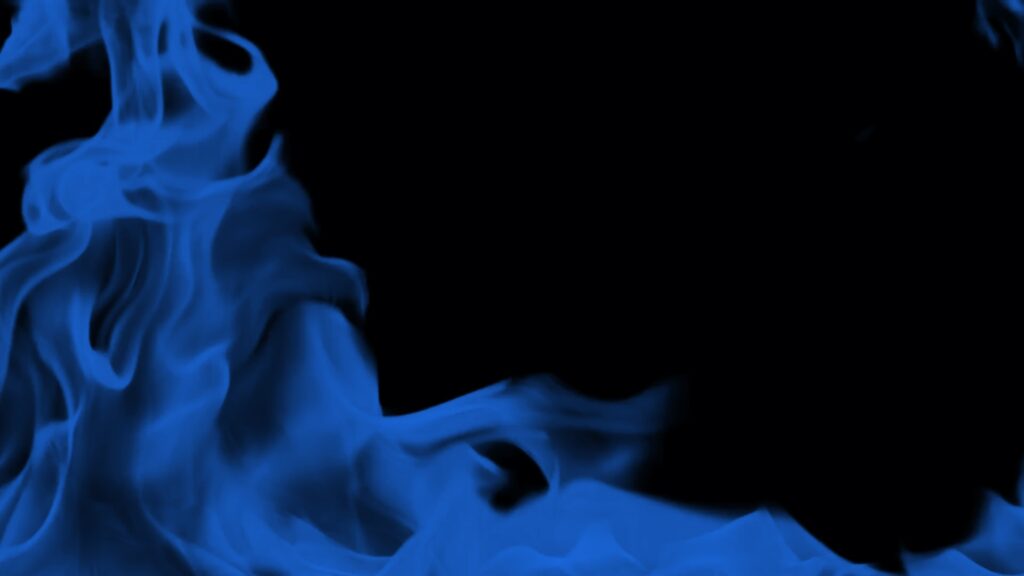
主な使用用途
- 明るさベースの背景除去
-
白い背景を持つロゴや素材を馴染ませる
- 質感のある切り抜き
-
ブラシの跡など、明暗差がある画像を使ったアーティスティックな型抜き
ステンシル系のモードは、タイムライン上でそのレイヤーより下にある「すべてのレイヤー」を切り抜いてしまいます。
もし特定のレイヤーだけを切り抜きたい場合は、対象のレイヤーをまとめて「プリコンポーズ」するのがコツです。
まとめ|After Effects 描画モード 使い方をマスターしよう
今回は、After Effects 描画モード 使い方の基本と、厳選した4つのモードを解説しました。
- スクリーン:黒を透過して明るくする
- 加算:さらに強く発光させる
- 乗算:白を透過して暗くする
- オーバーレイ:コントラストを強調する
MASAこの4つだけでも、多くの表現ができます
もし、もっと表現の幅を広げたい……
と感じたら、今回紹介したステンシルアルファやステンシルルミナンスなどの特殊なモードにも挑戦してみてください。
今の動画制作は、AIをいかに使いこなすかがカギ。
Adobe Fireflyで理想の素材をサクッと作り、After Effectsで仕上げる……この連携をマスターすれば、制作スピードもクオリティも劇的に上がります。
After Effectsの学習と並行して、ぜひ強力なパートナーであるAIツールも活用してみてください。