こんにちは、MASAです。
After Effectsをインストールして、いざ制作を始めようとしたとき、
「環境設定って、結局どこをどう変更すればいいんだろう?」
と迷ったことはありませんか?
僕も最初はそうでした。
設定を後回しにしてチュートリアルに飛びついた結果、こんな小さなストレスが積み重なっていきました。
- プレビューが遅くてテンポが崩れる
- 操作が不便でイライラする
気づけば、学習を挫折しかけていました。
そこで今回は、初心者がまず最初に整えておくべきAfter Effectsのおすすめ環境設定をまとめました。
たった5分、最初にここだけ確認しておけば、その後の作業のしやすさがぐっと変わります。
では、いってみよう。
【基本操作】アニメーションの違和感をなくす設定
After Effectsの環境設定には、アニメーションの効率に直結する項目がいくつかあります。
デフォルトのままだと操作にクセがあり、手間が増えてしまう原因になるため、以下の3点を整えていきましょう。
- 設定1:空間補間法を「リニア」にする
- 設定2:ポイントを中心にする
- 設定3:ベジェパスのチェックを外す
これらを順番に設定するだけで、操作のしやすさがぐっと変わります。
設定1:空間補間法を「リニア」に変更
A地点からB地点へ移動するキーフレームを打ったとき、こんな経験はありませんか?
- 動きが意図せず膨らんでしまう
- パスがうねって、ぎこちなく見える
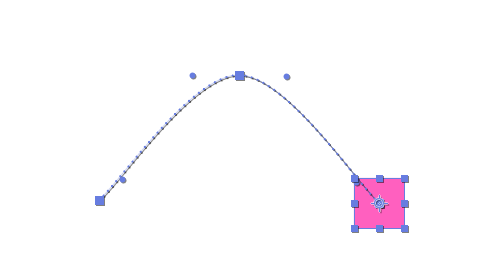
これは初期設定で「自動ベジェ(曲線)」が適用されているためです。
止まってほしい場所で勝手に動いてしまう——
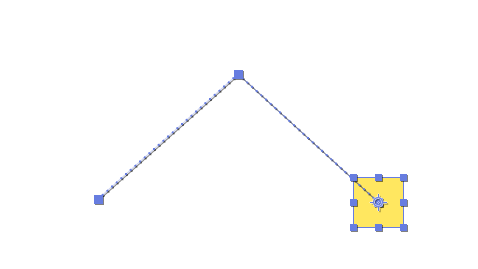
そんな現象を防ぐために、空間補間法を「リニア(直線)」に固定しておきましょう。
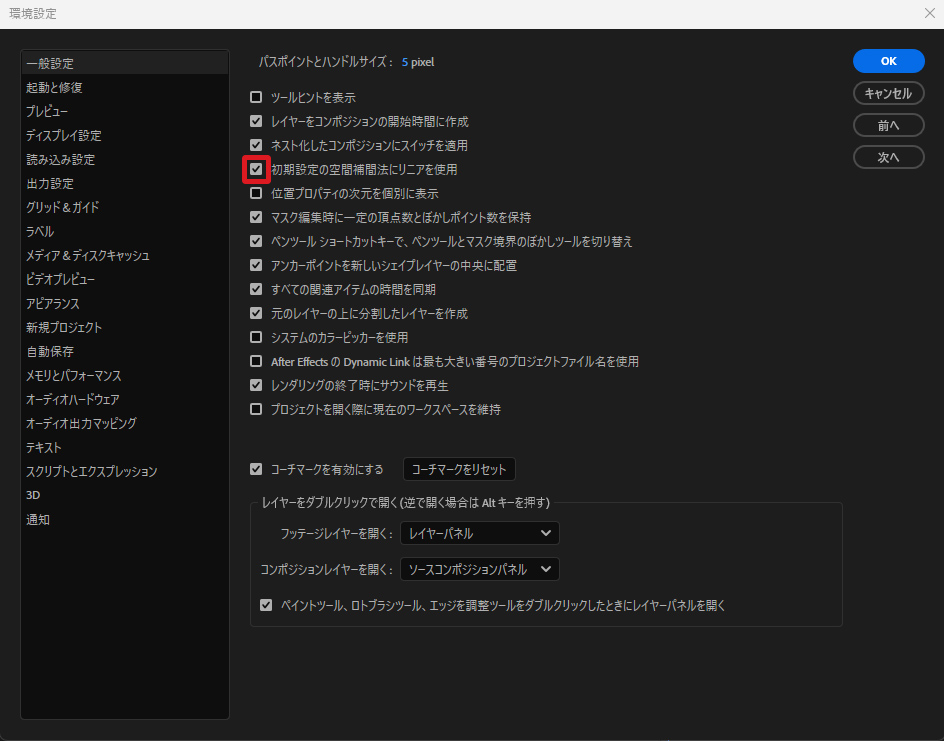
設定方法:[環境設定] > [一般] > 「初期設定の空間補間法にリニアを使用」 にチェックを入れる。
空間補間法をリニアにすることで、最短距離の正確な動きになります。
「リニアを使用する」にチェックなしの場合

「リニアを使用する」にチェックありの場合

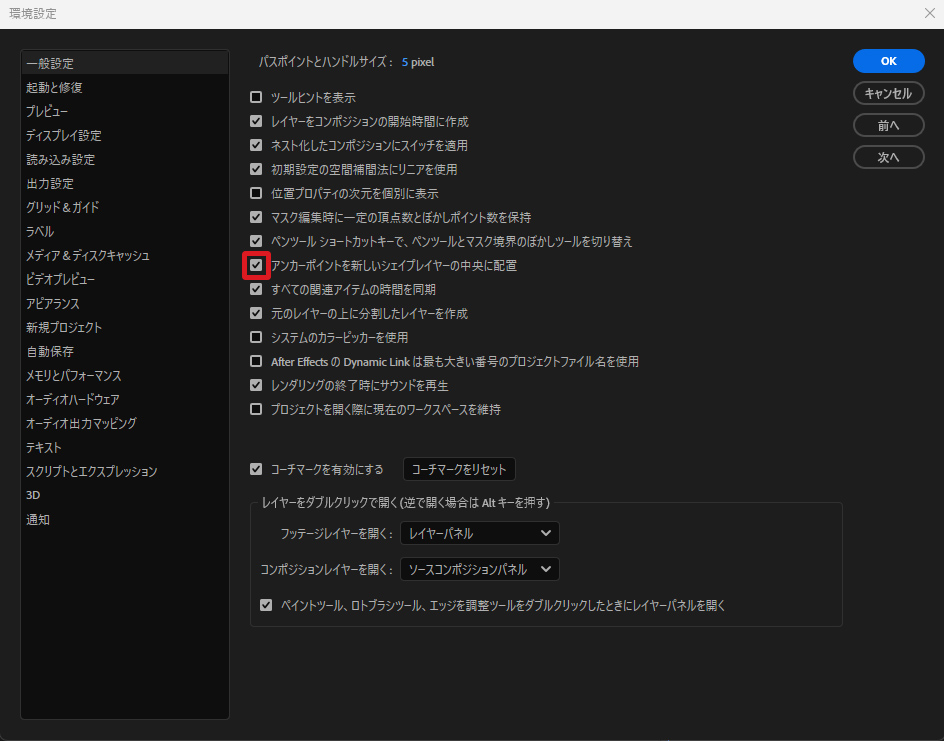
設定2:アンカーポイントを新しいシェイプレイヤーの中央に配置
図形(シェイプ)を作成したとき、回転や拡大の軸となる「アンカーポイント」が中心からズレていると、アニメーションがとても付けづらくなります。
たとえばこんな困りごとが起きます。
- 回転させると、図形が中心ではなく端を軸にグルグル回ってしまう
- 拡大すると、意図しない方向に図形が飛んでいってしまう
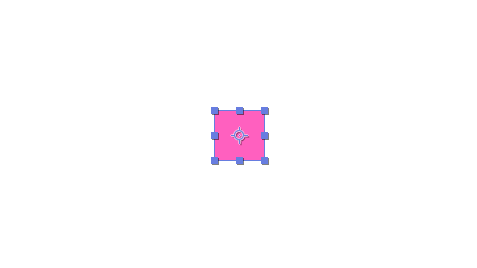
この設定にチェックを入れておけば、図形を作った瞬間にアンカーポイントが自動で中心へ配置されます。
手動で位置を直す手間が、まるごと省けます。
設定方法:[環境設定] > [一般] > 「アンカーポイントを新しいシェイプレイヤーの中央に配置」 にチェックを入れる。
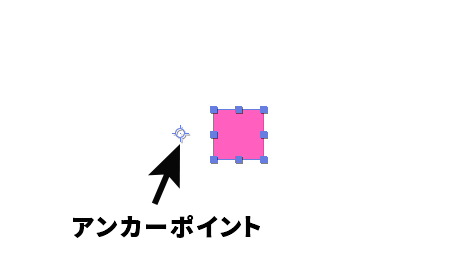
軸が中心にあることで、回転やスケールの操作が直感的になります。
「中央に配置」にチェックなしの場合

「中央に配置」にチェックありの場合

設定3:長方形ツールの「ベジェパス」チェックを外す
長方形ツールで図形を作るとき、ツールバーの「ベジェパス」にチェックが入ったままだと、こんな問題が起きます。
- 作成後に「サイズ」や「角丸」を数値で変更できない
- プロパティから形を微調整する手段がなくなってしまう
初心者のうちは、あとから自由に形を変えられる「長方形パス」として作成されるよう、このチェックは外しておくのがおすすめです。
設定方法:長方形ツールなどを選択した状態で、ツールバーの 「ベジェパス」のチェックを外す。

チェックを外すことで、プロパティから数値による形調整が可能になります。
「ベジェパス」にチェックありの場合
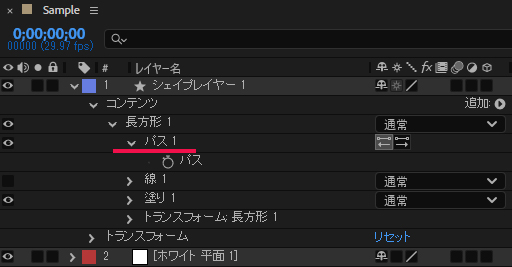
「ベジェパス」にチェックなしの場合
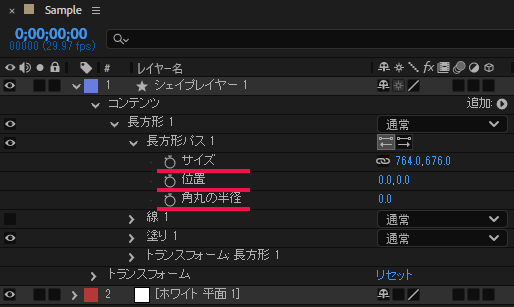
補足:シェイプは右クリック>>「ベジェパスに変換」でいつでもベジェパスに変換可能です。

【快適さ】PCの負荷を抑え、動作を安定させる設定
After Effectsは非常に多くのPCリソースを消費します。
初期設定のままだと、プレビューが遅くなったり、ソフトが強制終了したりすることもあるため、以下の3点を整えておきましょう。
- 設定4:メモリ(RAM)をAE優先にする
- 設定5:自動保存の間隔を短くする
- 設定6:キャッシュの保存先を最適化する
PCのスペックを最大限に活かし、安定して作業を続けるための設定を確認しましょう。
設定4:メモリ(RAM)の最適割り当て
PCに搭載されているメモリを、After Effectsにどれだけ優先して割り当てるかを設定する項目です。
ブラウザなど他のアプリにメモリを奪われると、こんな症状が出やすくなります。
- プレビューの読み込みが遅く、テンポが崩れる
- 作業中に動作が重くなり、ストレスが溜まる
この数値を小さくするほど、After Effectsが使えるメモリが増え、動作が安定します。
設定方法 [環境設定] > [メモリとパフォーマンス] > 「他のアプリケーション用に確保する RAM」 の数値を最小にする。
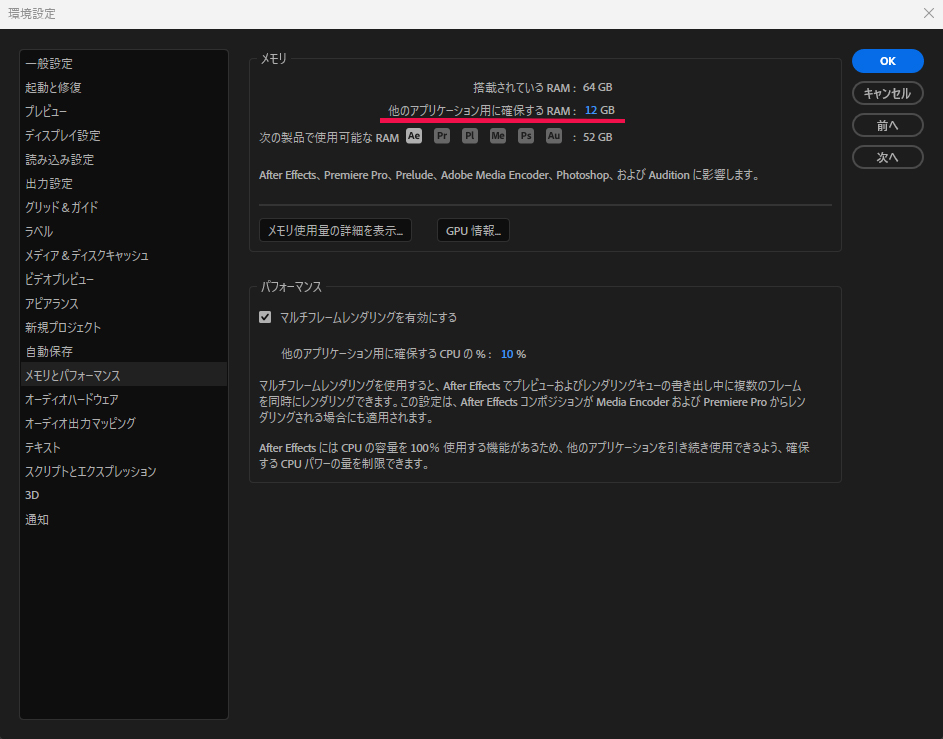
この数値を下げることで、After Effectsが使えるメモリ量が増え、動作が安定します。
設定5:自動保存(オートセーブ)の間隔設定
After Effectsを使っていて、一番怖いのが突然のクラッシュです。
作業中に固まって強制終了——
そのたびに「どこまで作ったっけ?」となるのは、できれば避けたいですよね。
そこで、自動保存の間隔を短めに設定しておきましょう。
デフォルトは20分程度になっていることが多いですが、初心者のうちは10〜15分がおすすめです。
万が一クラッシュしても、失うのは数分分の作業だけで済みます。
設定方法 [環境設定] > [自動保存] > 「次の間隔で保存」 の数値を10〜15分に設定にする。
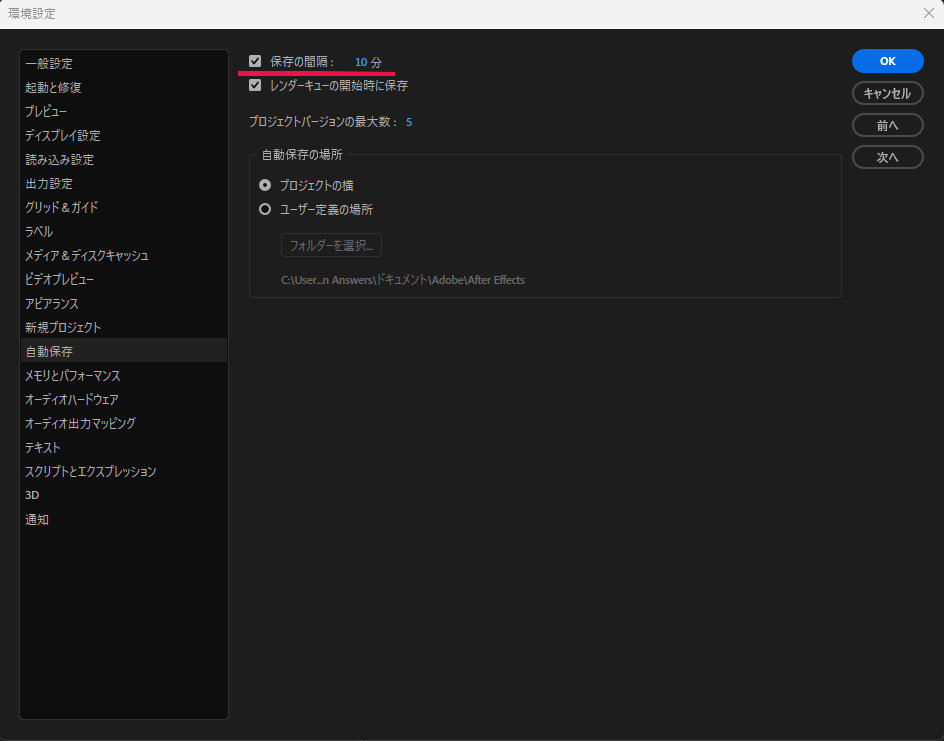
万が一ソフトが落ちても、数分前の状態からやり直せる「命綱」の設定です。
設定6:メディアキャッシュの管理
プレビューをスムーズにするための「キャッシュ(一時ファイル)」。
放っておくと、気づかないうちにストレージを圧迫してしまいます。
その結果、こんな問題が起きやすくなります。
- SSD/HDDの空き容量がどんどん減っていく
- 逆に動作が重くなり、プレビューが遅くなる
定期的に削除するか、保存先を(外付けHDなどに)指定しておきましょう。
設定方法:[環境設定] > [メディア & ディスクキャッシュ] > 「データベースとキャッシュをクリーン」ボタンを押して古いデータを削除する。
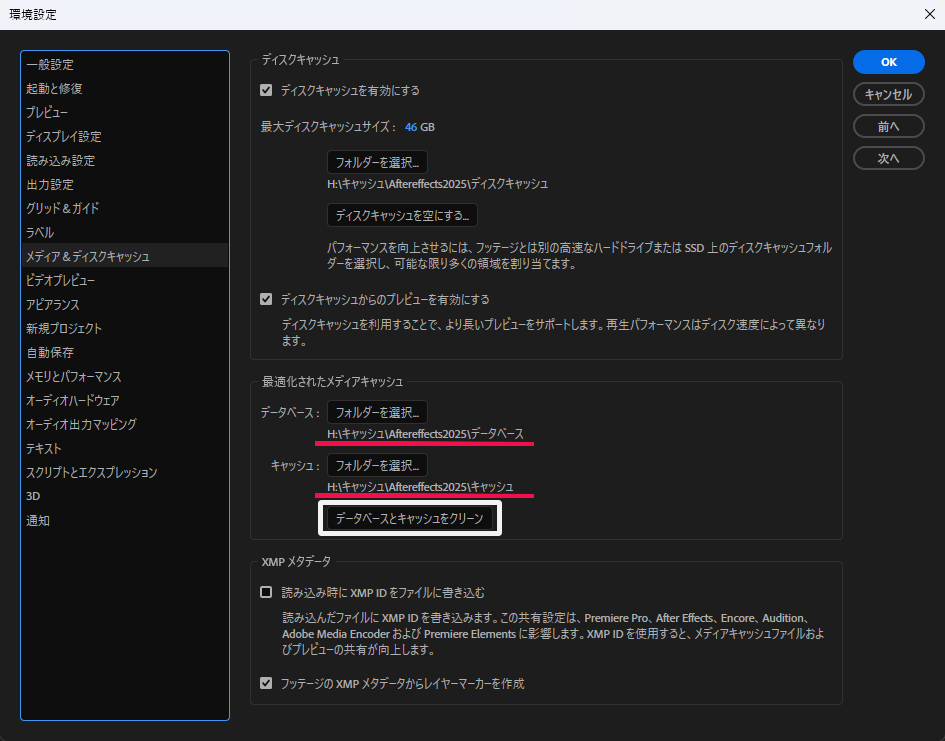
*注)「ディスクキャッシュを空にする」の方は必須でありません
さらに動作を速くしたい方へ:プロの裏技
設定変更よりも効果がある裏技——それがキャッシュ専用の外付けSSDを使うことです。
PC本体(Cドライブ)と保存先を物理的に分けるだけで、データの読み書きがぶつからずプレビューの引っかかりが解消されます。
「最近もたつくな」と感じているなら、導入の価値は十分です。
僕が愛用している Samsung T7 は、快適さが別次元。
本格的に始めるなら真っ先に検討したいアイテムです。
【効率・拡張】ミスを防ぎ、表現の幅を広げる設定
After Effectsに慣れてくると、外部の便利なツール(スクリプト)を使ったり、立体的な動きを作ったりする機会が増えてきます。
その際に「設定不足でエラーが出る」といった事態を避けるために、以下の2点を確認しましょう。
- 設定7:スクリプトのアクセスを許可する
- 設定8:3Dレンダラーを標準に設定する
あらかじめ許可しておくことで、後からの「動かない!」というストレスを未然に防げます。
設定7:スクリプトによるファイル書き込みとネットワークアクセスの許可
世界中のクリエイターが公開している「スクリプト」や「プラグイン」。
作業を自動化したり、After Effectsの機能を拡張したりできる、とても便利なツールです。
しかし、この設定がオフのままだと——
- スクリプトが正常に動作しない
- エラーが表示されて、ツールが使えない
せっかく導入しても、動かないという残念な状況になってしまいます。
今後の拡張性を考えて、あらかじめ許可しておきましょう。
設定方法:[環境設定] > [スクリプトとエクスプレッション] > 「スクリプトによるファイルへの書き込みとネットワークへのアクセスを許可」 にチェックを入れる。
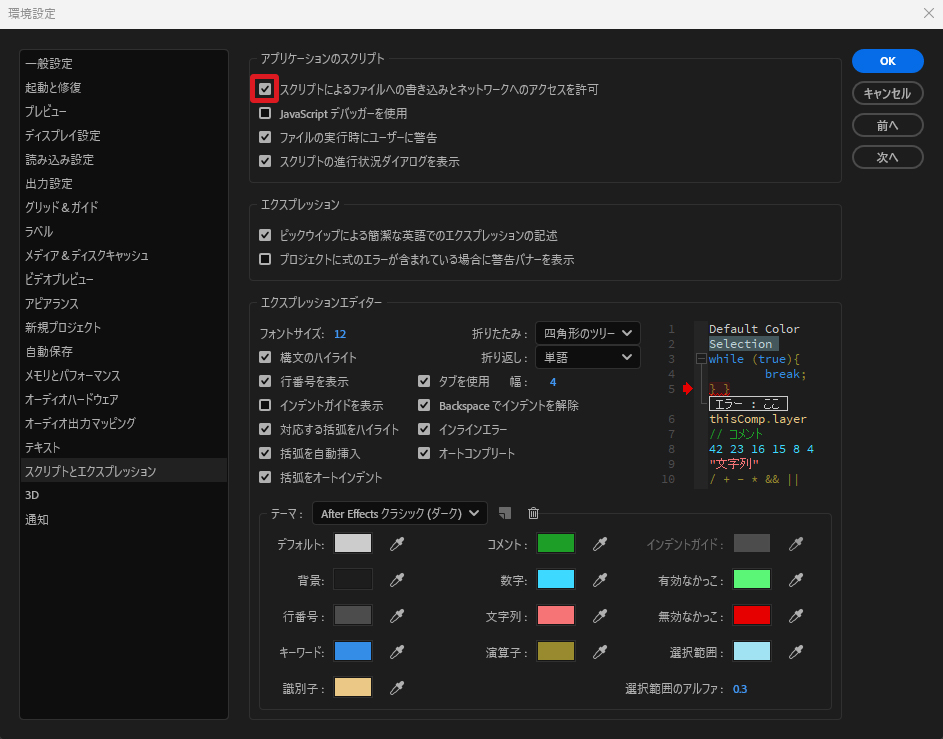
設定8:3Dレンダラーを「クラシック3D」に確認
After Effectsには、立体的な表現を計算する「レンダラー」というエンジンが複数搭載されています。
初心者のうちは、最も標準的で動作が安定している「クラシック3D」になっているかを確認しておきましょう。
他のモード(Cinema 4Dなど)になっていると、こんな問題が起きることがあります。
- 一部の標準機能が突然使えなくなる
- 「なぜか動かない」と原因がわからず混乱する
知らずに設定が変わっていた、というケースも意外と多いので、一度確認しておくと安心です。
設定方法:[コンポジション設定] > [3Dレンダラー] タブ > 「レンダラー」 が「クラシック3D」になっていることを確認する。
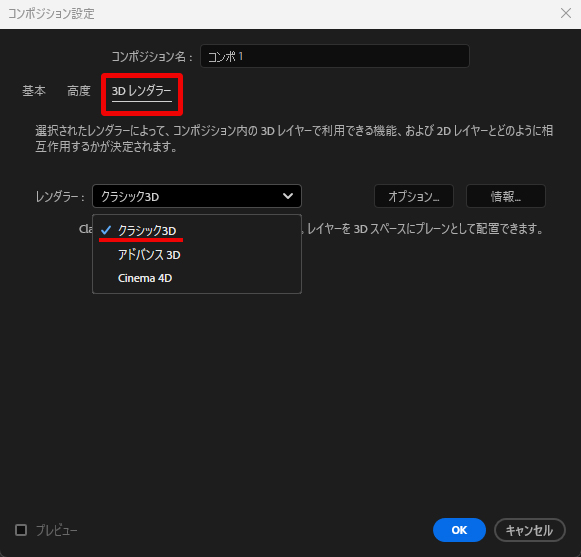
特殊な理由がない限り、まずは標準の「クラシック3D」で作業を始めるのが基本です。
まとめ:After Effects環境設定で最高のスタートを切ろう
After Effectsをインストールした直後に確認しておくべき「After Effects 環境設定」について解説しました。
今回ご紹介した8つの設定を、最後にまとめて振り返っておきましょう。
- アニメーションの違和感をなくす設定:空間補間法・アンカーポイント・ベジェパス
- PCの負荷を抑え、動作を安定させる設定:メモリ割り当て・自動保存・メディアキャッシュ
- ミスを防ぎ、表現の幅を広げる設定:スクリプトの許可・3Dレンダラー
環境設定は、一度整えてしまえば基本的にずっとそのまま使い続けられます。
「どこを触ればいいのだろう?」と最初は戸惑ったかもしれません。でも、たった5分のこの準備が——
- 今後の学習をスムーズにしてくれる
- 制作中の余計なストレスを減らしてくれる
そのための、大切な土台になります。
準備は万端です。
これからは「どう作るか」というクリエイティブな作業を、思いっきり楽しんでいきましょう!