ちは、MASAです。
Premiere Proの書き出し設定って、項目が多くて最初は戸惑いますよね。
こんな悩み、ありませんか?
- 設定方法がよくわからない
- YouTube用に書き出したいけど、どれを選べばいい?
- 動画の一部分だけ書き出すにはどうすればいいの?
この記事では、5年以上Premiere Proで動画制作を続けてきた経験から、「これだけ押さえておけば大丈夫」という必要最小限の設定を厳選してご紹介します。
実践的な内容に絞っているので、記事を見ながら操作するだけでスムーズに書き出せるようになります。
では、いってみよう。
ちなみに、Premiere Proの月額料金、少し高いと感じていませんか?
僕も最初はそうでしたが、実は「社会人でも特別価格で安く買う方法」があります。
浮いたお金で新しい機材を買うこともできるので、まだ正規料金で払っている方はこちらの記事もチェックしてみてください。
まず結論:用途別の最短ルートはこれ
結論からいうと、設定のパターンは以下3つだけです。
- YouTube・広告動画用
- Instagramリール・TikTok用
- 高画質保存用
用途が決まれば、あとは当てはめるだけ。
それぞれ順番に解説します。
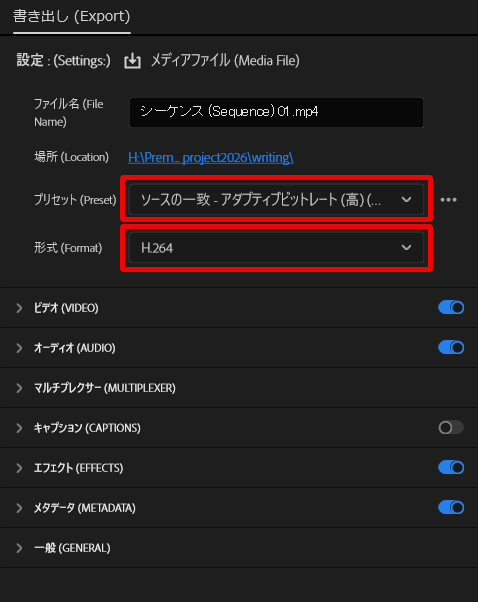
① YouTube・広告動画用(MP4形式)
迷ったらこの設定を選んでおけば間違いありません。
| 項目 | 設定値 |
|---|---|
| 形式 | H.264 |
| プリセット | ソースの一致 – アダプティブビットレート(高) |
形式を「H.264」にするだけで、YouTubeやSNSに最適な「MP4形式」で書き出せます。
高画質を保ちながらファイル容量も抑えられる、まさに初心者にとって最強の設定です。
② Instagramリール・TikTok用(縦型動画)
スマホ向けの縦型動画(9:16)を書き出す際の設定です。
| 項目 | 設定値 |
|---|---|
| 形式 | H.264 |
| プリセット | ソースの一致 – アダプティブビットレート(高) |
プリセットで「ソースの一致」を選ぶのがポイント。
編集時の縦長サイズを維持したまま、スマホに最適な状態で書き出せます。
③ 高画質でマスター保存したいとき(MOV形式)
動画を劣化させずに保存したい、または別のPCやソフトに渡したいときに使います。
| 項目 | 設定値 |
|---|---|
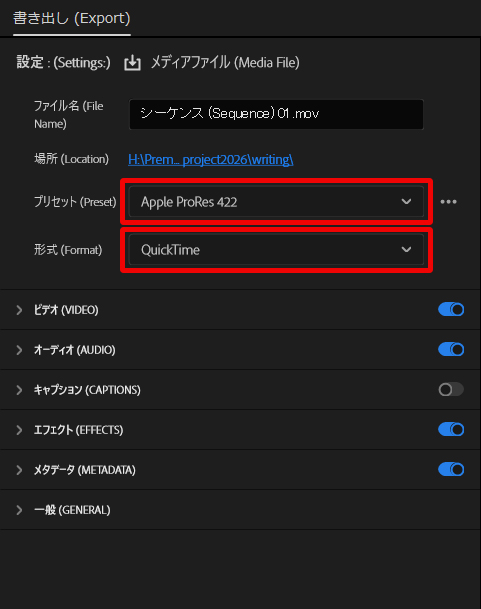
| 形式 | QuickTime |
| プリセット | Apple ProRes 422(または「ソースの一致」) |
形式を「QuickTime」にすると、拡張子が「.mov」になります。
H.264に比べてファイルサイズはかなり大きくなりますが、画質の劣化を最小限に抑えられます。
書き出し画面の開き方【3つの方法】
動画編集が終わったら、いよいよ書き出しです。
初心者が覚えるべきは「確実な方法」と「速い方法」の2つだけで十分です。
方法1. 「書き出し」タブをクリック(確実な方法)
現在のPremiere Proで最もスタンダードな開き方です。
画面左上にある「書き出し」タブをクリックするだけ。
これで画面中央に書き出し設定が表示されます。

方法2. ショートカットキーを使う(速い方法)
5年以上動画制作を続けてきた私が最もよく使うのがこの方法です。
マウスを動かす手間が省けて、作業効率が格段に上がります。
- Win:Ctrl + M
- Mac:Cmd + M
「書き出し(Media)」の頭文字「M」と覚えると忘れません。
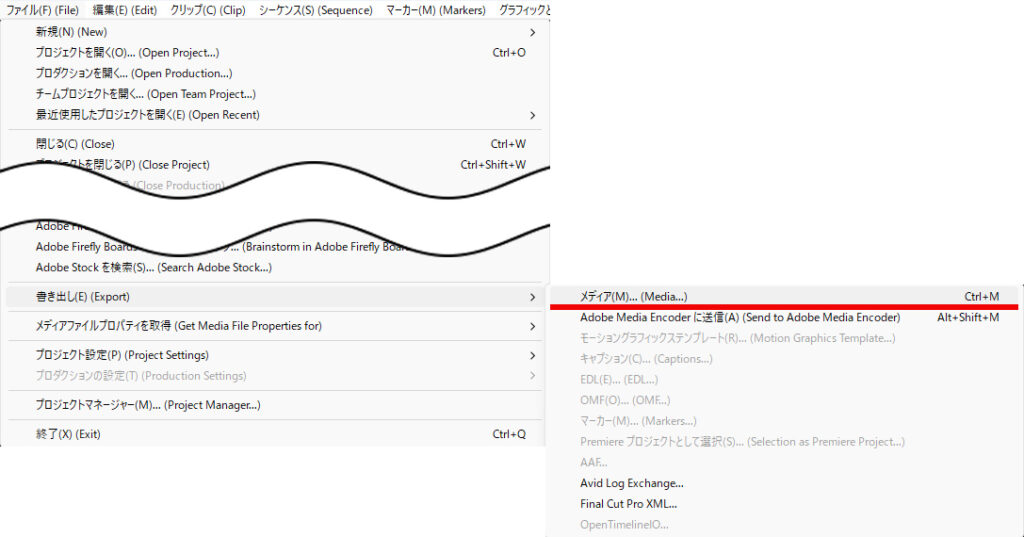
方法3. メニューバーから開く
タブが見当たらない場合は、画面上部のメニューからも開けます。
書き出し画面で確認すべき「3つの項目」
設定パネルを上から順番に、次の3点を確認しましょう。
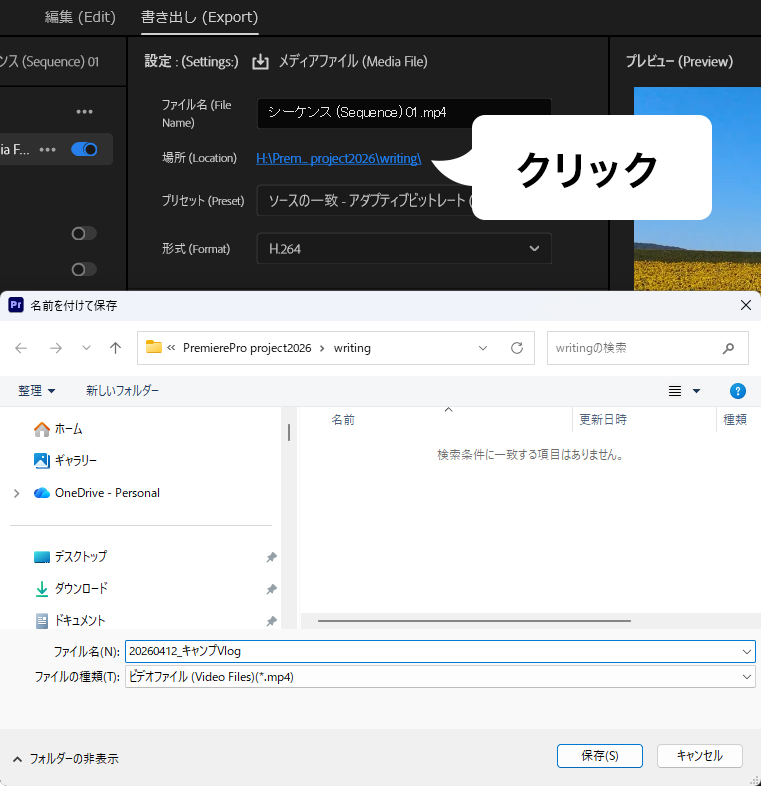
① ファイル名と保存場所
一番最初にして、最も大切な項目です。
ファイル名は「シーケンス 01」のままだと、後で中身がわからなくなります。
「20260412_キャンプVlog」のように、日付や内容がわかる名前に変えておきましょう。
保存場所は、青色のパス(文字)をクリックして指定します。
デスクトップや専用の「書き出しフォルダ」を作っておくと、後で迷子になりません。
形式:H.264(MP4形式)
動画の「入れ物」を決める設定です。
リストから「H.264」を選ぶだけ。
「MP4にしたいのにH.264を選ぶの?」
と思うかもしれませんが、Premiere Proでは H.264 = MP4 と覚えてしまってOKです。
③ プリセット:「ソースの一致」が初心者に最強な理由
画質や画面サイズを決める設定です。
最初は「ソースの一致 – アダプティブビットレート(高)」を選んでください。
手動で数字をいじると、映像が伸びたり画質が落ちたりする原因になります。
これを選ぶだけで、編集時の画面サイズやフレームレートをPremiere Proが自動で引き継いでくれます。
「編集した時と同じクオリティで出す」魔法のボタンだと思ってください。
 MASA
MASA容量が気になるときは?
設定画面の下に表示される「予測ファイルサイズ」をチェックしてみてください。 容量が大きすぎる場合は、プリセットを「ソースの一致 – アダプティブビットレート(中)」に下げると、画質をそこまで落とさずにファイルサイズを軽くできます
【時短テク】書き出し中も編集を続けるならMedia Encoder
Media Encoderとは、簡単にいうと「書き出し専用の代行スタッフ」のようなソフトです。
Adobe Creative Cloudを契約していれば、誰でも無料で使えます。
「書き出し」と「Media Encoderに送信」の使い分け
| 使い方 | 向いているケース |
|---|---|
| 書き出し(直接) | 数分で終わる短い動画・すぐ確認したいとき |
| Media Encoderに送信 | 10分以上の長い動画・複数をまとめて出したいとき |
Media Encoderで書き出す手順
書き出し画面の右下にある「Media Encoderに送信」をクリックします。
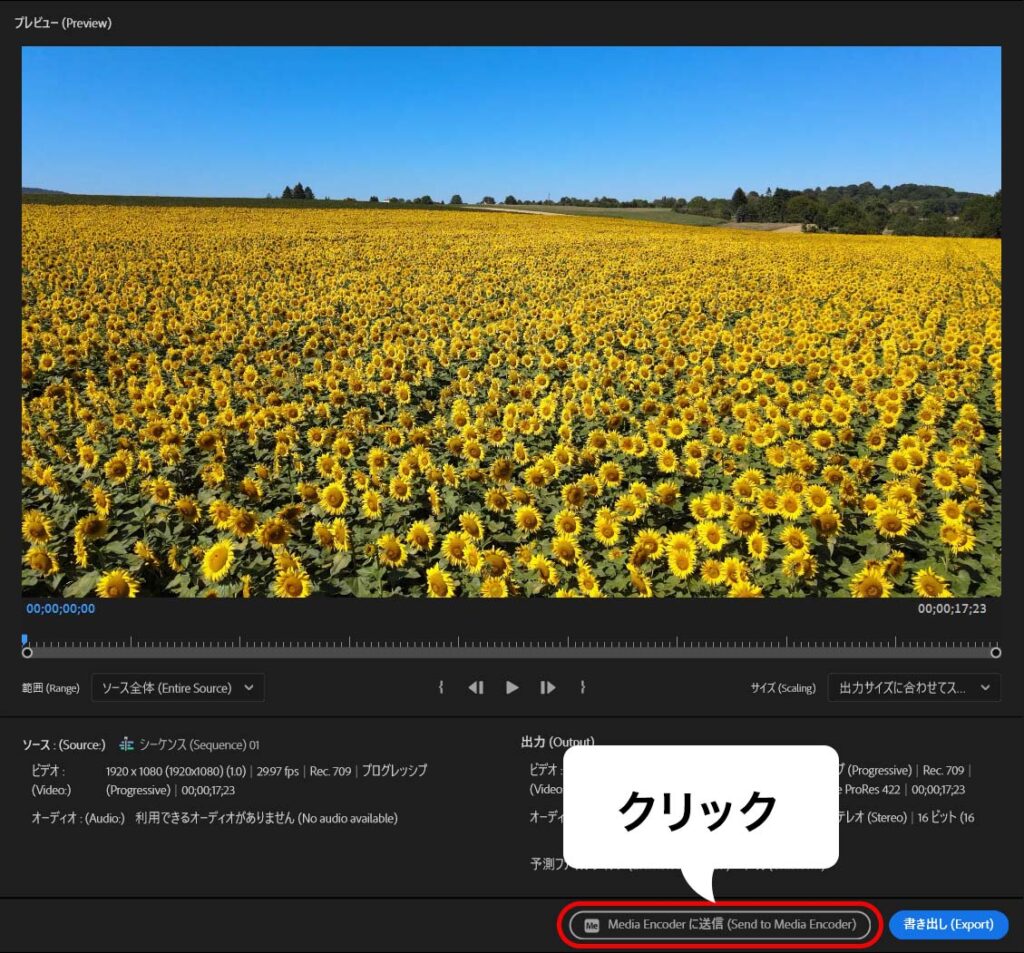
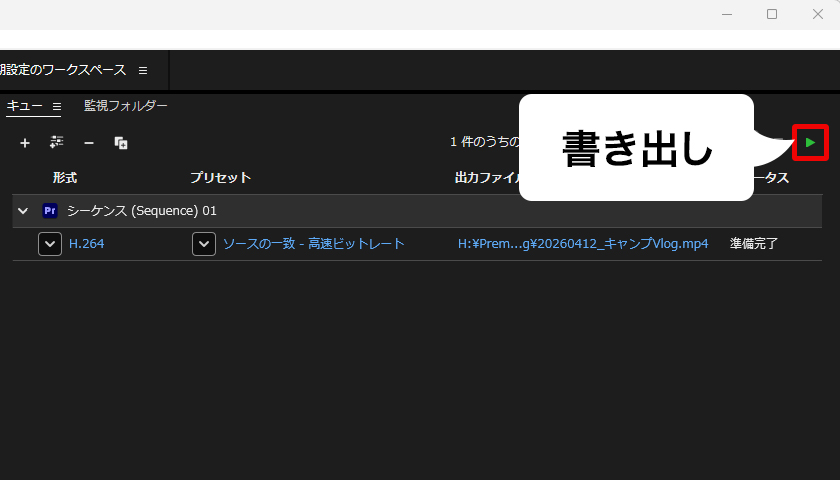
自動的にMedia Encoderが立ち上がり、リストに動画が追加されます。
画面右上の「再生ボタン(緑の三角)」をクリックすると書き出し開始です。
 MASA
MASA【僕がMedia Encoderを使う理由】
10分を超える動画を出すときは、必ずMedia Encoderを使っています。
直接書き出し中は「あそこのテロップを直したい!」と思ってもキャンセルするしかありません。 Media Encoderなら裏で書き出しながら修正を進められるので、時間を無駄にせずに済みます
動画の一部分だけ書き出す方法
PremiereProでの書き出し。
プロジェクト全体を書き出したい時もあればプロジェクトの一部を書き出したい時があると思います。
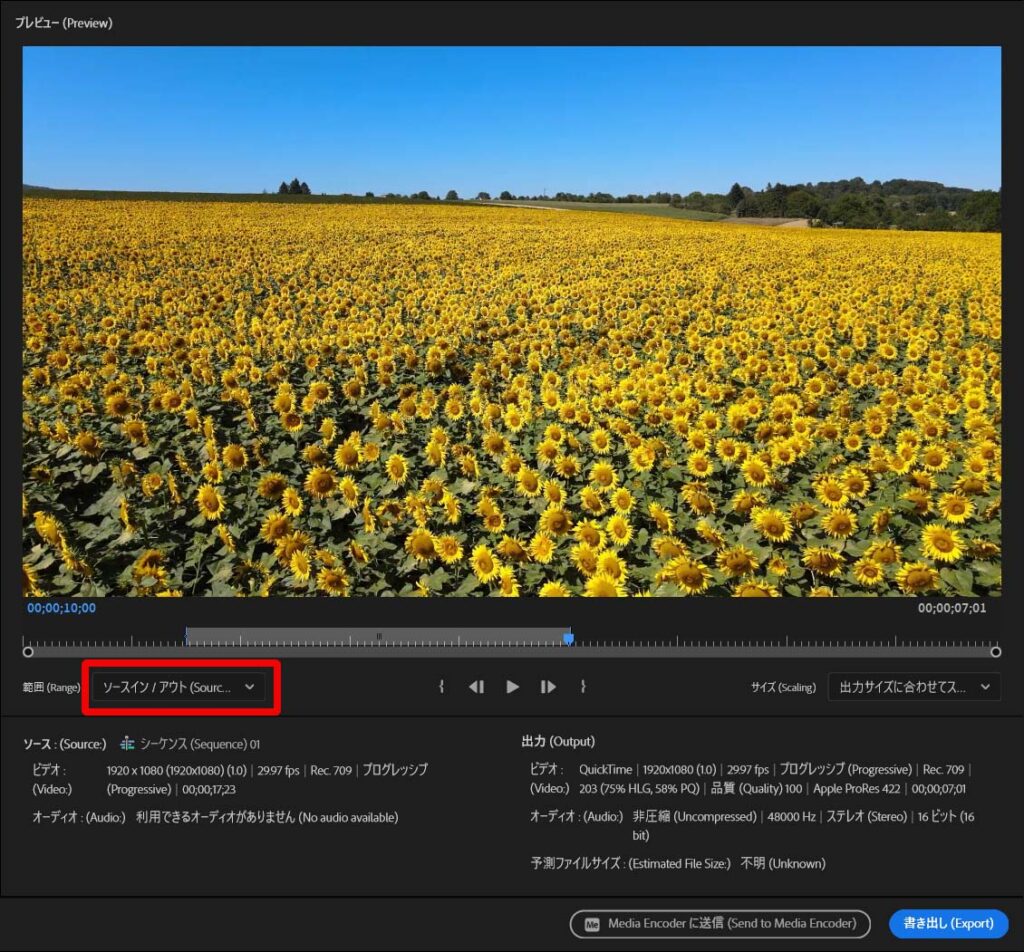
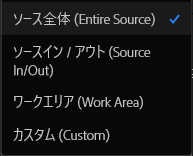
こんなときは、範囲を4種類から選択することができます。
 MASA
MASA一部分だけ書き出すのはなぜ?
複雑なエフェクトをかけた箇所だけを試しに書き出して確認することがよくあります。「最後まで書き出したのに、一箇所だけミスがあった……」は時間のムダですよね。 「不安なところだけ先に30秒書き出して確認する」という習慣をつけるだけで、修正の手間がグッと減ります
ソース全体
通常(範囲指定をしない)はソース全体で書き出されます。
そのまま「書き出し」または「Media Encoderに送信」をクリックするとOK。
「ソース全体を書き出す」は一番オーソドックスな方法になります。
ソースイン/アウト
タイムライン上に設定したイン~アウトまでを書き出します
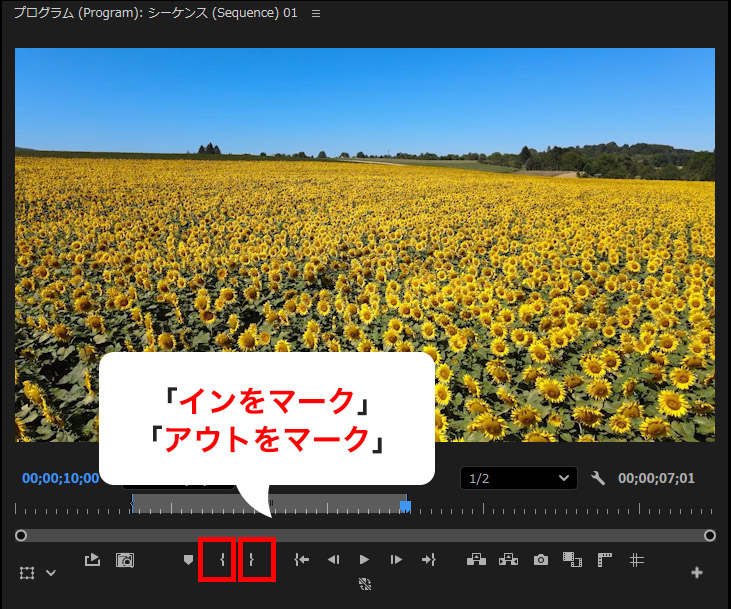
イン・アウトポイントの設定は、再生ヘッドをマークしたい位置に置き、「インをマーク」「アウトをマーク」をクリックすると設定できます。
タイムラインパネルで、ショートカットキーを使うのが最速です。
- 書き出したい開始位置に再生ヘッドを合わせて [ I ](イン点)を押す
- 書き出したい終了位置に再生ヘッドを合わせて [ O ](アウト点)を押す
- タイムラインの一部が薄いグレーでハイライトされれば準備完了
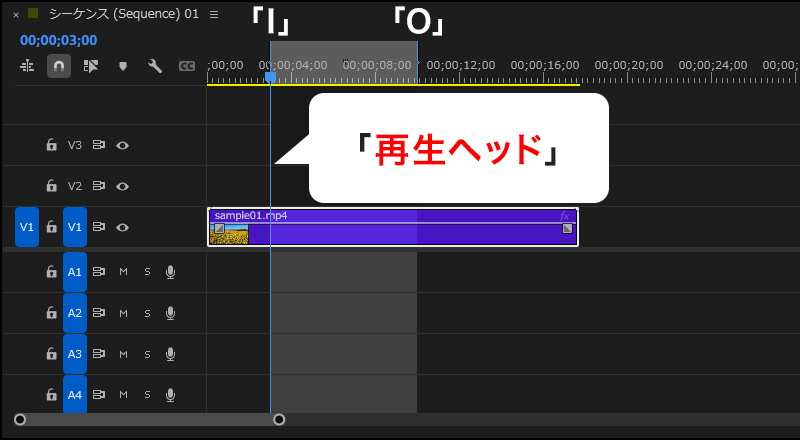
イン・アウトポイントの設定が終わったら、範囲指定をして書き出しましょう。

ワークエリア
ワークエリアで指定した範囲を書き出します
ワークエリアはタイムライン上のシーケンス名を「右クリック」から表示可能です。
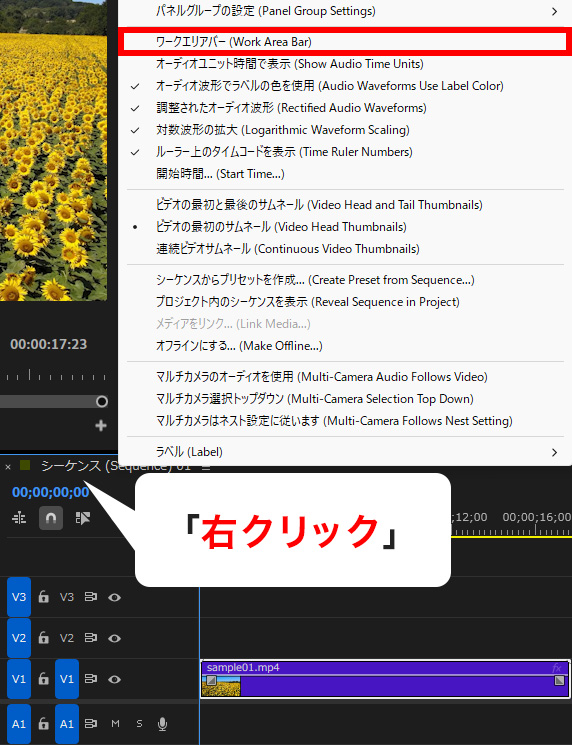
タイムライン上部にワークエリアバーが表示されるので、両端のマーカーを移動させれば範囲指定ができます。
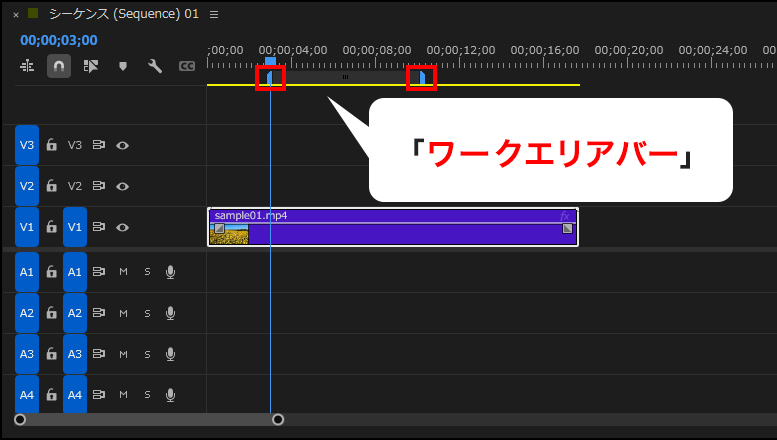
ワークエリアの設定が終わったら、範囲指定をして書き出しましょう。

カスタム
書き出し画面で範囲指定をして書き出します
書き出し画面のプレビューでイン・アウトポイントの設定ができます。
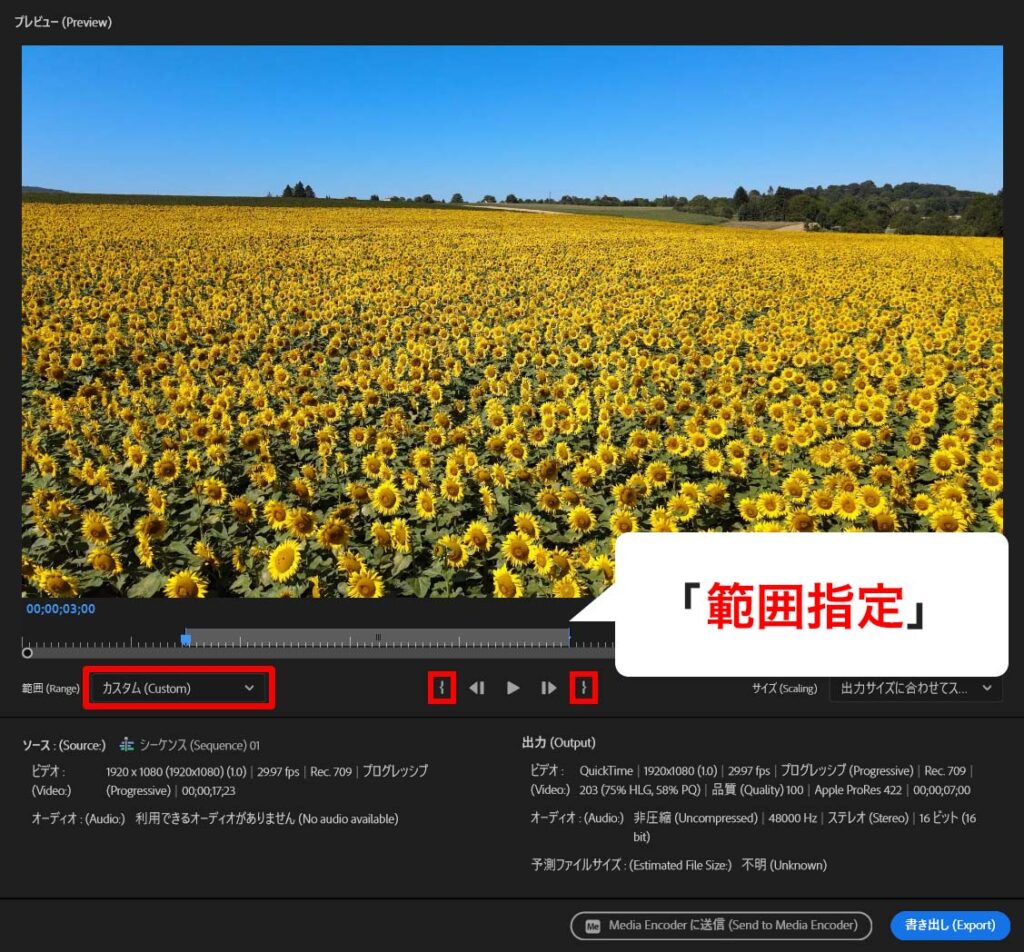
ソースイン/アウトと同様の設定。ショートカットキーも使えます。
書き出し前に必ず確認!失敗を防ぐチェックリスト
5年以上Premiere Proを使ってきた今でも必ず行っているチェック項目です。
トラブルの9割は、このリストを確認するだけで防げます。
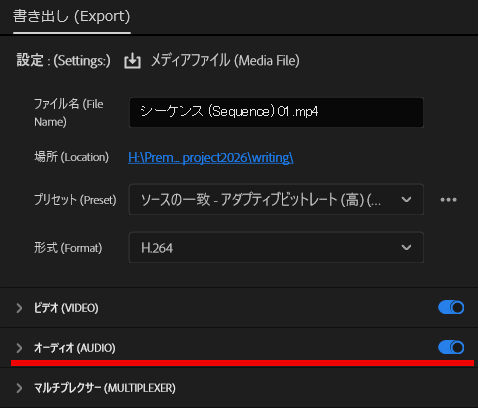
✅ チェック1:「オーディオを書き出し」がオンになっているか
「映像は流れるのに音が出ない」というトラブルの最多原因です。
書き出し設定画面の「オーディオ」を確認し、「オーディオを書き出し」のスイッチがオン(青色)になっているかチェックしてください。
✅ チェック2:プレビューに「黒い隙間」がないか
クリップとクリップの間に0.1秒だけの隙間が空いていることがあります。
書き出し画面のプレビューを動かして、意図しない「真っ暗な画面」がないか確認しましょう。
特にBGMが終わった後に無音の暗転が数分間続いていないか、バーの最後までチェックするのがコツです。
✅ チェック3:PCの空き容量は十分か
書き出しが途中で止まる原因の多くは、PCのスペック不足か保存先の容量不足です。
保存先の空き容量が予測ファイルサイズの2倍以上あると安心です。
エラーが出る場合は、一度PCを再起動するか、Media Encoderに送って書き出すと成功することが多いです。
MASA書き出した後の「最後の一手間」
僕が最後に必ず行っているのは、「書き出した動画をスマホに送って自分で最後まで見てみる」ことです。
PCのモニターで見ているときと、スマホの小さな画面で見るときでは、テロップの誤字や色の違和感に気づく確率が全然違います。
公開後にミスに気づくのは大変なので、ぜひ「最後の一手間」を惜しまないでください
書き出しの遅さやエラーでお悩みなら、PCスペックが原因かもしれません。
WindowsとMacを併用する僕が、Macでの快適な編集環境を別記事で詳しく解説しています。
機材の新調を考えている方は、ぜひ参考にしてみてください。
まとめ:設定は最小限にして、次の動画制作を楽しもう
今回は、Premiere Proの書き出し設定について解説しました。
この記事で紹介した内容を振り返ってみましょう。
| ポイント | 内容 |
| 基本の設定 | 形式「H.264」+プリセット「ソースに合わせる」が最強の近道 |
| 書き出し手順 | Ctrl / Cmd + M のショートカットを使いこなす |
| 時短のコツ | 長い動画はMedia Encoderに任せて次の編集へ |
| 失敗を防ぐ | 書き出し前の「オーディオチェック」+書き出し後の「スマホ確認」を習慣に |
設定にこだわりすぎて動画制作が止まってしまっては、本末転倒です。
Premiere Proの書き出し設定は、今回紹介した「最短ルート」を信じてまず一本書き出してみてください。
アウトプットを繰り返すうちに、設定の仕組みも自然と体で覚えていけるはずです。
あなたの素敵な動画が、スムーズに世に届きますように。