こんにちは、MASAです。
動画編集をしていて、BGMの長さ調整に手間取ったことはありませんか?
実は
Premiere Pro の「リミックス機能」
を使えば、BGMを動画の長さに合わせて自動で自然にカット・繋ぎ合わせることが可能です。
この記事では、リミックス機能の使い方と、失敗しない設定のコツを解説します。
- リミックス機能について
- リミックス機能の基本操作
- 品質を上げる音調整のコツ
では、いってみよう!
Premiere ProでBGMの長さ調整が「リミックス機能」なら秒速で終わる
これまでの動画編集では、BGMが長すぎる場合、手動でカットしてクロスフェードをかけるのが一般的でした。
しかし、この方法には「リズムが不自然になりやすい」など(以下)のデメリットがあります。
一方、リミックス機能はPremiere ProがAIで楽曲の構造を解析し、自然な音の繋がりを自動で再構築します。
手動では数分かかっていた作業が、わずか数秒で完結します。
従来のカット編集
- リズムが不自然になりやすい
- 繋ぎ目が気になる
- 調整に数分かかる
リミックス機能
- AI が楽曲構造を解析
- 自然な音の流れを自動再構築
- わずか数秒で完結
リミックス機能がおすすめな理由
最大の理由は、「圧倒的な時短」です。
特に、映像の尺にぴったりの音源探しはなかなか大変です。
こんな経験はありませんか?
- 雰囲気はいいのに、尺が合わない
- 短くカットすると、曲の途中で終わって不自然
- ちょうどいい長さの音源を探して、時間だけが過ぎていく…
リミックス機能を使えば、こうした悩みをまるごと解決できます。
音源探しに使っていた時間を、まるごと短縮できます。
【実践】リミックス機能を使ってBGMを動画の長さに合わせる手順
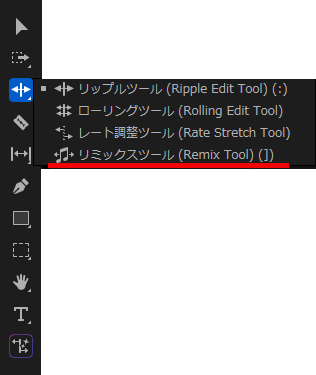
ツールパネルから「リミックスツール」を選択します。
選択したリミックスツールで、タイムライン上のBGMクリップの端をドラッグします。
動画の長さに合わせて左右に伸縮させるだけで、楽曲が自動的に再構成されます。
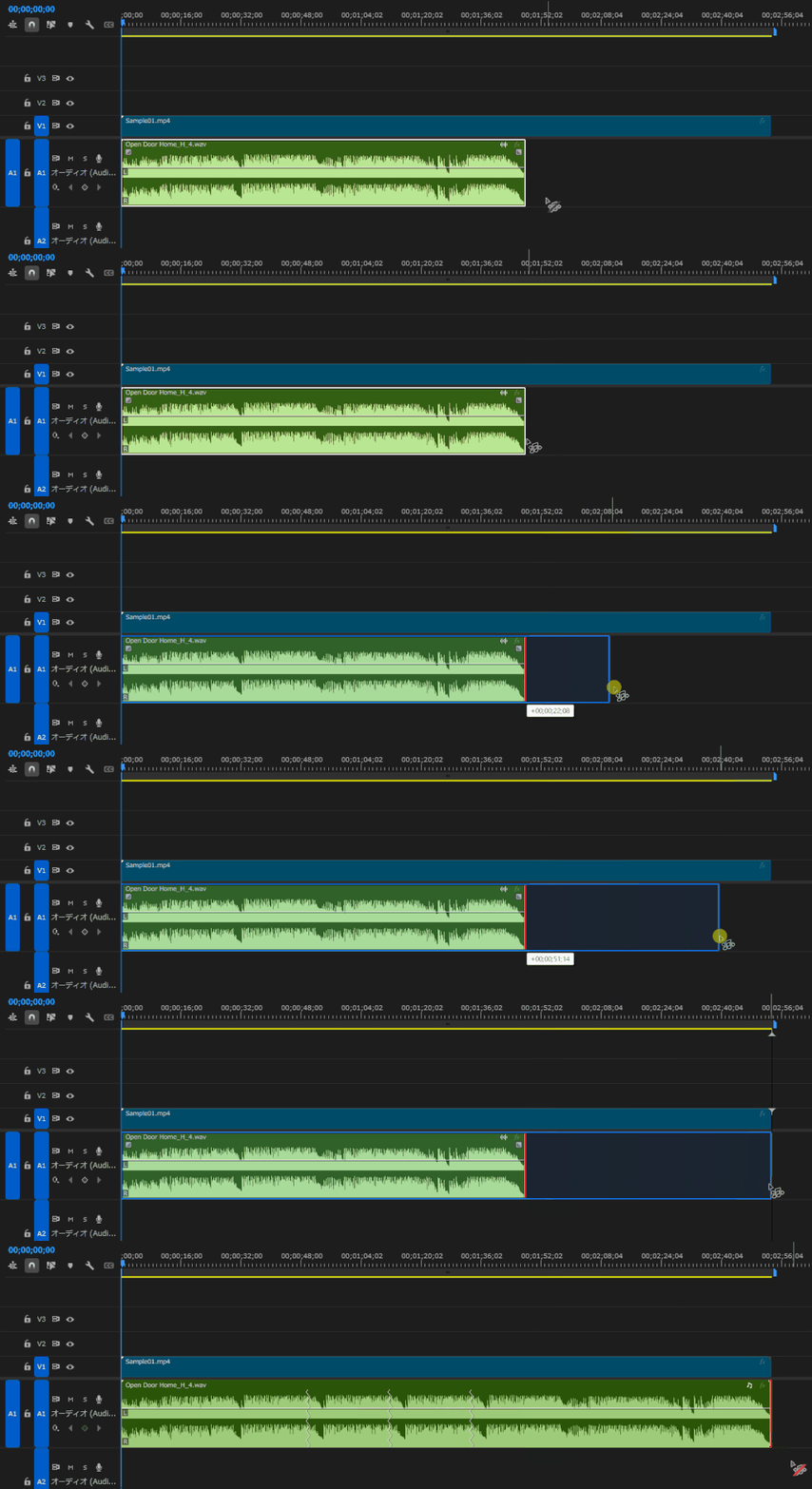
分析が始まり、以下画像のようになれば、リミックス完了です。

手順はたったの2ステップ。非常にシンプルな操作で完結します。
調整はエッセンシャルサウンドパネルで
リミックスの調整はエッセンシャルサウンドパネルで行います。
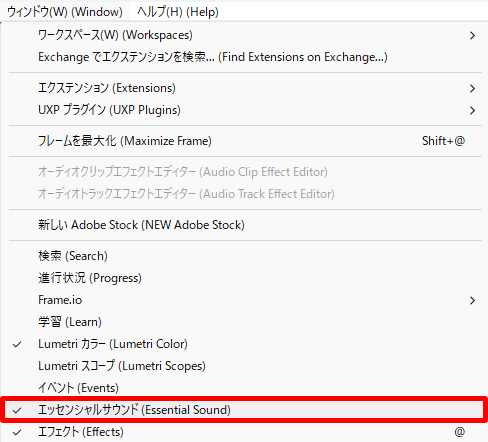
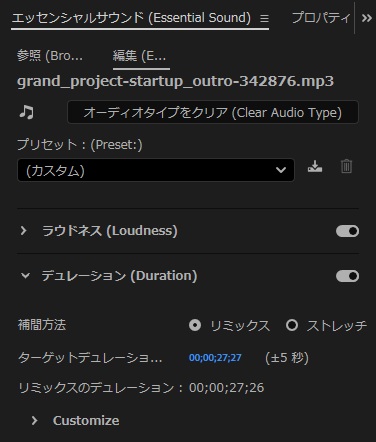
設定項目は以下となります。
- デュレーション
- 補完方法
- ターゲットデュレーション
- セグメント
- バリエーション
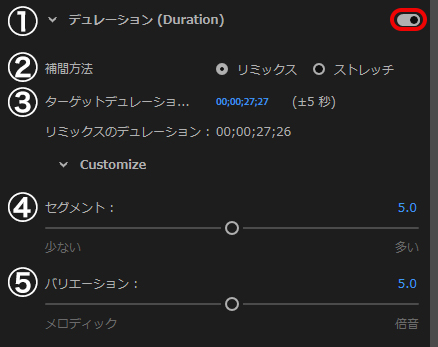
①~⑤をそれぞれ解説します。
①デュレーション
デュレーションはクリップの長さです。
リミックスツールでクリップの長さを変えると自動的にチェックが入ります。
②補間方法
補完方法はクリップの長さを変えたときの処理方法を選択できます。
- リミックス:クリップの長さを変えたとき、違和感がないよう調整するもの
- ストレッチ:クリップの長さに合わせて、再生速度が変わる
中身はそのままクリップの長さを変えたいのであればリミックス。
長さと再生速度を変えたいのであればストレッチを選択しましょう。
③ターゲットデュレーション
ターゲットデュレーションは、BGMの長さを変えられます。
変更する方法
- 数字をクリックし、直接入力
- 数字の上で左右にドラッグ
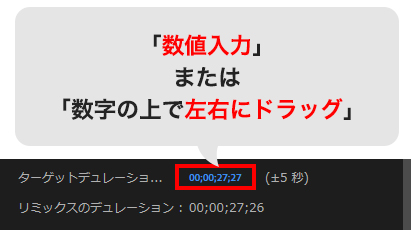
実際にリミックスされる曲の長さは、ターゲットデュレーションではなくリミックスのデュレーションの長さになります。
ターゲットデュレーションでは、クリップの長さ=入力数値±5秒で調整されます。
もし曲の長さが思い通りにいかないとき、ターゲットデュレーションの変更をさらに試す必要があります。
④セグメント
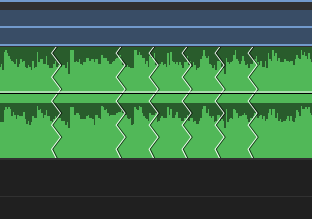
リミックスツールでクリップを調整すると、編集したところに波線ができます。
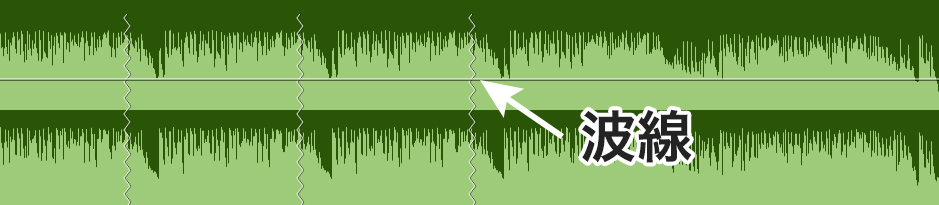
この編集点の数を調整できるのがセグメントです。
セグメントは使用するBGMによって適切な値が異なります。
なので一概に、「多ければ良い」「少なければ良い」ではありません。
使用するBGMを聞きながら、セグメントの値を調整してみてください。
⑤バリエーション
バリエーションはリミックスする曲のコード構成を制御。
「メロディック」または 「倍音」のどちらを優先するか設定できます。
メロディック:メロディーラインを際立たせるためのオプション
使用するBGMにボーカルやメロディを奏でる楽器がある場合、メロディックに値を振る方が適しています。
倍音:基本の周波数に対して、整数倍の周波数を持つ音の成分
人間には聞き取れない周波数ですが、倍音が多いと心地良く感じられると言われています。
使用するBGMに合唱やオーケストラなどを使用している場合、倍音に値を振る方が適しています。
リミックスで自然に繋がらない時の対処法
リミックス機能は非常に強力ですが、選曲によってはAIの解析がうまくいかないこともあります。
リミックスの特性を知り、最適な楽曲選びの基準を理解しておきましょう。
ボーカル曲 vs インストゥルメンタル曲
リミックス機能は、インストゥルメンタル(歌なし)の楽曲で最も威力を発揮します。
ボーカル曲の場合、AIが歌詞の途中でカットしてしまい、違和感が生じることがあります。
繋ぎ目に違和感がある場合
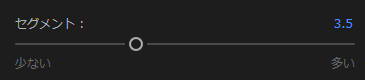
繋ぎ目が気になるときは、「セグメント」の数値を変更して微調整してみましょう。
それでも解決しない場合は、楽曲自体がリミックスに向いていない可能性があります。
別の楽曲に切り替える判断も、制作では重要なスキルです。
リミックス機能とセットで覚えたい時短術
リミックス機能でBGMの尺を合わせるだけでは、編集としてはまだ不十分です。
より洗練された動画に仕上げるために、私自身が日常的に組み合わせている時短テクニックを紹介します。
音量を自動で整える(ラウドネス調整)
音量を自動で整える(ラウドネス調整)
リミックスが完了したら、音量の統一も忘れずに行いましょう。
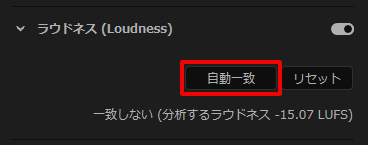
エッセンシャルサウンドパネルの「ラウドネス」から「自動一致」をクリックするだけで、適切な音量レベルに自動調整されます。
著作権フリーの高品質な音源サイト活用

リミックス機能を使っても、楽曲のクオリティが低いと動画全体が安っぽく見えてしまいます。
効率化と品質を両立するなら、最初から高品質なBGM素材を選ぶことが重要です。
私自身が愛用している音楽素材サイトをまとめました。
目的に合わせて使い分けることで、素材探しの時間を大幅に短縮できます。
- 🎵 まずは無料で試したい方へ
-
【厳選】動画編集で使える著作権フリーBGMサイトおすすめ10選
無料で高品質な素材をダウンロードできるサイトを、選別して紹介しています。
- 🚀 プロ品質で、さらに作業効率を上げたい方へ
-
【失敗しない】動画編集用BGMサブスクおすすめ5選|著作権トラブルを回避
著作権の心配なく、検索性の高いサブスクリプション型サービスを紹介しています。
リミックス機能をフル活用したい方には、特におすすめです。
まとめ:リミックス機能で浮いた時間は「こだわり」に充てよう
リミックス機能は、編集の負担を減らすための時短ツールです。
浮いた時間は、たとえばこんな作業に充てましょう。
- 動画のテンポ感の調整
- より質の高いカラーグレーディング
ツールに任せられる部分は任せて、自分にしかできない表現に集中する。
それが、動画クリエイターへの近道です。
ぜひ今回の手順をマスターして、快適な編集環境を構築してください。