こんにちは、MASAです。
 初心者さん
初心者さんAfter effects始めたばかりだし、プラグインはまだ早いですよね?
 MASA
MASA私も昔はそう思っていました。でも、今はすごく後悔しています。
初心者さん後悔、ですか?
MASAはい。もっと早く、無料版だけでも触れておくべきでした。
初心者の頃、私はプラグインを完全に無視していました。
「標準機能だけで十分だ」と思い込んでいた……というより、存在を知らなかったんです。
でも、それは本当にもったいないことでした。
特に無料ツールは「早く知ったもの勝ち」
作業が爆速になるのはもちろん、理想の表現が一瞬で形になる喜びは、制作の楽しさを何倍にもしてくれます。
今回は、当時の自分に今すぐ教えたい厳選ツールを紹介します。
では、いってみよう。
ツールを使いこなすには、土台となる「AEの基礎力」が欠かせません。
独学に不安があるなら、初心者から体系的に学べる「studio US」もおすすめです。
最短でプロの技術を身につけたい方は、ぜひ一度チェックしてみてください。
>>「studio USはこちら」
After Effects プラグインとは?拡張機能の基本知識
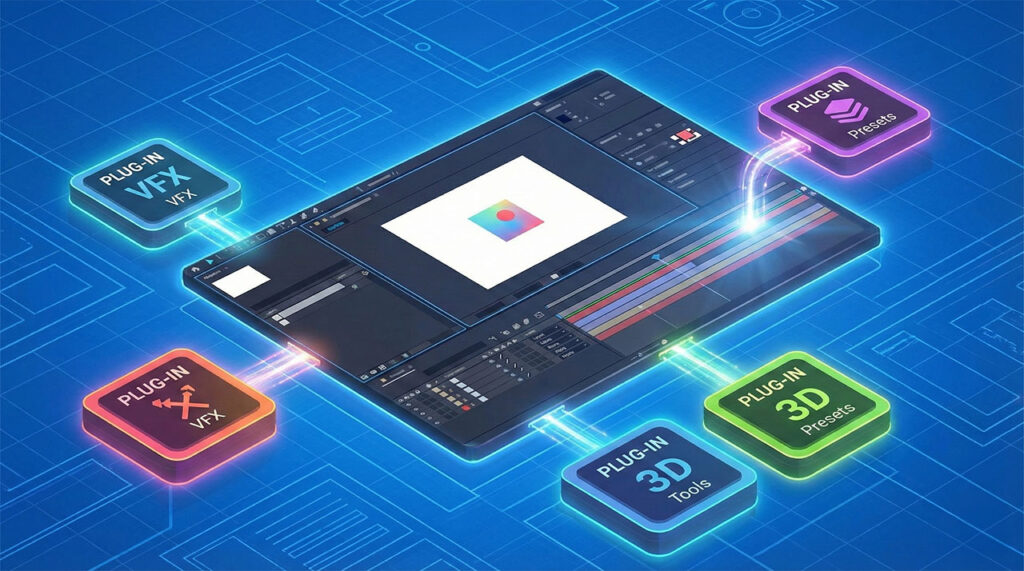
After Effects プラグインとは、標準機能だけでは実現が難しい表現や、複雑な工程を簡略化してくれる「拡張機能」のことです。
たとえ標準機能を組み合わせて作れるエフェクトであっても、専用のプラグインを使えば「数時間の作業が1クリック」で終わることも珍しくありません。
これらは、別途インストールすることで利用可能になります。
具体的な導入方法については後述しますが、まずは混同しやすい「用語の違い」を整理しておきましょう。
プラグイン・スクリプト・エクステンションの違い
After Effects の拡張機能には、大きく分けて3つの種類があります。
これらを総称して「プラグイン」と呼ぶことも多いですが、それぞれ役割が異なります。
| 種類 | 主な役割 | 特徴 | ※UI |
| プラグイン | 機能・表現追加 | 表現や機能を増やすもの | なし/最小 |
| スクリプト | 作業自動化 | 作業を自動化・効率化するもの | ほぼなし |
| エクステンション | 効率化+操作性 | UI付きの高機能スクリプト | あり |
※UI(ユーザーインターフェイス):人がソフトを操作するための見た目・操作画面
厳密には異なりますが、初心者のうちは「AEをパワーアップさせる拡張機能」とひと括りに考えても問題ありません。
After Effects プラグインの賢い選び方:無料と有料の基準
世の中には無数のツールがありますが、何でも入れれば良いわけではありません。
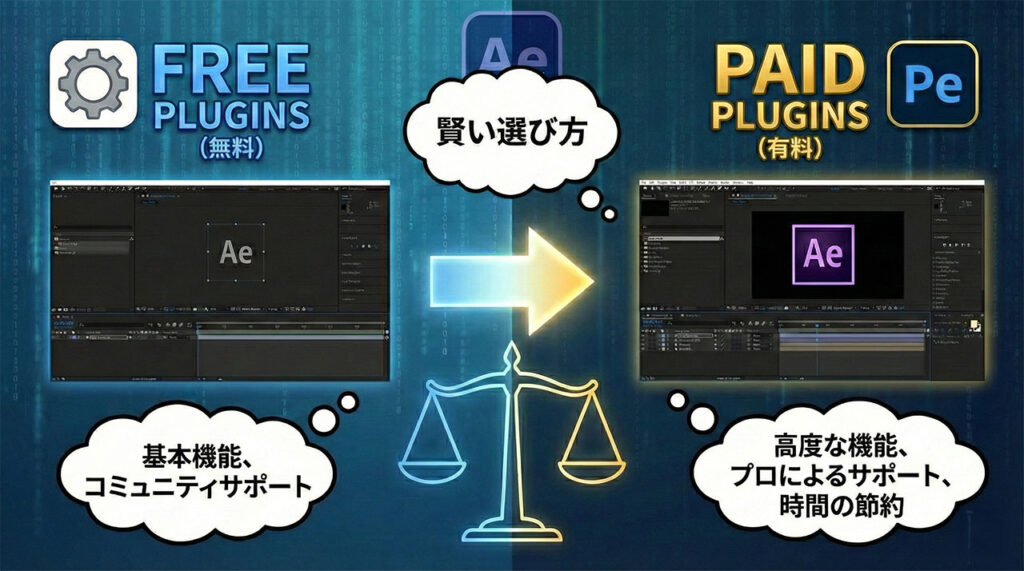
無料版の After Effects プラグインと有料版では、選ぶ際の「視点」が根本的に異なります。
失敗しないためのチェックリストを整理しました。
無料版プラグインを選ぶ基準
無料版は「コスト0」で気軽に試せるのが魅力ですが、以下の4点を意識して選ぶことをおすすめします。
- 目的にピッタリ合う機能か? :作りたい表現を事前チェック
- 標準機能で代用できないか? :代用可能なら「標準」が最優先
- 安定して動くか? :落ちないか、最新版対応かを確認
- UIが直感的に使えるか? :難しいものは結局使わなくなります
【特に重視すべき点】
| 評価項目 | 重視すべき基準 |
| 安定性 | 最重要(最新版で動くか) |
| 学習コスト | 低いほうが◎(すぐ使えるか) |
有料版プラグインを選ぶ基準
有料版を導入する際は、単なる「欲しい」ではなく費用対効果で判断します。
- 仕事で何度も使うか?:使用頻度が最も重要な判断基準です
- 作業時間は劇的に減るか?: 価格以上の「時短効果」があるか
- 安定性・信頼性はあるか?: 不具合の少なさと最新AEへの対応
- サポートは充実しているか?: 解説やアップデートが継続されるか
【特に重視すべき点】
| 評価項目 | 重視すべき基準 |
| 費用対効果 | 最重要(元が取れるか) |
| 使用頻度 | 高いほどOK(毎日使うか) |
MASA有料プラグインを紹介している記事があるので、こちらも読んでいただけると嬉しいです
【効率化】毎日の作業を爆速にする無料スクリプト
制作の土台となる「作業効率」を劇的に上げるツールを紹介します。
地味な繰り返し作業を削り、代わりにクリエイティブな時間を確保しましょう。
今回ピックアップした効率化ツールは、以下の6種類です。
- FX Console
- Motion Tool
- Align3D
- ButtCapper
- EasyCopy
- GG Bunkai
それでは、一つずつ詳しく解説していきます。
①:FX Console(エフェクト検索の神ツール)
「エフェクトパネルから、エフェクトを探すのはもう終わりです」
ショートカット(Ctrl/Command + Space)一つで検索窓を出し、エフェクトを即座に適用できるツールです。
- 何ができるか: エフェクトの高速検索・適用、スクリーンショットの保存
- 導入のメリット: 1日に何度も行う「エフェクトを探す」という無駄な時間がゼロになります
- プロの視点: ぶっちゃけ、これがないAfter Effectsは「検索機能のないGoogle」のようなものです。全AEユーザーが最初に入れるべきインフラと言えます
②:Motion Tool(アンカーポイント・イージング操作)
「アンカーポイントの移動で、もうイライラすることはありません」
レイヤーの中心や端へのアンカーポイント移動、そして動きの緩急(イージング)をワンクリックで制御できる多機能スクリプトです。
- 何ができるか: アンカーポイントの配置、イージングのスライダー調整、レイヤーのずらし配置
- 導入のメリット: タイムラインの奥深くにあるプロパティをいじる必要がなくなり、直感的に動きをつけられます
- プロの視点: モーショングラフィックスを作るなら必須です。地味な「中心合わせ」の作業時間がゼロになるだけで、制作のストレスが激減します
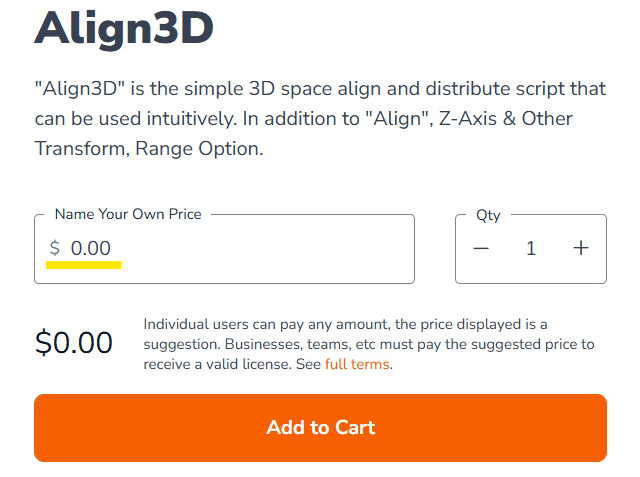
③:Align3D(3Dレイヤーの正確な整列)
「3Dレイヤーの整列ができます」
標準の整列機能では対応できない「3D空間上」でのレイヤー整列や等間隔配置を可能にするツールです。
- 何ができるか: Z軸を含めた3Dレイヤーの整列・分布・グリッド配置
- 導入のメリット: 奥行きのあるデザインを組む際、目分量で配置する手間がなくなり、完璧な等間隔を保てます
- プロの視点: 空間的な演出をする際、これがあるだけで「かっちりしたプロの絵」が作れます。3Dを多用するなら迷わず導入すべきです
ダウンロード時に価格を自由に設定できます。元の価格($29.99)を $0 に変更してください
④:ButtCapper(線端の形状を1クリック切り替え)
「線の端っこを丸めるためだけに、階層を潜るのは今日で終わりです」
パスの先端(線端)や結合部の形状を、パネル上のアイコン一つで瞬時に切り替えられるスクリプトです。
- 何ができるか: 線端の「バット・丸型・突出」、結合部の「マイター・ラウンド・ベベル」の切り替え
- 導入のメリット: 階層の深い場所にある設定を一瞬で変更できるため、微調整のテンポが崩れません
- プロの視点: 非常にシンプルですが、一度使うと「なぜ標準機能にないのか」と不思議になるほど便利。時短効果が非常に高いスクリプトです
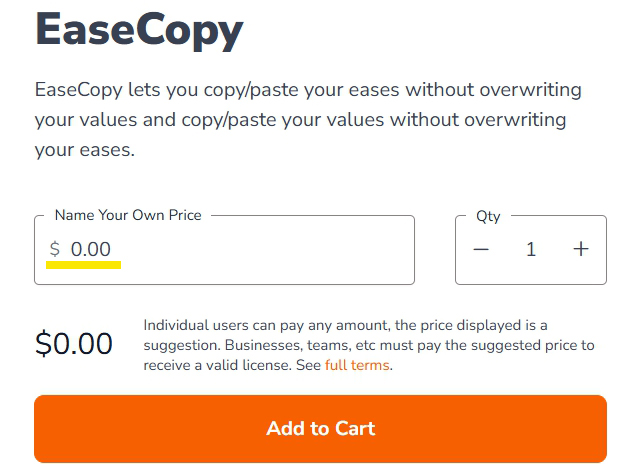
⑤:EasyCopy(イージング数値の移植)
「お気に入りの『動きの緩急』を、別のレイヤーにそのまま移植」
キーフレームに設定した速度グラフ(イージング)の数値をコピーし、別のキーフレームへ一瞬で適用できるツールです。
- 何ができるか: グラフエディター上のカーブ数値のコピー&ペースト
- 導入のメリット: 全く同じ「心地よい動き」を複数のレイヤーに使い回せるため、映像全体の統一感が上がります
- プロの視点: 動きを一つずつグラフエディターで調整するのは非効率。これを使って、自分が納得した「最高の動き」を量産しましょう
ダウンロード時に価格を自由に設定できます。元の価格($15)を $0 に変更してください
⑥:GG Bunkai(テキスト・パスのバラバラ分解)
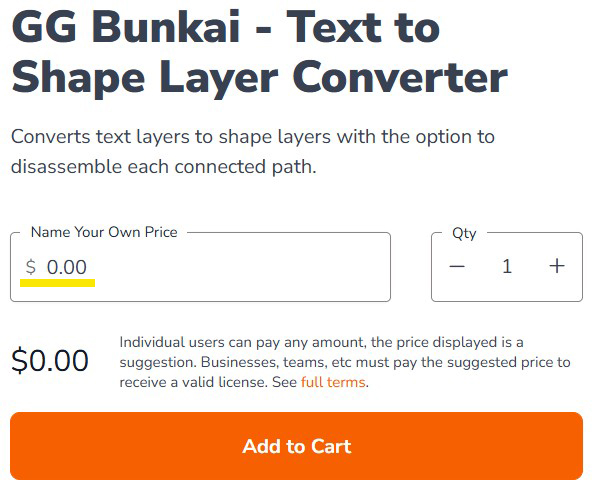
「一文字ずつバラバラにする、あの不毛な作業を自動化」
1行のテキストや一つのパスを、文字単位やパス単位で個別のレイヤーに瞬時に分解してくれる日本産スクリプトです。
- 何ができるか: テキストの文字・行・単語単位での分解、パスの分離
- 導入のメリット: 一文字ずつレイヤーを複製して打ち直す手間が消え、複雑な文字アニメーションにすぐ着手できます
- プロの視点: 日本語の文字アニメーションを作るなら最強の味方です。開発者のこだわりが詰まった、現場目線の「気の利く」ツールです
ダウンロード時に価格を自由に設定できます。元の価格($9.99)を $0 に変更してください
【視覚効果】プロ級の映像を作る無料プラグイン
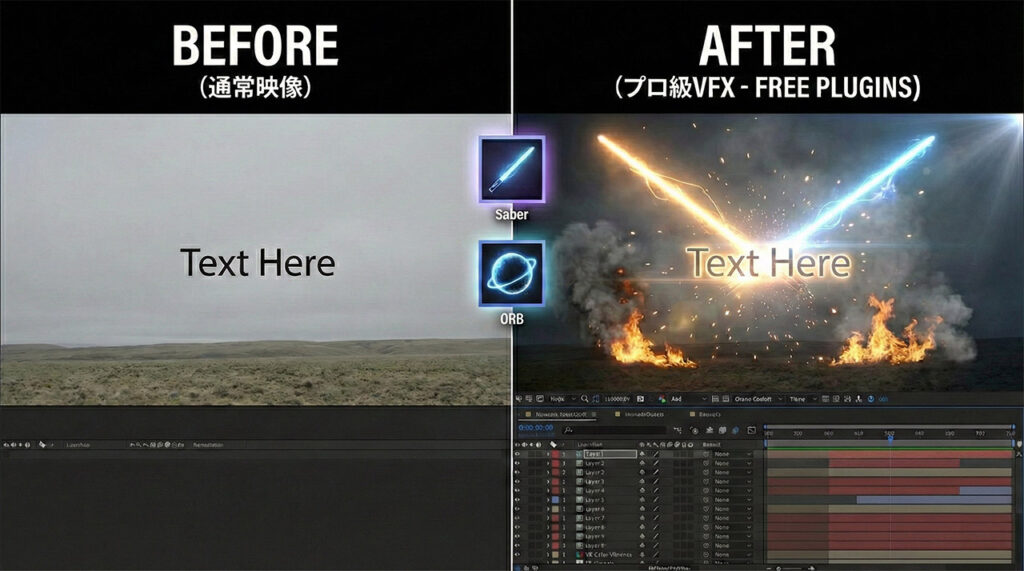
ここでは、標準機能だけでは膨大な時間がかかるリッチな表現を、一瞬で叶えてくれるAfter Effects プラグインを紹介します。
紹介するのは、以下の3つです。
- Saber
- ORB
- Angela
MASAどれも「これが無料で本当にいいの?」と疑いたくなるほどのクオリティです。
⑦:Saber(最高峰の光エフェクト)
「これ無料でいいの?と誰もが驚く、光の魔法」
ライトセーバーのような光のラインや、エナジー、炎、電気といったハイクオリティなエフェクトを驚くほど簡単に作成できます。
- 何ができるか: 高精度な光の描画、テキストやパスへのエフェクト適用
- 導入のメリット: 標準機能でこれを作ろうとすると数時間かかる表現が、数分で完成します
- プロの視点: YouTubeのタイトルロゴや、サイバーパンクな演出には欠かせません。After Effects特有の「レイヤーを重ねて作る楽しさ」を最も手軽に体感できるツールです
⑧:ORB(リアルな3D惑星生成)
「AEの中で、本物の『地球』を創り出す」
標準のCC Sphereを遥かに凌駕する、超リアルな惑星を生成・ライティングできるプラグインです。
- 何ができるか: 3D惑星の生成、テクスチャの反映、大気や都市の光の表現
- 導入のメリット: 標準機能でこれを作ろうとすると数時間かかる表現が、数分で完成します
- プロの視点: YouTubeのタイトルロゴや、サイバーパンクな演出には欠かせません。After Effects特有の「レイヤーを重ねて作る楽しさ」を最も手軽に体感できるツールです
⑨: Duik Angela(世界標準のリギングツール)
「キャラクターを意図通りに動かす、魔法のリギングツール」
2Dキャラクターに「骨組み」を入れ、人間のような複雑な動きを制御(リギング)できるようにする世界標準のスクリプトです。
- 何ができるか: 自動リギング、IK(インバースキネマティクス)の設定、歩行アニメーションの自動化
- 導入のメリット: 有料級の機能を無料で使え、キャラクターアニメーションの制作ハードルを劇的に下げてくれます
- プロの視点: これを使いこなせれば、モーショングラフィックスの幅が格段に広がります。本気で「キャラを歩かせたい」なら、これ一択です
【Win/Mac対応】失敗しないプラグインの導入方法
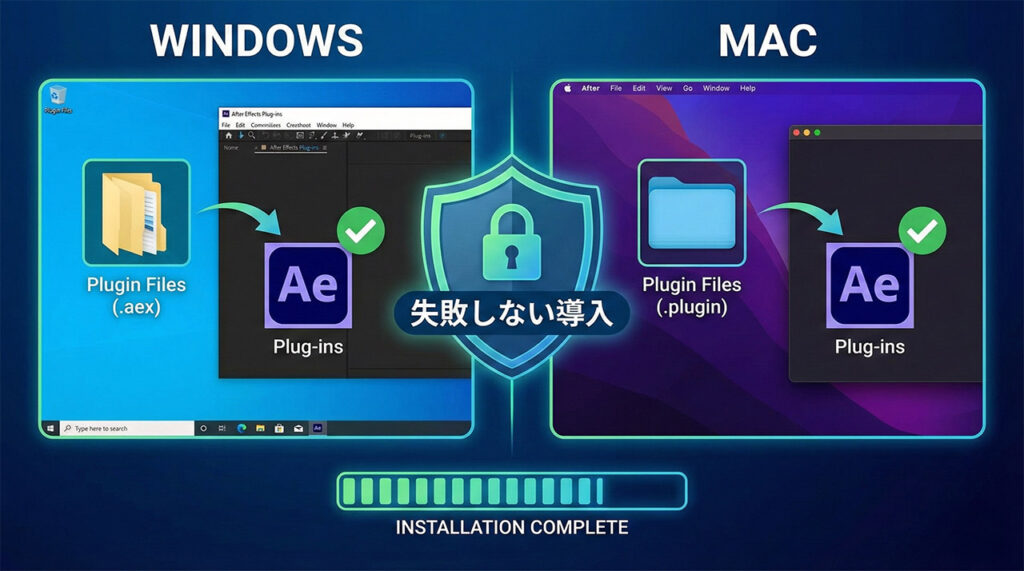
After Effectsの拡張ツールは、導入方法が大きく分けて「専用インストーラー形式」と「手動コピー形式」の2つがあります。
1. 専用インストーラーがある場合(Saber / ORB など)
Video Copilot社の製品などは、ダウンロードしたファイルの中に「Installer」が入っています。
- 手順: インストーラーを起動し、指示に従って進めるだけで完了します
- 注意: 複数のAEバージョンを入れている場合は、導入したいバージョン(2026など)が選択されているか確認してください
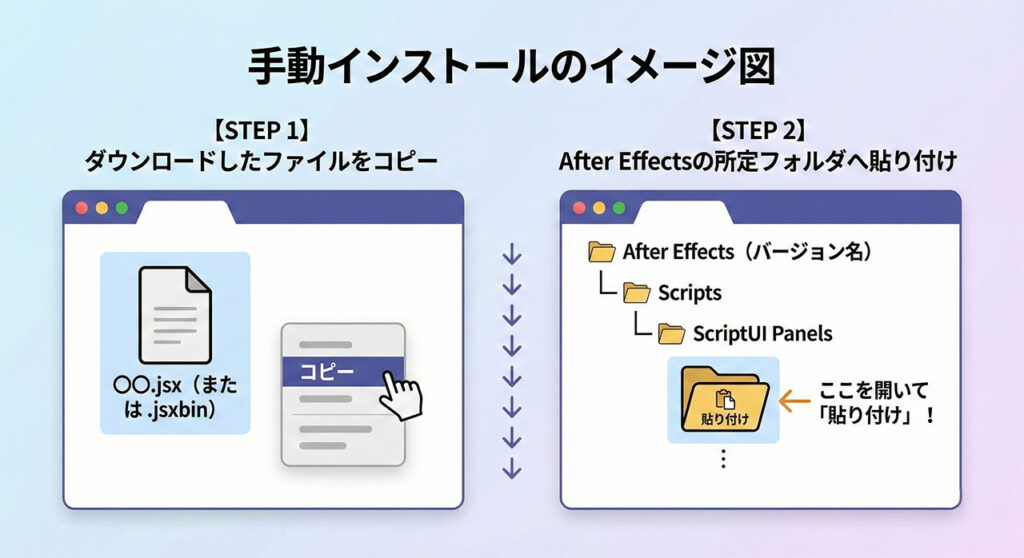
2. 手動でファイルをコピーする場合(多くのスクリプト)
今回紹介したMotion ToolやGG Bunkaiなどは、手動でフォルダへ移動させます。
移動先は、OSやバージョンによって場所が異なります。以下を参考にフォルダを開いてください。
| ツールの種類 | OS | ファイルの移動先(パス) |
| プラグイン | Win | C:\Program Files\Adobe\Adobe After Effects 20xx\Support Files\Plug-ins |
| Mac | /Applications/Adobe After Effects 20xx/Plug-ins | |
| スクリプト | Win | ...\Support Files\Scripts\ScriptUI Panels |
| Mac | /Applications/Adobe After Effects 20xx/Scripts/ScriptUI Panels |
まとめ:無料ツールで浮いた時間を「次の投資」へ
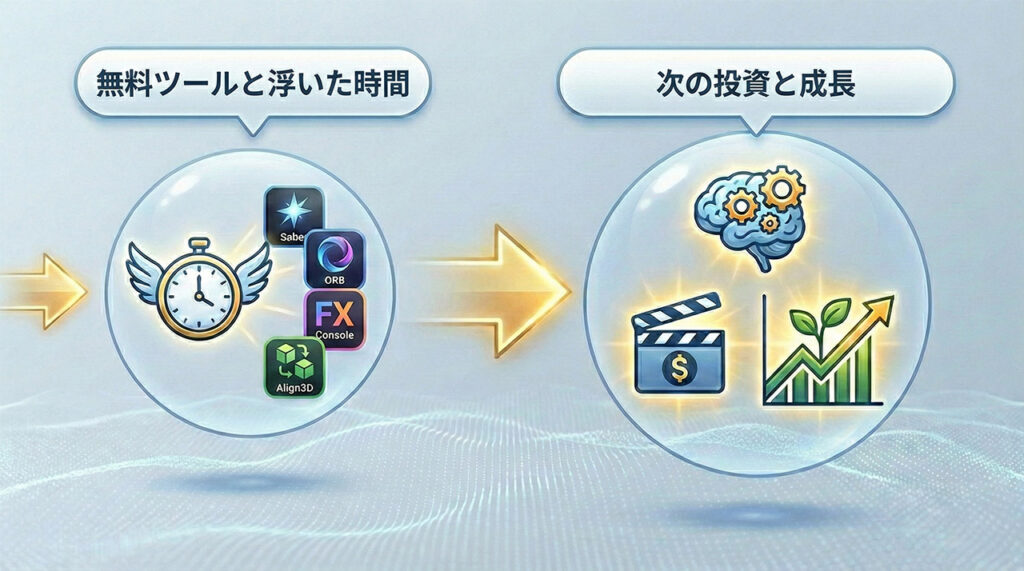
今回は、私が初心者の頃に「もっと早く知っておきたかった」と痛感している無料の After Effects プラグイン・スクリプトを9つ紹介しました。
最後に、今回学んだ内容を振り返ってみましょう。
- 効率化のインフラ
-
「FX Console」や「Motion Tool」で、作業スピードを上げる
- 表現の拡張
-
「Saber」や「ORB」で、標準機能を超えたビジュアルを一瞬で作る
- 日本語環境の味方
-
「GG Bunkai」のように、かゆい所に手が届く国内ツールも活用する
これらのツールを導入するだけで、あなたの制作環境は進化します。
まずは1つ、今の自分の悩みを解決してくれるものからダウンロードしてみてください。
「便利だ!」と感じるその発見が、制作を継続する最大のモチベーションになります。
次のステップ:有料プラグインで「表現」と「時間」を味方につける
無料ツールで制作の楽しさを知ったら、次は有料プラグインの導入も検討してみませんか?
有料ツールには、大幅に時間を節約できる機能だけでなく、標準機能や無料版では決して到達できない「プロ級の表現」が詰まっています。
効率を上げながら表現の幅を広げたい方にとって、有料ツールは価格以上の価値をもたらす最高の投資になります。
私が実際に自腹で導入し、制作のクオリティが劇的に変わったと実感したツールも厳選してまとめました。
無料版と組み合わせて、あなたのクリエイティブをさらに加速させていきましょう。
便利な道具を揃えた後は、それらを操る「確かなスキル」を磨いていきましょう。
「studio US」なら、初心者でもAfter Effectsを体系的に習得できます。
一生モノの技術を最短で手に入れたい方は、検討してみてはいかがでしょうか。
>>「studio USはこちら」