こんにちは、MASAです。
動画編集していて、こんな悩みありませんか?
- 色味が仕上がりと違って見える
- 細部が確認しにくい
- 4Kモニター、結局どれがいいの?
最近は4K動画を扱う機会が増え、動画編集では4Kモニターが当たり前の環境 になりつつあります。
しかし、ここで注意点があります。
「Amazonで一番安い4Kモニター」を選ぶと、100%後悔します。
なぜなら、事務用の格安4Kモニターは動画編集に必要な色の再現度が足りないからです。
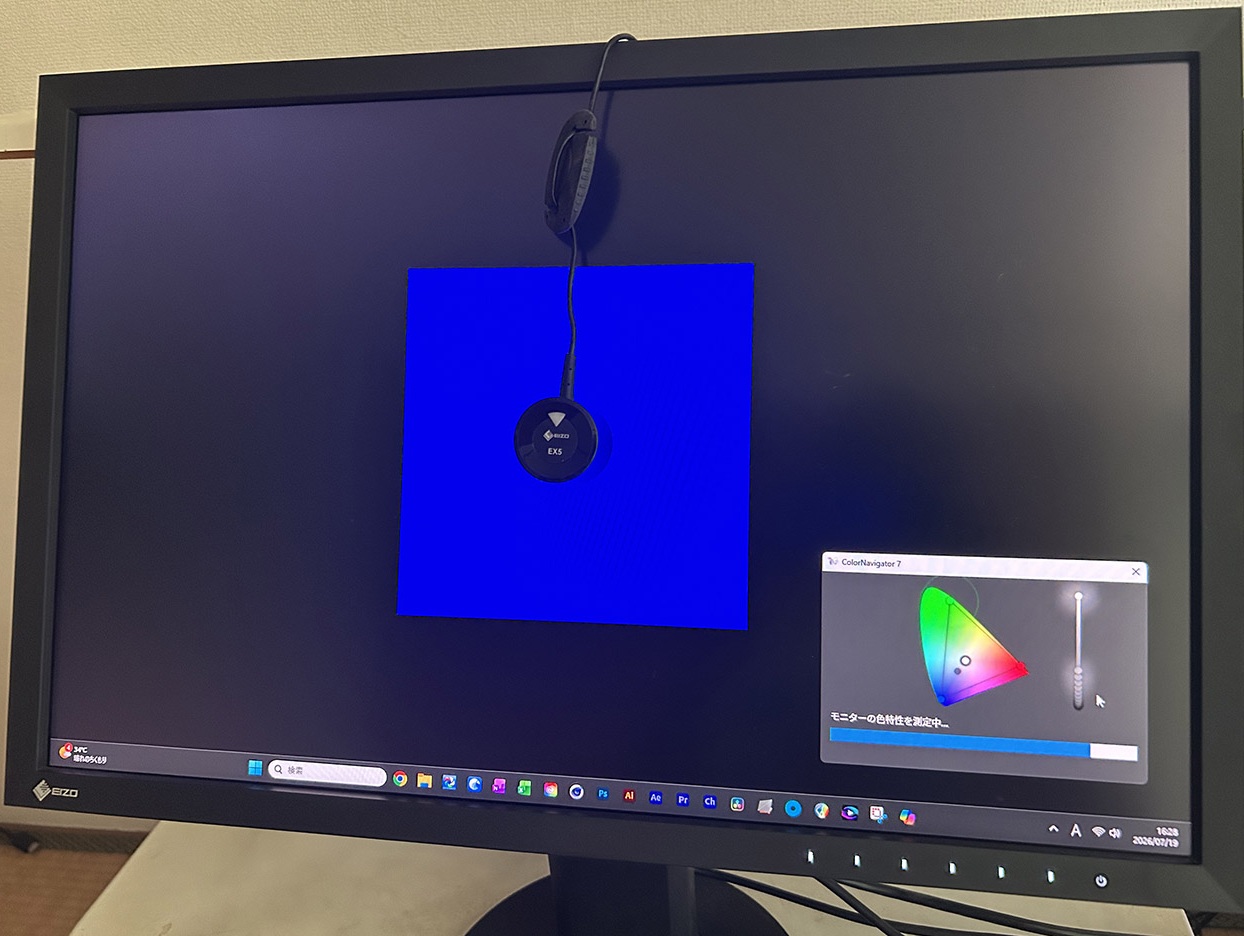
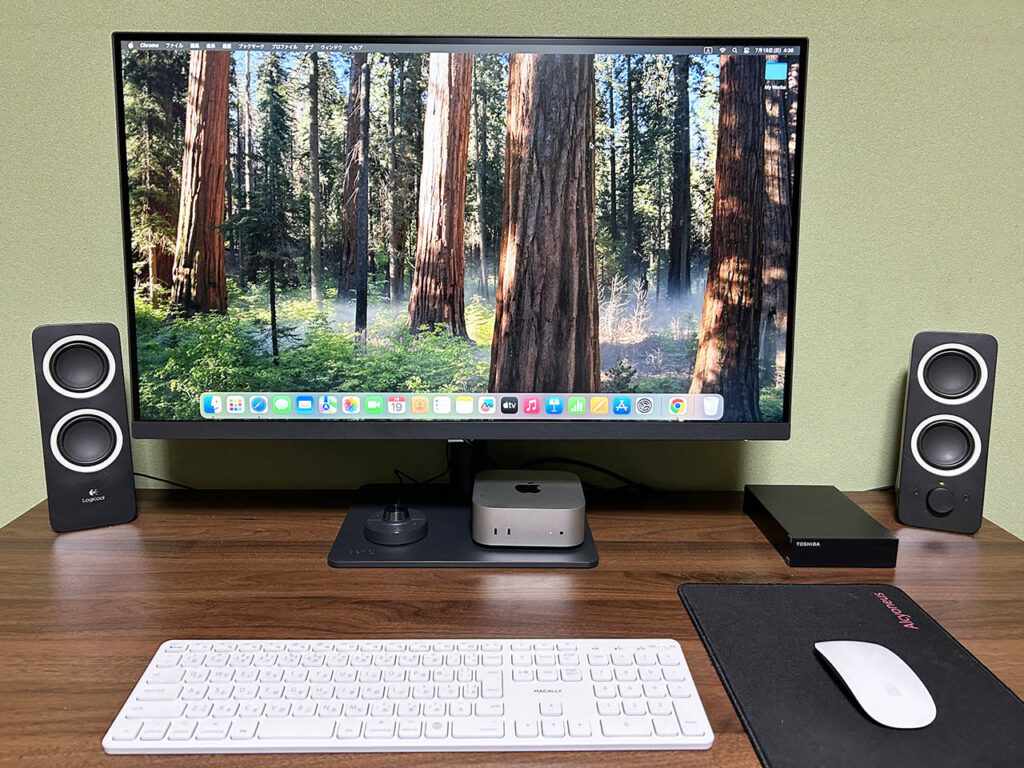
【僕の制作環境:色の正確さには妥協しません】
理想は、自分でキャリブレーションできるモニターです。
ただし、こういったモニターは高価なため、最低限として
「工場出荷時に色調整済み(プリキャリブレーション)」のモデルを選ぶことをおすすめします。
これが、4Kモニター選びで失敗しないための必須条件です。
本記事では、現役の動画編集者である僕が、本当に使える「おすすめの4Kモニター」だけを厳選!
2026年最新版として、コスパ重視からプロ仕様まで「本当におすすめできる5機種」を紹介します。
この記事を読むと
動画編集向き4Kモニター選びのポイントが分かり、初めてでも失敗しない選択ができます
 MASA
MASAマストの条件をすべて満たすモニターのみを選定しました。このうち、僕は3機種(ASUSとBenQとEIZO)の使用経験があります。
では、いってみよう。
先に結論だけ知りたい方へ
おすすめ4Kモニター5選
| モニター名 | 大きさ | こんな人に! |
| ASUS ProArt PA279CRV-J | 27インチ | 予算6〜7万円台で抑えて、とにかく失敗したくない人 |
| BenQ PD3205U | 32インチ | Macユーザーで、大画面&コスパも重視したい人 |
| Dell UltraSharp U2723QE | 27インチ | 普通のモニターから一歩進んだ色表現に挑戦したい人 |
| EIZO ColorEdge CS2740 | 27インチ | 将来はプロとして仕事がしたい、色のズレを100%防ぎたい人 |
| BenQ SW321C | 32インチ | クライアントを魅了する、最高品質を追求するプロ仕様 |
各モニターの詳細>>こちらへ
動画編集に4Kモニターがおすすめな理由
動画編集が目的であれば、4Kモニターは「選んだ方がよい」ケースが非常に多いです。
ここでは、4Kモニターがおすすめといえる理由をまとめました。
- 1.4K映像を100%の解像度でプレビューできる
-
1920×1080(フルHD)モニターでは、4K動画を縮小して表示する必要があります。
一方、4K(3840×2160)モニターなら 原寸サイズでプレビュー可能。
ピントやノイズ、エフェクトの見え方など、細かな部分まで確認できます。
- 2.タイムラインとプレビューを同時に広く表示できる
-
4Kモニターは作業領域が大幅に広いため、
- プレビュー画面
- タイムライン
- エフェクトコントロール
- メディアライブラリ
といったパネルを並べても作業しやすいのが大きなメリットです。
Premiere ProやAfter Effectsなどでも、編集効率が上がりやすい環境をつくれます。
- 3.将来の4K・8K対応に備えられる(中長期的に安心)
-
YouTubeやNetflixはすでに4K配信が標準化しつつあり、今後も高解像度コンテンツの需要は拡大していきます。
そのため、最初から4K編集環境を用意しておくことで機材更新の無駄がなくなるのもポイントです。
- 4.クライアントやチームとの画質差トラブルを防げる
-
自分のモニターだけで「綺麗に見えていた」と思っても、表示環境が違うと見え方がずれることがあります。
正確な色表示や高解像度でのチェックができる4Kモニターを使うことで、納品後のトラブル予防・信頼性向上につながります。
以上より、4Kモニターは動画編集の品質と効率を高める“おすすめ環境”
YouTube、映像広告、Vlog、映画制作など、高画質を扱う編集において大きな利点があります。
ただし、以下注意点もあります。
- PCスペックが必要:GPU・メモリなど
- UIが小さくなることも:スケーリングで調整可能
- フルHDより価格が高い
これらを理解したうえで、自分に合った4Kモニターを選ぶことが大切です。
動画編集者・映像クリエイターが“本当に押さえるべき”モニター選びの条件
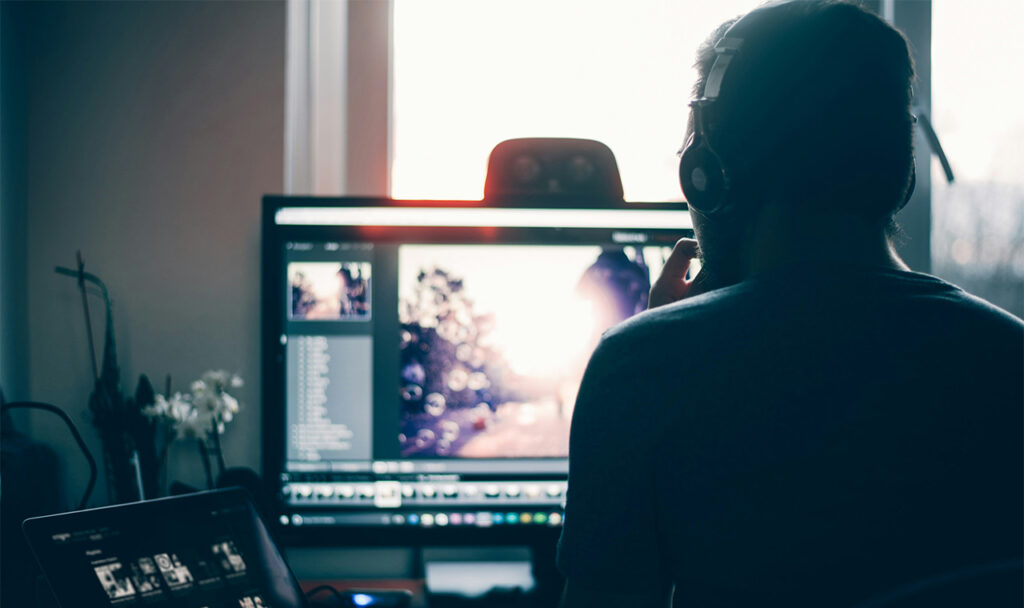
動画編集や映像制作の現場では、「モニターの色が合わない」「スマホで見ると色が全然違う」といった悩みが非常に多いです。
特に4K編集が増えている最近は、正しい色で確認できるモニターを選ぶことが、そのまま作品クオリティにつながる といっても過言ではありません。
そこで、映像クリエイター向けに “モニター選びのポイント” を分かりやすくまとめました。
- 24fps(24コマ)再生に対応していること
- 10bit表示に対応していること
- 色空間 Rec.709 を100%カバーしていること
- 液晶パネルは IPS、表面処理はノングレア(非光沢)を選ぶ
- 入力端子は必要な規格に対応していること
- 工場出荷時の「プレキャリブレーション」が行われていること
- 理想:ハードウェアキャリブレーション対応
特に動画編集者の場合、YouTube やテレビCMで使われるRec.709への対応は必須。
また、4K編集が増えている今、4K表示できるモニターを選んでおくと後悔しません。
24fps(24コマ)再生に対応していること
動画の世界では、映画・実写映像の多くが 24fps で制作されています。
そのため、モニター側もネイティブで24fpsを正しく表示できることが重要です。
一般的なゲーム用モニターは 120fps や 240fps には対応していますが、逆に 24fpsに非対応 のことがあり、映像が“本来の動き方”で確認できません。
正しい24fpsで確認できないと、
- 動きの滑らかさ
- シャッタースピードとの相性
- モーション表現
などが実際と違って見える可能性があるため、動画編集者は 24fps対応モニターを選ぶべきです。
4K編集が多い人は、「4K・24fps対応」の組み合わせだとさらに安心です。
10bit表示に対応していること
10bit表示(10億色以上表示できる)対応のモニターなら、映像の滑らかさやグラデーションの階調が大きく向上します。
特に、4K編集では10bit素材が一般的になりつつあるため必須レベルです。
8bit → 約1677万色
10bit → 約10億色
と全く色の滑らかさが違うため、10bit表示できるモニターがおすすめです。
色空間 Rec.709 を100%カバーしていること
モニターがどこまで正確に色を表示できるかは、扱える「色域(色の範囲)」で決まります。
動画編集では、この色域を理解しておくことが非常に重要です。
主な色域は次のとおりです。
- sRGB(Web向け)
- Rec.709(YouTube・テレビ放送)
- DCI-P3 / Rec.2020(HDR・映画向け)
この中でも、動画編集で最も重要なのが Rec.709(レック709) です。
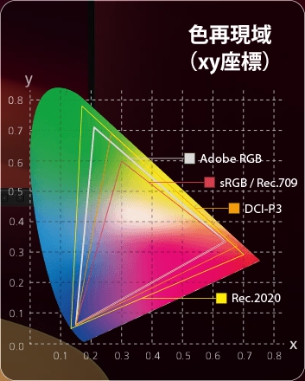
テレビ放送やYouTubeなど、一般的なオンライン動画で使用される “標準の色空間” と言われています。
もしモニターが Rec.709 を正しく表示できないと、あなたが編集で見ている色と、視聴者が実際に見る色が一致しなくなる という問題が起きます。
4K動画であっても色の基準は変わりません。
そのため、動画編集をするなら Rec.709 カバー率100%は実質必須レベル です。
液晶パネルは IPS、表面処理はノングレア(非光沢)を選ぶ
モニター選びでは「解像度」だけではなく、液晶パネルの種類 と 表面処理(グレア / ノングレア) も編集クオリティに大きく影響します。
【液晶パネルの種類(IPS / VA / TN)】
VA / TNパネル:価格は安いものの、色の正確性が不足
動画編集ではおすすめできません
IPSパネル:色再現性が高く、視野角も広い
映像制作・写真編集にもっとも適した方式
【表面処理(グレア / ノングレア)】
グレア(光沢):映り込みが強く、カラーグレーディングには不向き
ノングレア(非光沢):映り込みが少なく、正確な色評価に最適
結論として、映像クリエイターが選ぶべきなのは、「IPSパネル × ノングレア」 の組み合わせ一択です。
4Kモニターを選ぶ際も、この仕様は必ずチェックしておきましょう。
入力端子は必要な規格に対応していること
4Kモニターを選ぶ際に、意外と重要なのが接続端子の種類です。
ただし映像編集で必要なのは、とてもシンプル。以下の2つだけ押さえておけば問題ありません。
- DisplayPort(DP)
- HDMI
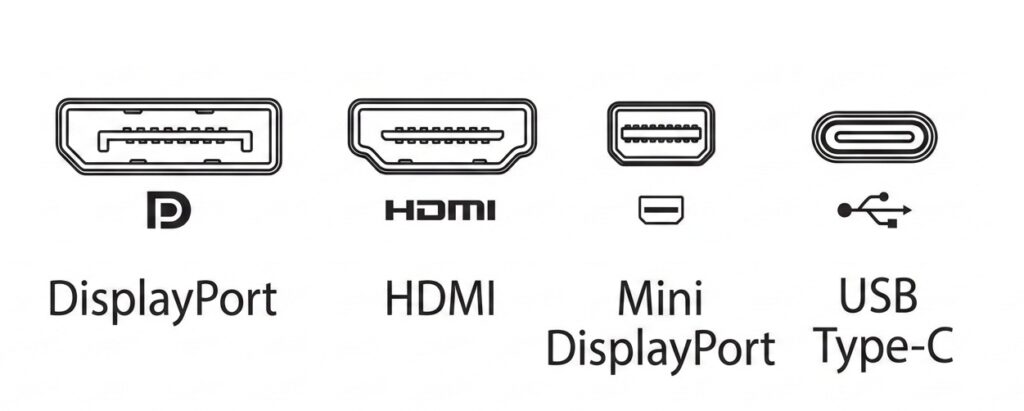
どちらも4K出力に対応していますが、DisplayPortのほうが高リフレッシュレートとの相性が良く、PC向けに最適といえます。
尚、モニターを購入する前に確認すべきポイントは、次の3つをチェックするだけで十分です。
モニター選びで確認すべきポイント
- 使用しているPCにどの端子があるか
- その端子で4K出力が可能か
- 必要なケーブルの規格は何か
これらを確認しておけば、接続で困ることはほとんどありません。
プレキャリブレーション済みであること
モニターには“個体差”があるため、出荷時点で色を正しく整えているモデル(プレキャリブレーション済み) のほうが圧倒的に安心して使えます。
プレキャリブレーション済みのメリット
- 色ズレによる編集ミスが減る
- 白が正しく白として表示される
- 初期設定でも色が正確
映像編集では「色が合っている」ことが作品の土台になります。
そのため、最低でもプレキャリブレーション済みモデルを選ぶことは必須レベル と言えます。
キャリブレーションとは…
色のズレを補正し、“正しい色”に合わせる作業をキャリブレーションと呼びます
- 工場出荷時に調整済み → プレキャリブレーション
- 自分で再調整できる → ハードウェア(HW)キャリブレーション
理想:ハードウェアキャリブレーション対応
より正確な色表示を追求するなら、ハードウェアキャリブレーション対応モデル を選ぶべきです。
専用機器(キャリブレーター)を使うことで、
- 白点
- 輝度
- 色のズレ
といった要素を、定期的に正確に補正できます。
この方式はモニター内部のLUT(色テーブル)を書き換えるため、長期的に見た場合の色の信頼性・精度が段違いに高い のが特徴です。
プロの現場では“ほぼ必須”
自分で定期的に色補正を行えることは、プロの映像制作では ほぼ必須クラスの機能 と言えます。
作品のクオリティを安定させたい方は、ハードウェアキャリブレーション対応モデルを優先して選びましょう。
MASA冒頭で紹介したモニターはハードウェアキャリブレーション対応だよ。
動画編集におすすめ4Kモニター5選
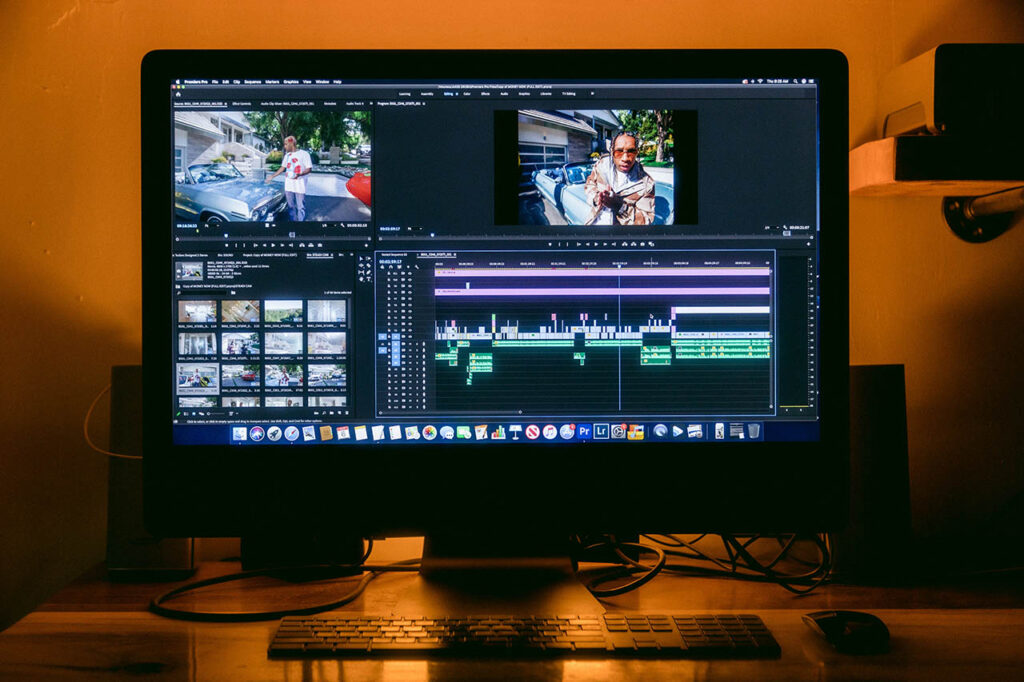
上記『動画編集用4Kモニターを選ぶポイント』に基づき、おすすめモニター5機種を紹介します。
| モニター名 | ※参考価格 | こんな人向けです | |
| ① | ASUS ProArt PA279CRV-J | 6~7万円台 | 予算7万円前後で失敗したくない |
| ② | BenQ PD3205U | 8~9万円台 | Macに大画面をつなぎたい |
| ③ | Dell UltraSharp U2723QE | 14~16万円台 | 一歩上の表現や仕事を見据えたい |
| ④ | EIZO ColorEdge CS2740 | 16~19万円台 | HWキャリブレーション対応のモニターが欲しい |
| ⑤ | BenQ SW321C | 28~30万円台 | 完璧な制作環境を構築したい |
※注)時期やセール期間などで変動します
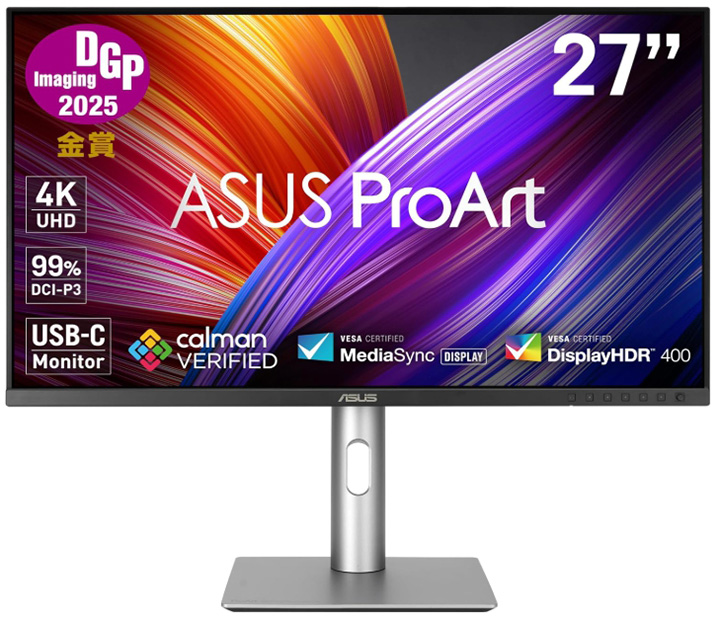
おすすめ4Kモニター①:ASUS ProArt PA279CRV-J
| 24fps再生 | 10bit表示 | Rec.709 100% | IPS/ ノングレア | 入力端子HDMI/DP | プレ/HWキャリブ | 全条件 クリア | |
| 動画編集 必須条件 | ○ (4K60Hz) | ○ | ○ | ○ | 〇 HDMI2.0/ DP1.4 | 〇 工場ΔE<2 | ◎ |
※スペックは公式サイトで確認できます
PA279CRV-Jは、sRGB/Rec.709 100%+DCI-P3/Adobe RGB 99%以上をカバーする広色域4Kモニター。
10bit表示対応IPSパネル(視野角178°)を採用し、ΔE<2の工場キャリブレーション済み。Calman認証も取得しています。
ΔE<2の工場キャリブレーション済み
「ΔE<2」とは、人間の目では色の違いをほぼ判別できないレベルのことです。
このモニターは出荷前に1台ずつ、そのレベルまで超精密に色調整されています。
購入直後から信頼できる色再現でRec.709編集が可能。
USB-C 96W給電や色空間プリセットも備えており、色にこだわる中級〜プロ寄りの動画編集者・モーショングラフィックス制作者に最適な“4K標準機” と言えます。
商品評価(結論)
開封直後から色が合う「安心感」と、USB-C 96W給電の扱いやすさが魅力。
6~7万円台の価格帯で“プロ基準の色再現”を求めるなら、非常にバランスの良い選択肢です。
| メリット | デメリット |
|---|---|
| 色精度が高く、開封直後からRec.709編集OK USB-C(96W給電)でケーブル1本運用が可能 27インチ4Kでタイムラインとプレビューが快適 Calman認証で色の信頼性が高い | 上位のプロ向けモデルと比べると機能はシンプル スピーカー品質は最低限 |
この商品のここがNo.1
6~7万円台4KでCalman認証&ΔE<2工場キャリブの最強クラス。輝度350nitで、箱出しの色精度が高く即Rec.709編集OKです。
- 色に自信を持ちたい中級編集者
- YouTube動画の色をしっかり合わせたい方
- ノートPC1本でサクッと作業したい“デスク省スペース派”
- 7万円前後でプロ並みの色精度が欲しいセミプロ
MASADGPイメージングアワード金賞の実力で、この価格帯なら迷わず選べる一台。手頃なのに仕上がりの安心感が段違いです。
\ 予算7万円前後で狙える最強の基準機! /
おすすめ4Kモニター②:BenQ PD3205U
| 24fps再生 | 10bit表示 | Rec.709 100% | IPS/ ノングレア | 入力端子HDMI/DP | プレ/HWキャリブ | 全条件 クリア | |
| 動画編集 必須条件 | ○ (4K60Hz) | ○ | ○ (99%公称) | ○ | 〇 HDMI2.0/ DP1.4 | 〇 工場ΔE≤3 | ◎ |
※スペックは公式サイトで確認できます
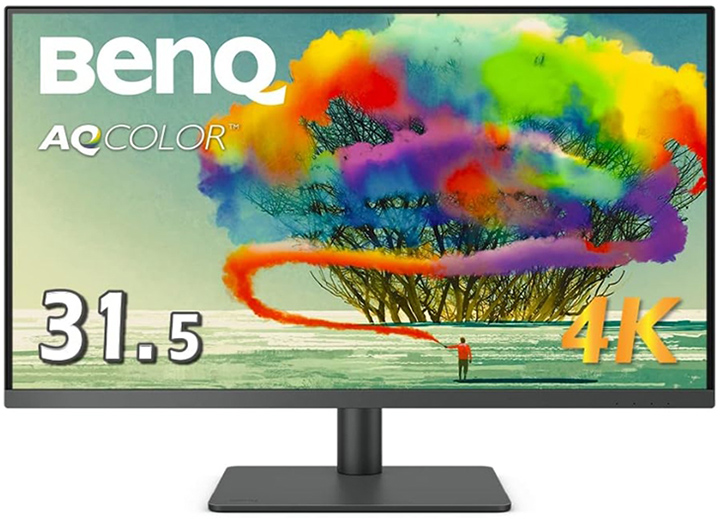
BenQ PD3205Uは、sRGB/Rec.709 99%をカバーする31.5インチ4K IPSモニター。
10bit表示対応で、広い視野角と安定した色再現性を備えています。
BenQ独自の AQCOLOR コンセプトに基づき、工場キャリブレーション済み(ΔE≦3)で出荷されるため、ソフト校正なしでも 実務レベルの色精度 を確保できます。
USB-C 90W給電、※1)KVM、※2)HotKey Puckの機能を搭載しており、ワークフロー効率を重視した Rec.709ベースのYouTube編集者や、デザイン兼業の中級クリエイターに向くモデル です。
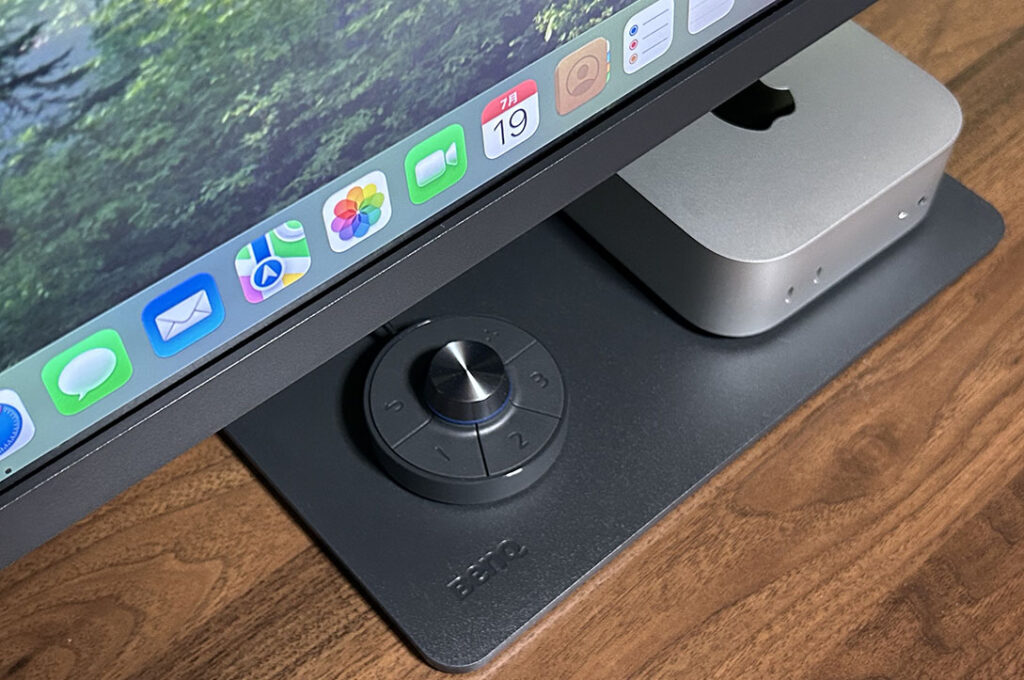
※1)KVM:1組のキーボードとマウスで、複数PCを切り替えて使える機能
※2)HotKey Puck:ボタンやダイヤル操作で明るさや色モードを素早く切り替えられる機能
商品評価(結論)
31.5インチの大画面で編集作業が圧倒的に快適。
HotKey Puckの操作性とUSB-C90Wの利便性が特徴で、10万円以下の4Kモニターとしてバランスが非常に良い モデルです
| メリット | デメリット |
|---|---|
| Rec.709の色精度が高く、YouTube編集に向いている 31.5インチの大画面でタイムラインが広く見やすい HotKey Puckで色モード切り替えが素早くできる USB-C+KVM対応でPC切り替えが簡単 | 本格プロ用モニターと比べると色精度は控えめ スピーカー品質は最低限 |
この商品のここがNo.1
10万円以下で、中級色精度+USB-C90W給電の組み合わせが抜群。
この価格帯では稀少な“万能型4Kモニター”です。
- タイムラインを広く表示したいYouTube編集者
- 色モードを簡単に切り替えたい方
- 複数PCを使い分けて作業する方
- コスパ良し+中級色精度を求めるクリエイター
MASAMacBookモード搭載のBenQ PDシリーズは、色再現が安定し4K作業がとても快適。Mac用に開発されたモニターで、僕も使用しています。
\ Macユーザー必見!手頃な値段で大画面を手に入れる /
おすすめ4Kモニター③:Dell UltraSharp U2723QE
| 24fps再生 | 10bit表示 | Rec.709 100% | IPS/ ノングレア | 入力端子HDMI/DP | プレ/HWキャリブ | 全条件 クリア | |
| 動画編集 必須条件 | ○ (4K60Hz) | ○ | ○ | ○ | 〇 HDMI2.0/ DP1.4 | 〇 工場ΔE<2 | ◎ |
※スペックは公式サイトで確認できます
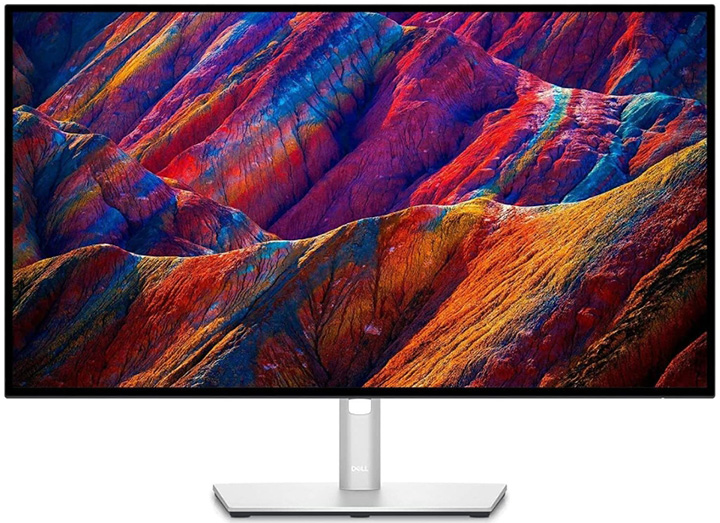
Dell UltraSharp U2723QEは、27インチ4KのIPS Blackパネルを採用したモニターで、sRGB/Rec.709 100%、DCI‑P3 98%の広色域と10bit表示に対応したクリエイター向けモデルです。
工場出荷時にΔE<2でキャリブレーションされており、Rec.709モードを選ぶだけで信頼性の高い色再現で動画編集に使えます。
IPS Blackにより従来IPSの約2倍となる2000:1のコントラストと広い視野角を両立し、暗部の表現にも強いのが特長です。
さらにUSB‑C 90W給電や映像端子の豊富さで作業環境をすっきりまとめられるため、色精度と作業性のバランスを重視する中級者〜プロの動画編集者に向いた一台です。
商品評価(結論)
色の正確性・黒の見やすさ・作業効率のすべてを高いレベルで両立した万能4Kモニター。
毎日の編集で「ちょうど良い性能」を求めるクリエイター向けの完成度の高い一台です。
| メリット | デメリット |
|---|---|
| IPS Blackで黒が締まり、暗部のディテールが非常に見やすい sRGB/Rec.709 100%で、開封直後から色が正確 USB-C+KVM搭載で複数PC切り替えが快適 27インチ4Kで作業領域が広く、UIもシャープで扱いやすい | 輝度400nitは標準的で、明るい部屋では反射が気になることがある |
この商品のここがNo.1
IPS Blackパネル世界初の2000:1コントラスト。
IPSパネルでありながら※OLEDクラスに近い“黒締まり”を実現し、他のIPSモデルを圧倒します。
※OLEDクラス:有機ELディスプレイ並みに、黒がしっかり沈みコントラストが高い表示のこと
- 暗部の細かい映像調整が得意/好きな方
- 色精度+作業快適性を両立したい方
- 複数PCの切り替えをラクにしたい効率派
MASA黒の発色が鮮やかで文字も滑らか。Dell UltraSharpは目に優しく、作業も快適で満足度抜群!!長時間の編集もストレスなくこなせる、信頼性の高い4Kモニターです。
\ 一般的なモニターを卒業!ワンランク上の映像美へ /
おすすめ4Kモニター④:EIZO ColorEdge CS2740

| 24fps再生 | 10bit表示 | Rec.709 100% | IPS/ ノングレア | 入力端子HDMI/DP | プレ/HWキャリブ | 全条件 クリア | |
| 動画編集 必須条件 | ○ (4K60Hz) | ○ | ○ | ○ | 〇 HDMI2.0/DP1.2 | 〇 HWキャリブ | ◎ |
※スペックは公式サイトで確認できます
EIZO ColorEdge CS2740は、sRGB/Rec.709 100%・Adobe RGB 99%をカバーする27インチ4K IPSモニター。
10bit表示+16bit ※LUTにより、非常に滑らかな階調表現 を実現します。
EIZO独自ソフト ColorNavigator によるハードウェアキャリブレーションに対応し、モニター内部※LUTを書き換えて Rec.709 など任意のターゲットに 正確に合わせ込める のが大きな特徴。
写真・映像のカラーマネジメントを本格運用するプロ〜ハイアマの動画編集者・カラーリスト向けの“リファレンス寄り”モデル です。
※LUT:映像の“色のクセ”をまとめたデータ。これを書き換えることで、モニターの色味を正確に調整できる
商品評価(結論)
放送・広告制作レベルの色管理を求めるなら、このクラスからが本番。
階調・色精度・キャリブレーション精度すべてが安定しており、長期運用を前提とした「本気の色管理モニター」 として間違いない一台です。
| メリット | デメリット |
|---|---|
| ColorNavigator対応で、正確な色管理が可能 AdobeRGB 99%、16bit LUTで階調表現が非常に滑らか 5年保証で長期運用でも安心 4Kの精細さにより、細部までしっかり確認できる | 価格が高め(ただし性能に見合う) 4K表示ではUIが小さく、スケーリング設定が必要な場合あり |
この商品のここがNo.1
ColorNavigator専用ハードウェアキャリブレーション:Rec.709を厳密管理できる“プロの信頼性No.1”
色管理の精度は同価格帯で突出しています。
- CM・放送レベルの色管理を求めている方
- 写真も動画も“完全に色を合わせたい”ハイエンド勢
- 長期保証まで含めて信頼性を重視するプロユーザー
MASA冒頭の写真でお見せした通り、私は日々キャリブレーションを行いながらEIZOを愛用しています。多くのモニターを渡り歩いてきましたが、EIZOの『色の安定感』が生む編集中の安心感は別格です。 「スマホとPCで色が違う」という納品前の不安をゼロにしたい本格クリエイターなら、間違いなくこれを選んで後悔はありません。
\ 失敗できないプロの選択。業界標準の正確さをその手に /
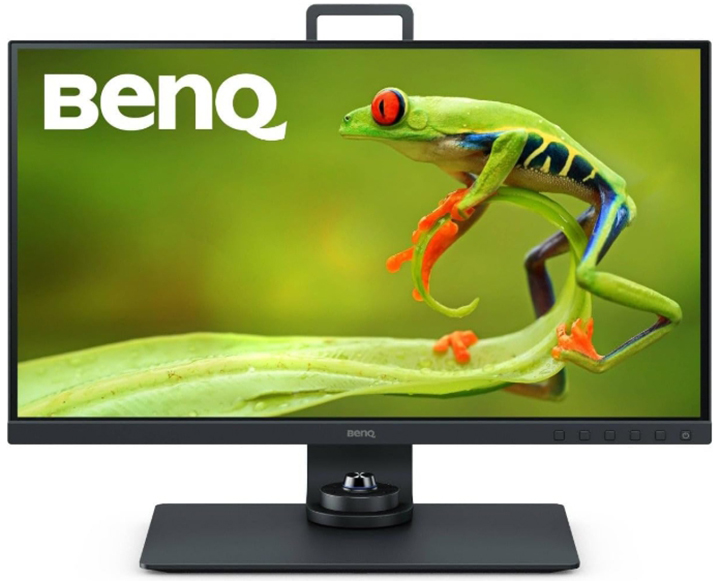
おすすめ4Kモニター⑤:BenQ SW321C
| 24fps再生 | 10bit表示 | Rec.709 100% | IPS/ ノングレア | 入力端子HDMI/DP | プレ/HWキャリブ | 全条件 クリア | |
| 動画編集 必須条件 | ○ (4K60Hz/ 24p) | ○ | ○ | ○ | 〇 HDMI2.0/DP1.4 | 〇 工場ΔE≤2+ HWキャリブ | ◎ |
※スペックは公式サイトで確認できます
BenQ SW321Cは、32インチ4K IPSパネルでAdobe RGB 99%、sRGB/Rec.709 100%、DCI-P3 95%をカバーする広色域モデル。
10bit表示+16bit 3D LUTにより、非常に滑らかな階調表現が可能です。
工場キャリブレーションに加え、※Palette Master Elementsによるハードウェアキャリブレーションに対応し、ターゲット色空間ごとに プロファイルを厳密管理できる のが特徴。
写真・動画の両方で色を追い込みたいプロフェッショナル/ハイアマ派・映像制作スタジオ向けの“本格カラマネ”モニター です。
※Palette Master Elements:BenQカラーマネジメントモニター専用の無料キャリブレーションソフト
商品評価(結論)
32インチの圧倒的な表示領域と広色域を活かし、写真と動画を一気に確認しながら色を詰められる万能高級モデル。スタジオクラスの制作環境を自宅で再現できる ハイエンドモニターです。
| メリット | デメリット |
|---|---|
| AdobeRGB 99%、Rec.709 100%の広色域 HWキャリブレーション対応で色管理が正確 32インチ大画面でタイムラインとプレビューを同時に表示しやすい 遮光フード付属で外光の影響を抑えられる | 価格が非常に高い サイズと重量が大きく、設置スペースが必要 |
この商品のここがNo.1
32インチ × AdobeRGB99% + 印刷色シミュレーション最強クラス。
写真と動画の“色統一”を両立できる、業務レベルのハイエンドモデルです。
- 大画面で写真・動画を一気に編集したい方
- 色を細かく追い込みたい本格クリエイター
- スタジオ運用のハイアマ〜プロユーザー
MASA32インチの大画面と印刷色シミュレーションが強力で、写真も動画も細部までこだわった色づくりができる理想のモニター。
本格的な作品づくりに取り組む方に、間違いなく満足度の高い一台です。
\ クライアントを唸らせる、妥協なき最高峰クリエイターモデル /
モニターを買ったあとに“もう一段だけ”クオリティを上げる方法

プレキャリブレーション済みモニターを使えば、モニター固有の色ズレは大きく減ります。
しかし、映像はPC内部の処理(OS・グラフィックドライバ・アプリの色管理)を通して出力されるため、モニターだけでは「本当に正しい色」を再現しきれないという課題が残ります。
その結果、
- YouTubeで見ると暗い/明るい
- スマホでは色が違う
- 書き出し後に色が変わる
といったズレが起こる可能性もあります。
ここを補うのが ビデオIO(映像出力専用デバイス)です。
ビデオIOを使うと Premiere や DaVinci が扱う映像を OSを経由させずに“放送基準の正確な信号”でモニターへ出力 できるようになります。
そのため、
- 編集画面と外部モニターの色差が減る
- ガンマズレが起きにくい
- スマホ・テレビでの見え方が安定する
という効果が期待できます。
結論として、
モニターだけでも編集は可能ですが、色の不安をできるだけなくしたい人はビデオIOの導入が非常に有効です。
ここでは、初めて導入する方でも扱いやすいおすすめデバイスを紹介します。
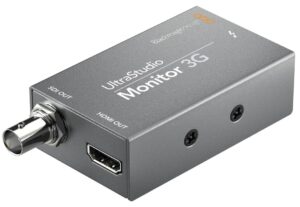
おすすめビデオIO①:Blackmagic Design UltraStudio Monitor 3G
●Blackmagic Design UltraStudio Monitor 3G(外付け・Thunderbolt接続)
Thunderboltで接続できる外付けタイプのビデオIOです。
SDI/HDMIに対応し、Premiere Pro や DaVinci Resolve の正しい色をそのまま外部モニターへ出力できます。
電源不要・コンパクトで導入しやすく、初めての1台として最も人気があります。
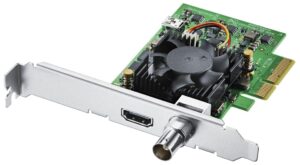
おすすめビデオIO②:Blackmagic Design DeckLink Mini Monitor 4K
●Blackmagic Design DeckLink Mini Monitor 4K
デスクトップPCに内蔵するタイプで、安定した4K出力が可能。
PCIeスロットに装着して使用するため、外付けよりも低価格で高性能なモニタリング環境を整えられるのがメリットです。
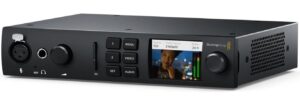
おすすめビデオIO③:Blackmagic Design UltraStudio 4K Mini
●Blackmagic Design UltraStudio 4K Mini
4K出力やより高度な信号管理が必要な方向けの上位モデルです。
豊富な端子を備え、放送・映画制作などプロの現場でも使われています。
将来4K HDRワークフローに踏み込みたい人に最適です。
 ポチップ
ポチップ
結局どれを買えばいい?|動画編集に最適な4Kモニターの選び方
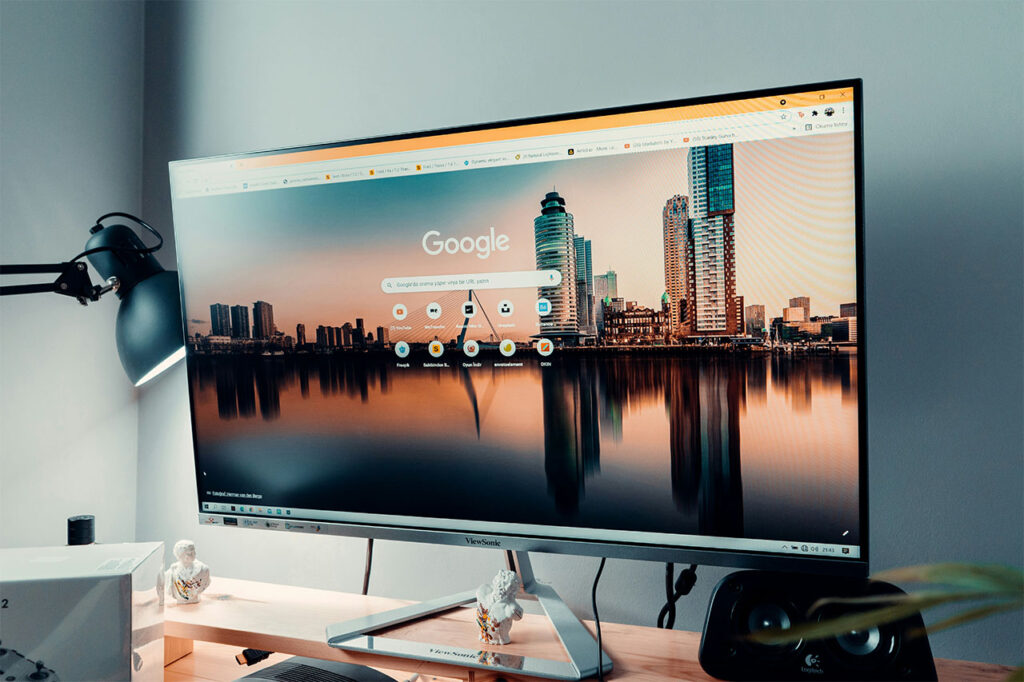
動画編集や映像制作で使うモニターは、「最初から完璧な環境を作る」必要はありません。
自分の用途や案件レベルに合わせて、段階的にステップアップしていくのが現実的でおすすめです。
YouTubeや一般的な案件が中心なら:プレキャリブレーション済みモニターでOK
出荷時に色調整が行われているため、白やグレーが安定して表示され、編集時の色ズレを大きく減らせます。
色空間を Rec.709 に設定しておけば、YouTubeやWeb動画向けとしては実用上ほとんど問題ありません。
最近は4K編集を前提にした案件も増えているため、4K表示に対応したプレキャリブレーション済みのモニターを選んでおくと、長く使えて安心です。
さらに色の精度を高めたい場合のステップアップ:以下順でアップグレードがおすすめ
- プレキャリブレーション済みモニター
- ビデオIO
Blackmagic Design UltraStudio Monitor 3G
Blackmagic Design DeckLink Mini Monitor 4K
Blackmagic Design UltraStudio 4K Mini - キャリブレーション対応モニター
EIZO ColorEdge CS2740
BenQ SW321C
ビデオIOを追加することで、PCの色管理の影響を受けにくくなり、編集ソフトが扱う色をより正確にモニターへ出力できるようになります。
その上で、最終的にハードウェアキャリブレーション対応モニターを導入すれば、「色に自信を持って編集・納品できる環境」 が完成します。
まとめ:自分に合った4Kモニターで動画編集を快適に
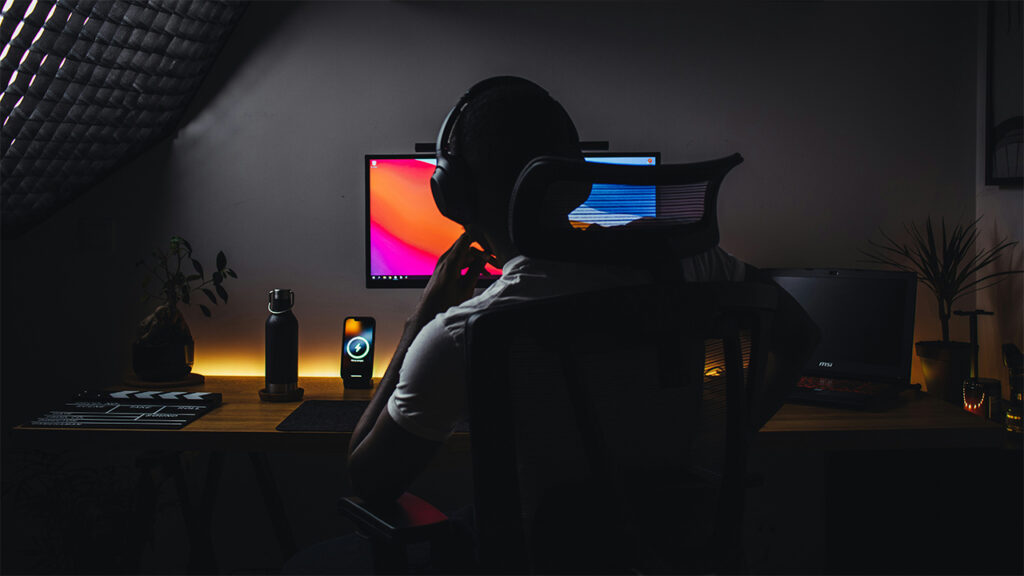
今回は、動画編集向けに おすすめの4Kモニター5機種 を、実際の作業で重要になるポイントを基準に紹介しました。
動画編集用の4Kモニターを選ぶ際は、以下の7つのポイントをクリアしていることが大切です。
動画編集向け4Kモニター:選び方のポイント(振り返り)
- 24fps(24コマ)再生に対応していること
- 10bit表示に対応していること
- 色空間 Rec.709 を100%カバーしていること
- 液晶パネルは IPS、表面処理はノングレア(非光沢)を選ぶ
- 入力端子は必要な規格に対応していること
- 工場出荷時の「プレキャリブレーション」が行われていること
- 理想:ハードウェアキャリブレーション対応
【機材への投資は、自分への投資】
動画編集を本格的に行うなら、モニター選びは単なる周辺機器選びではありません。
作業効率・色の正確さ・仕上がりの安定性を左右する、まさに「編集環境の要」となる存在です。
MASA40代後半から動画編集・制作を始めた僕にとって、モニター選びは単なるスペック選びではありません。
導入文の写真でお見せしたように、少し手間をかけてでも環境を整えるのは、1日でも長く、疲れを溜めずに楽しく編集を続けたいからです。
2026年、あなたの動画編集ライフを支える最高の一台に出会えることを願っています。
| 商品名 | 24fps再生 | 10bit表示 | Rec.709 100% | IPS/ ノングレア | 接続端子 | プレ/ HWキャリブ | 全条件 |
|---|---|---|---|---|---|---|---|
| ASUS ProArt PA279CRV-J | 〇 | 〇 | 〇 | 〇 | 〇 HDMI2.0/ DP1.4 | 〇 工場ΔE<2 | ◎ |
| BenQ PD3205U | 〇 | 〇 | 〇 (99%公称) | 〇 | 〇 HDMI2.0/ DP1.4 | 〇 工場ΔE≤3 | ◎ |
| Dell UltraSharp U2723QE | 〇 | 〇 | 〇 | 〇 | 〇 HDMI2.0/ DP1.4 | 〇 工場ΔE<2 | ◎ |
| EIZO ColorEdge CS2740 | 〇 | 〇 | 〇 | 〇 | 〇 HDMI2.0/ DP1.2 | 〇 HWキャリブ | ◎ |
| BenQ SW321C | 〇 | 〇 | 〇 | 〇 | 〇 HDMI2.0/ DP1.4 | 〇 工場ΔE≤2+ HWキャリブ | ◎ |