こんにちは、MASAです。
After Effectsで映像制作をしていると、次のような悩みが出てくることはありませんか?
- 動画の一部だけスローにしたい
- 特定のタイミングで静止させたい
- 映像に滑らかな緩急をつけたい
こうした悩みを解決するのが、今回解説するAfter Effectsの時間操作です。
再生速度やタイミングの調整は、基本さえ押さえれば難しいことはありません。
今回紹介する4つの手法をマスターすれば、映像を自由自在にコントロールでき、制作の表現力が劇的にアップします。
どれも使用頻度が高いものばかりなので、ぜひ参考にしてください。
 MASA
MASAスローも逆再生も自由自在。表現の幅がグッと広がります
では、いってみよう。
制作の幅を広げたい初心者の方には、Adobe Stockがおすすめです。
高品質な素材やテンプレートが豊富で、有料プランも30日間は無料で試せます。
完全無料の素材も充実しているので、ぜひチェックしてみてください。
動画のクオリティを高める「After Effectsの時間操作」とは?
映像に緩急やインパクトを与えるには、After Effectsの時間操作を使いこなすことが欠かせません。
主な手法は、以下の4つです。
- タイムリマップ
- 時間反転
- 時間伸縮
- フレームの固定
これらの手法を使えば、After Effectsで時間を自由にコントロールできます。
プロジェクトの目的や表現したい動きに合わせて、最適なものを選びましょう。
1.タイムリマップ|最も自由度の高い時間操作テクニック
After Effectsの時間操作において、最も万能な手法が「タイムリマップ」です。
動画の再生速度やタイミングをキーフレームで自在にコントロールできます。
タイムリマップでできること
- 映像のスピードを変える
- 指定した位置で映像を止める
- 映像に緩急をつける
- 逆再生
最初は少しコツが必要ですが、一度覚えればあらゆる表現に対応できる必須スキルです。
✓タイムリマップの適用方法
レイヤーを選択した状態で、右クリック>>時間>>タイムリマップ使用可能を選択します。
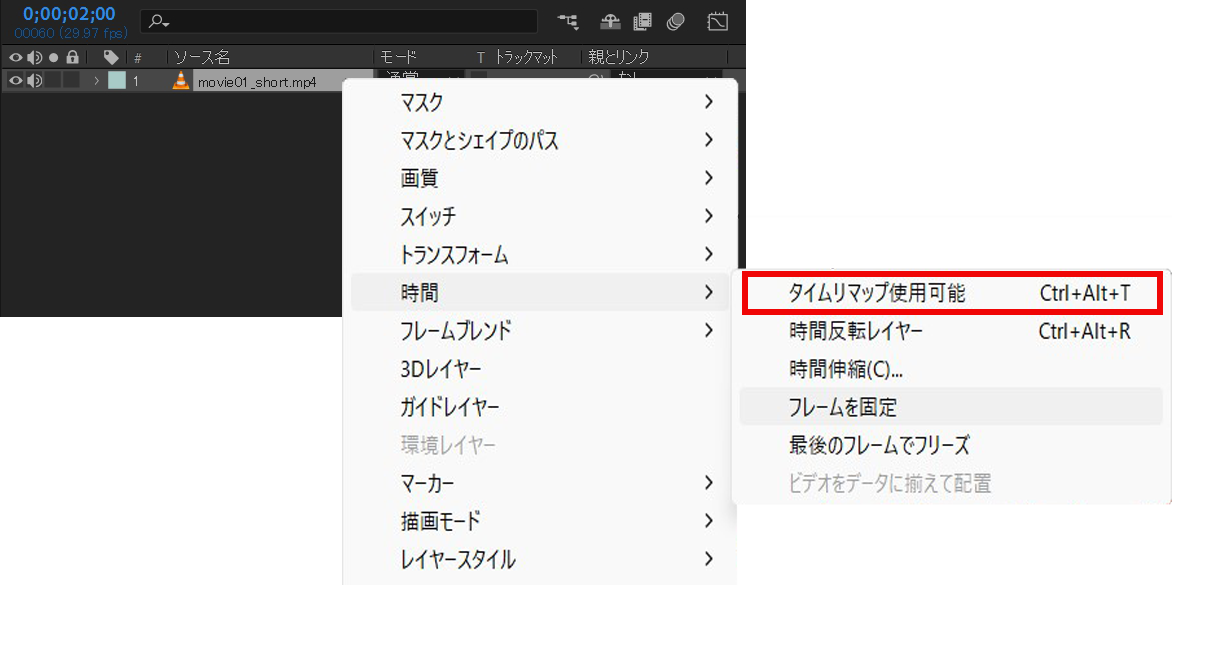
始めと終わりの位置に、自動でキーフレームが打たれます。

以下、タイムリマップの使い方を用途別に解説します。
キーフレームで映像のスピードを自在に変える
後ろのキーフレームを移動すると、再生スピードが変わります。
たとえば、尺が10sの動画の場合
10s⇒05sの位置に移動すると、再生スピードが2倍になります。

・10sの位置:速度×1
・5sの位置:速度×2
フリーズフレーム:指定した位置で映像を止める
以下手順で、指定した区間、映像を止めることができます。
・手順①:映像を止めたい最初の位置に、キーフレームを打つ
・手順②:①のキーフレームを(映像を止めたい最後に)コピーペースト

これで①②区間、映像が止まります。
フリーズフレームの使用例
重要なキャラクターの登場シーンなど。特定の瞬間を強調したいときに、フレームを固定して再生を停止させます。
グラフエディターで映像に滑らかな緩急をつける
たとえば、「動画の前半部分は早く、後半はゆっくり」といった具合に、映像に緩急をつけることができます。
・手順①:キーフレームを打つ
・手順②:①のキーフレームを左へ移動


部分的な逆再生を表現する方法
タイムリマップのキーフレームで、最初と最後を入れ替えると逆再生することができます。

逆再生の使用例
壊れた物が元に戻るシーンなど。映像の一部を逆再生することで、ユニークな視覚効果を生み出します。
2.時間反転|ワンクリックでできる簡単な逆再生
「時間反転レイヤー」を使えば、タイムリマップよりもさらに手軽に逆再生が作れます。
特におすすめなのが、「IN(登場)のアニメーションを、そのままOUT(退場)に再利用する」テクニック。
After Effectsの時間操作の中でも、作業効率を劇的に上げる便利な手法です。
以下画像のようなINのみのアニメ ー ションに、時間反転を使って OUT のアニメ ー ションを追加する方法を紹介します

具体的な作業手順は以下の通りです。
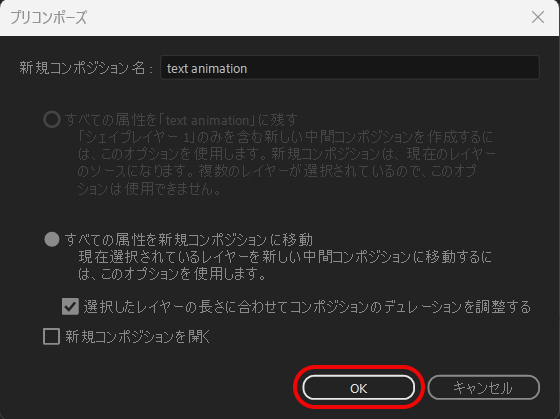
手順①:プリコンポーズを実行する
レイヤーを選択した状態で、[メニュー] > [レイヤー] > [プリコンポーズ] を選択します。

※)INアニメーションのレイヤーです
手順②:レイヤーをトリミングする
不要な部分をカットして尺を調整します。
トリミングしたい位置にインジケーターを置き、以下のキーを押します。

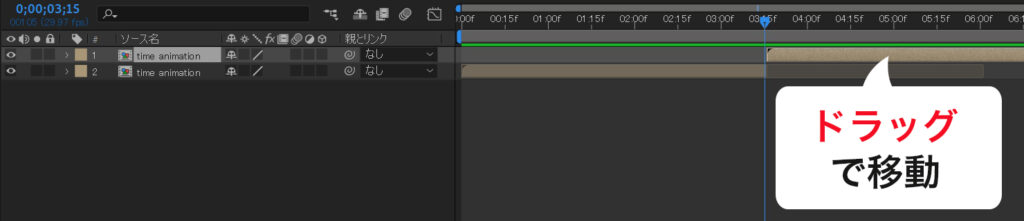
手順③:レイヤーを複製して配置
次にレイヤーを複製します。(メニュー>>編集>>複製または、以下ショートカットキー)

複製したレイヤーをドラッグし、下のレイヤーの後ろへ移動します。
手順④:時間反転を適用する
複製したレイヤーを選択した状態で、「右クリック>>時間>>時間反転レイヤー」を選択します。
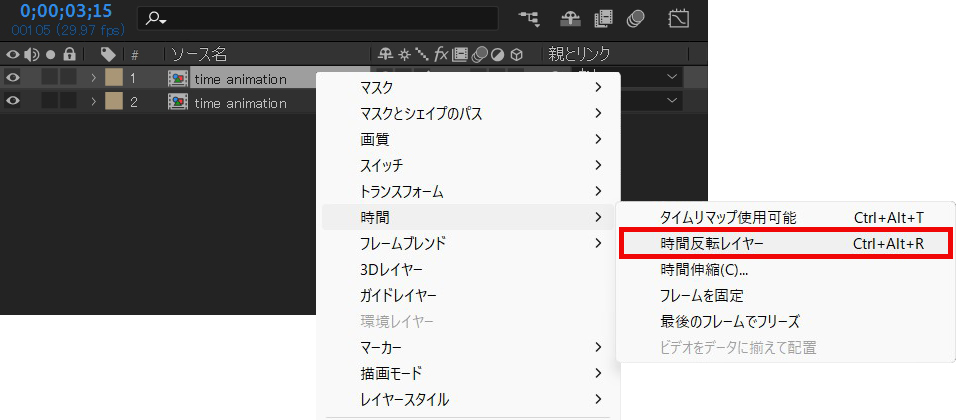
これで完成。Outのアニメーションが追加されました。

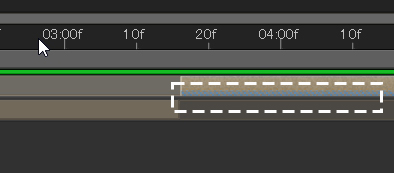
時間反転レイヤーを適用すると、下に青斜線が入ります。
3.時間伸縮(タイムストレッチ)|レイヤー全体の長さを一括調整
「時間伸縮(タイムストレッチ)」は、レイヤー全体の長さをパーセント(%)で指定して、再生スピードを変更する手法です。
※スピードを上げて、時間短縮している例
タイムリマップのように部分的な調整はできませんが、動画全体の尺をサッと変更したい時に非常に便利なAfter Effectsの時間操作テクニックです。
時間伸縮の使用例
スローモーション:スポーツ映像など、特定の瞬間を強調して見せたいとき
タイムラプス:日の出や花の開花など、長時間の変化をギュッと短縮して見せたいとき
具体的な作業手順は以下の通りです。
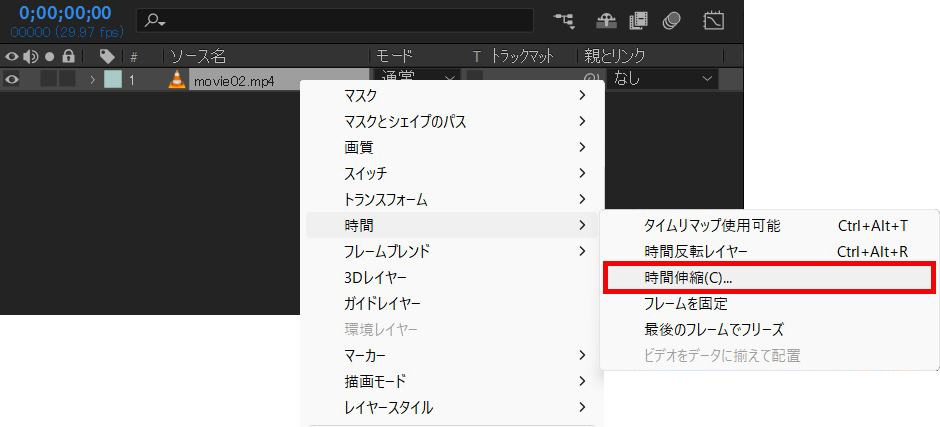
手順①:時間伸縮を適用する
レイヤーを選択した状態で、「右クリック>>時間>>時間伸縮」を選択します。
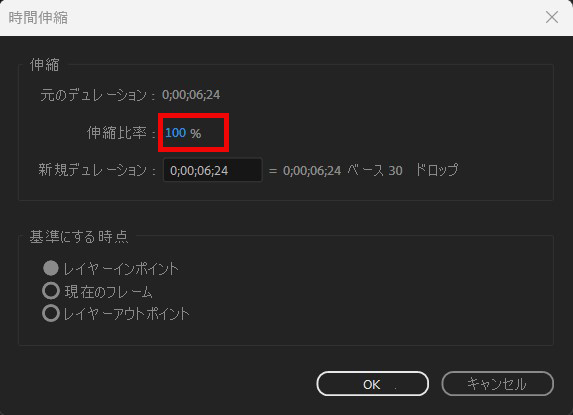
手順②:「伸縮比率」の数値を変更する
伸縮比率の数値を変えることで、映像のスピードが変わります。
- 早送り: 100%未満の数値にする
- スロー: 100%より大きい数値にする
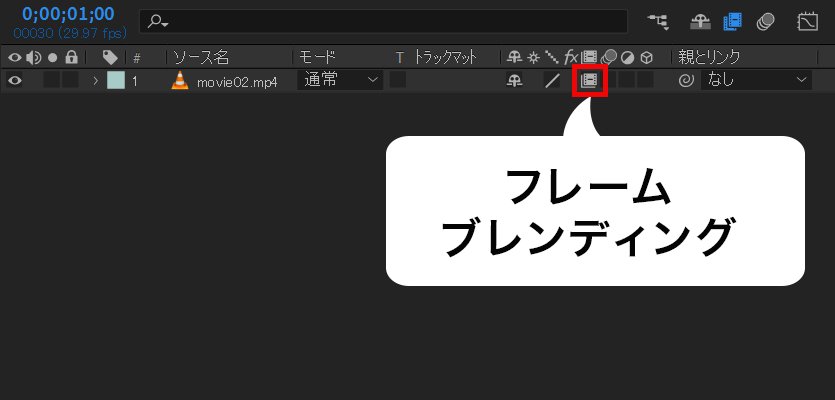
伸縮比率を上げてスローにする際、元の素材が「高フレームレート」で撮影されていないと、動きがカクついてしまいます
フレームブレンディングを使用すると、動きのカクつきが軽減できます。
ただし、スローモーションでは「高フレームで撮影されている素材の使用」が基本です。
4.フレームの固定|映像の途中から静止画にする
「フレームを固定」は、再生ヘッド(インジケーター)がある位置の映像を、完全に静止画として固定する手法です。
※フレームを固定している例
特定の1コマを静止画として表示させたい時に役立つAfter Effectsの時間操作テクニックです。
フレームを固定の使用例
キャラクター紹介: 登場シーンで映像を止め、名前やプロフィールを表示したいとき
ハウツー動画: 重要な操作ポイントで映像を止め、図解や注釈をじっくり見せたいとき
具体的な作業手順は以下の通りです。
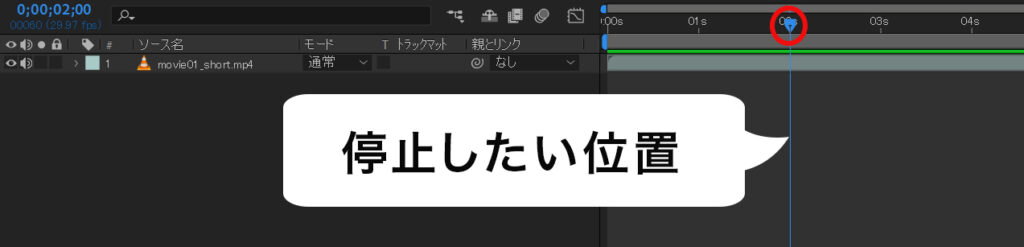
手順①:インジケーターを移動する
映像を停止したい位置へ、タイムインジゲーターを移動します。
手順②:「フレームを固定」を適用する
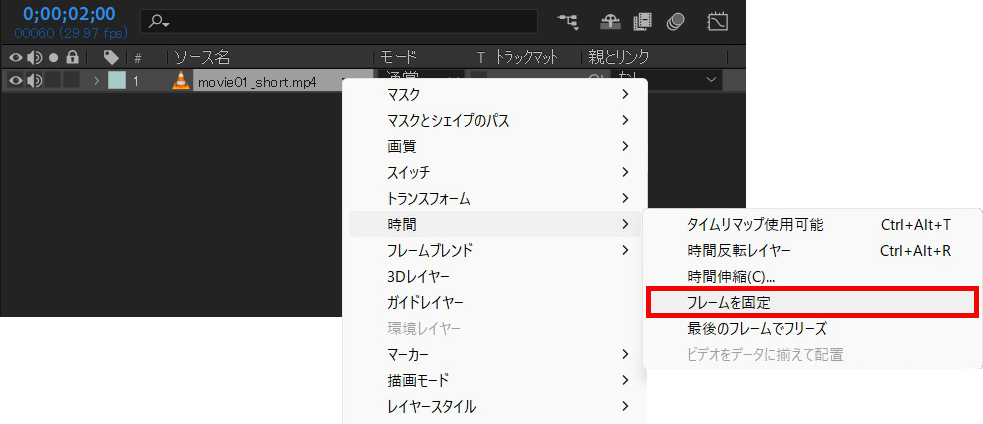
レイヤーを選択した状態で、「右クリック>>時間>>フレームを固定」を選択します。
キーが打たれ、映像が固定されました。

応用:映像の途中から最後まで止める方法
「動画が流れている途中で、ある瞬間から静止画に切り替えたい」という場合は、以下の手順がよいです。
手順①:レイヤーを複製する
メニュー>>編集>>複製または、以下ショートカットキーで、レイヤーを複製します。

手順②:フレームを固定を選択する
複製されたレイヤーに対し、映像を止めたい位置で「フレームを固定」を選択します。(上と同じ手順)

手順③:レイヤーをトリミングする
上のレイヤーをトリミングすると完成です。(タイムインジゲーターの位置で以下ショートカットキー)

これで、途中までは下のレイヤー(動画)が流れ、インジケーターの位置から上のレイヤー(静止画)に切り替わる表現が完成します。
まとめ|作りたい表現に合わせたAfter Effects時間操作の選び方
今回はマスターしておきたいAfter Effectsの時間操作、4つの基本手法を解説しました。
- タイムリマップ
- 時間反転
- 時間伸縮
- フレームの固定
これらの手法は、アニメーション制作において非常に使用頻度が高く、使い分けることで「作業の時短」と「表現の幅」を同時に叶えることができます。
紹介した具体的な活用シーンを参考に、ぜひあなたの映像制作にAfter Effectsの時間操作を取り入れてみてください。
Adobe Stockなら、プロ仕様のテンプレートや素材が手に入ります。
30日間の無料体験や無料素材も豊富。
まずはリスクなく、制作の質を上げる素材を探してみてはいかがでしょうか。