こんにちは、MASAです。
Premiere Proで動画編集をしていて、こんな悩みはありませんか?
- 映り込んだ通行人の顔や車のナンバーを隠したい
- 動く被写体に合わせて、モザイクを追従させたい
この記事では、Premiere Proで指定した範囲にモザイクやぼかしをかける方法を解説します。
手順どおりに進めれば、動く被写体への自動追従まで設定できるようになります。
 MASA
MASAPremiere Pro初心者でも、ぜんぜん大丈夫!
では、いってみよう。
Premiere Proでモザイクをかける基本手順
モザイクをかける手順は、次の3つです。
- マスクを作成する
- エフェクト「モザイク」を適用する
- 詳細設定をする
1.マスクを作成する
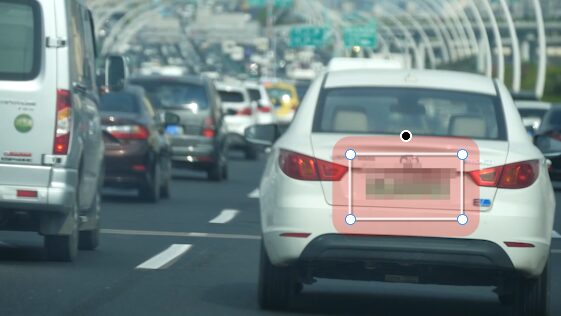
まず、ツールパネルでマスクツールを選びます。
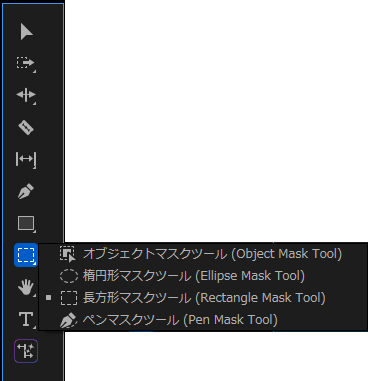
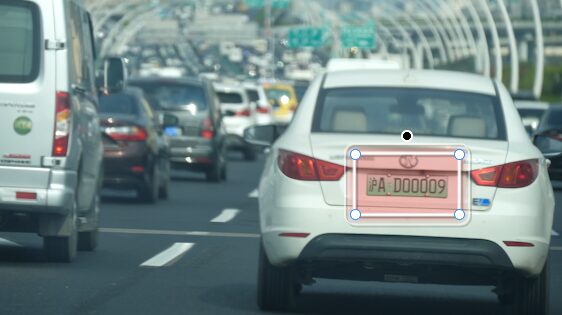
※今回はナンバープレートを隠すので、長方形マスクツールを使っています。
次に、隠したい場所をドラッグで囲みます。
2.エフェクト「モザイク」を適用する
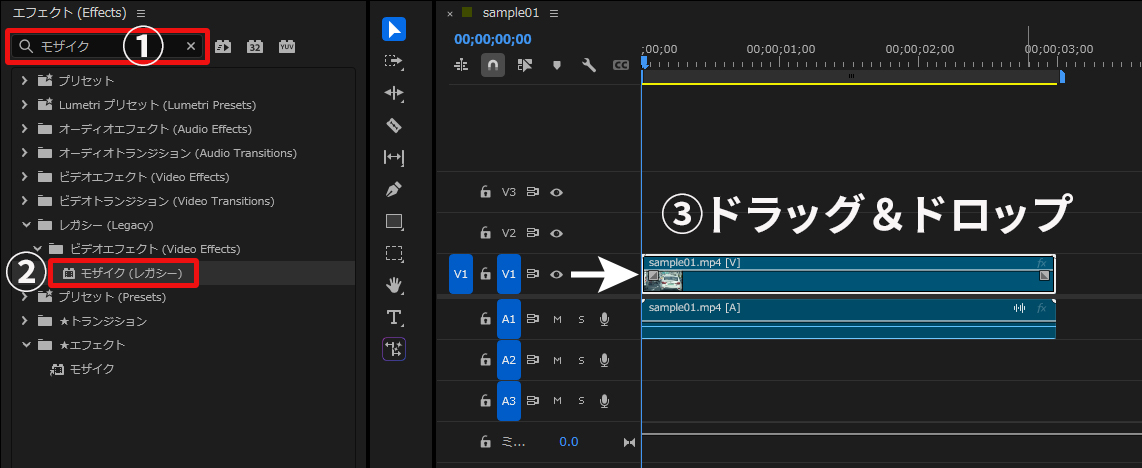
①:エフェクトパネルで「モザイク」を検索。
②③:クリップにドラッグ&ドロップで適用完了。
3.詳細設定をする
お好みで、次の項目を調整しましょう。
- ぼかし
- 不透明度
- 拡張
- 反転
- 水平&垂直ブロック
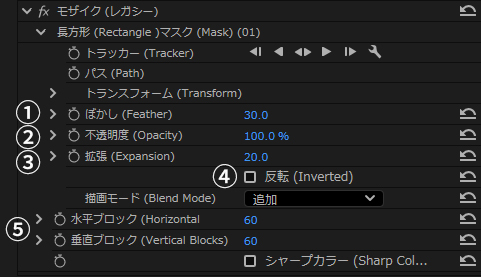
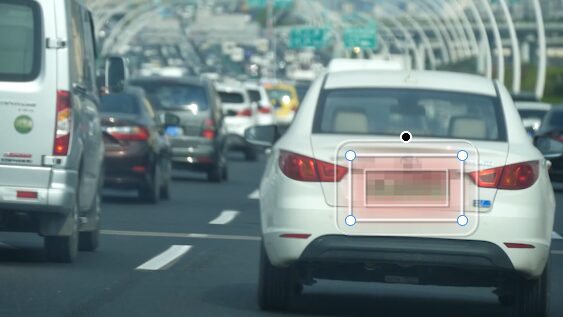
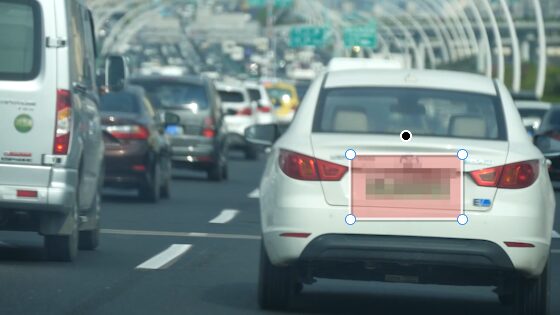
①ぼかし
マスクの境界線を境に、モザイクの縁をぼかせます。
②不透明度
マスクの透明度を調整できます。
値を下げるほど、モザイクが薄くなります。
③拡張
指定したマスクの範囲を、さらに広げられます。
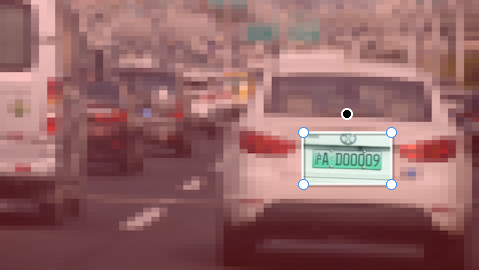
④反転
マスクの範囲を反転できます。
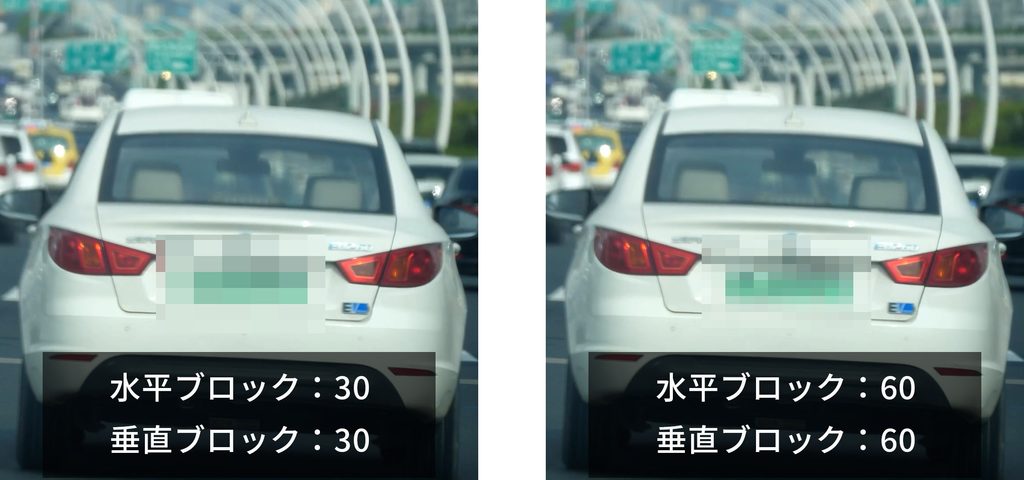
⑤水平&垂直ブロック
数値を上げるほど、マス目が細かくなります。
被写体の動きに合わせてモザイクを追従させる
動く対象にマスクを合わせることを「トラッキング」と呼びます。
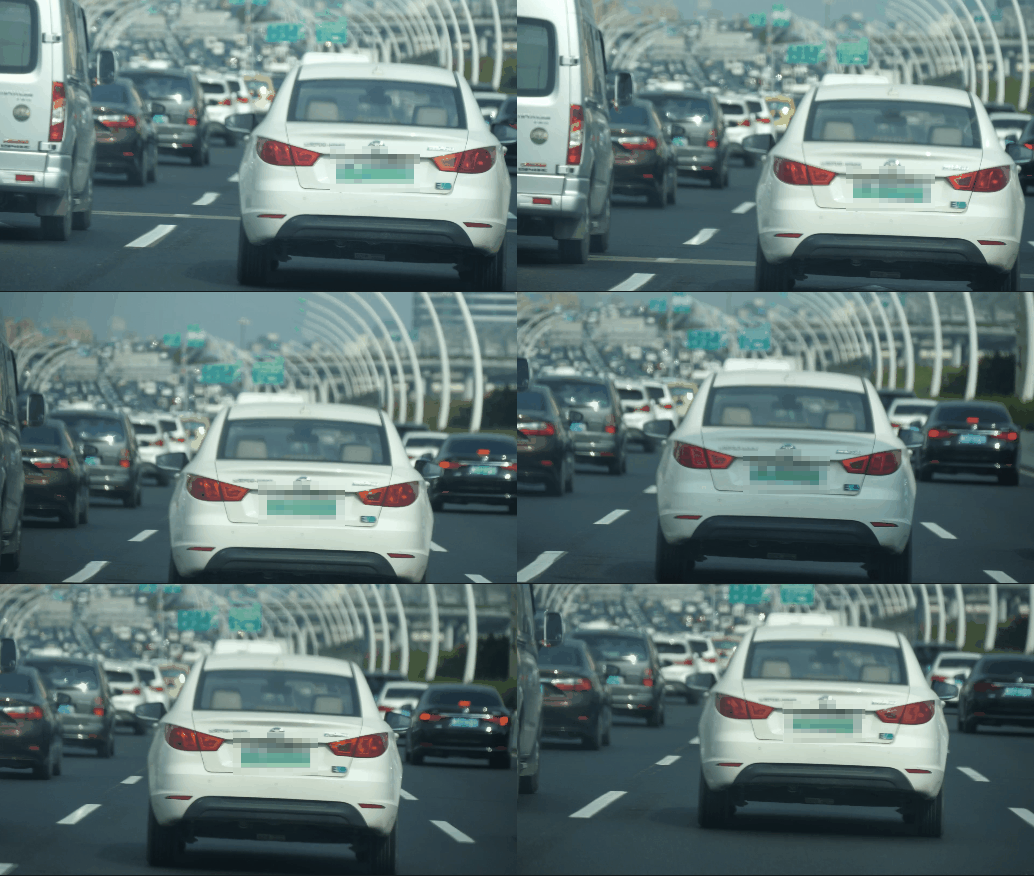
トラッキングを行わないと、手順③までで設定したマスクが被写体の動きに追従されません
手順は次の2ステップです。
マスクを指定したら、◀▶︎ボタンを押します。
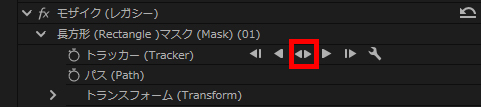
あとは自動でキーフレームが作られます。

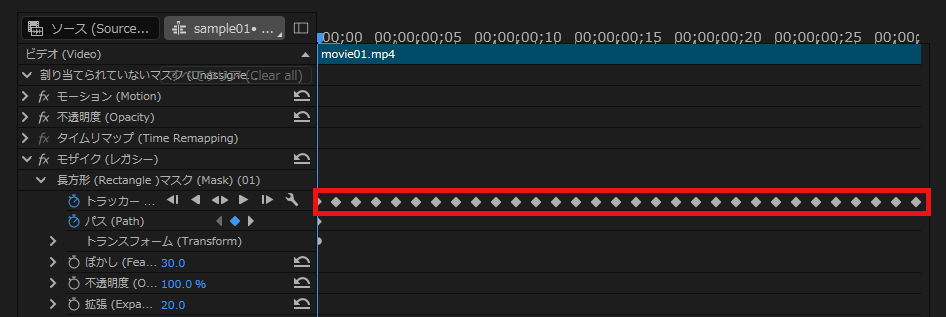 MASA
MASAたったこれだけで、マスクが自動追従してくれます
自然に隠すなら「ぼかし(ブラー)」がおすすめ
ここまでモザイクを紹介しましたが、ぼかしで隠す方法もあります。
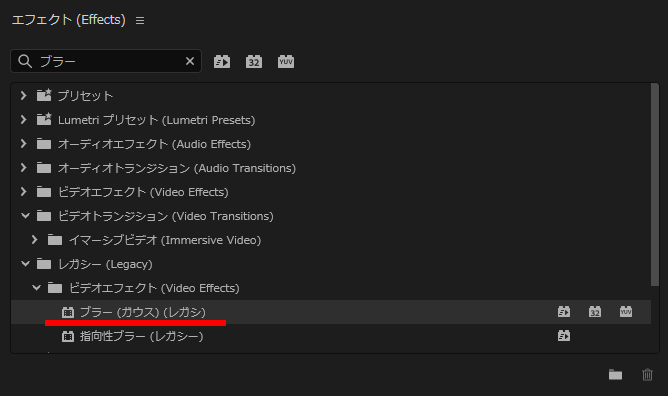
使うのは「ブラー(ガウス)」です。
まずは、先ほどと同じ方法でマスクを作成します。
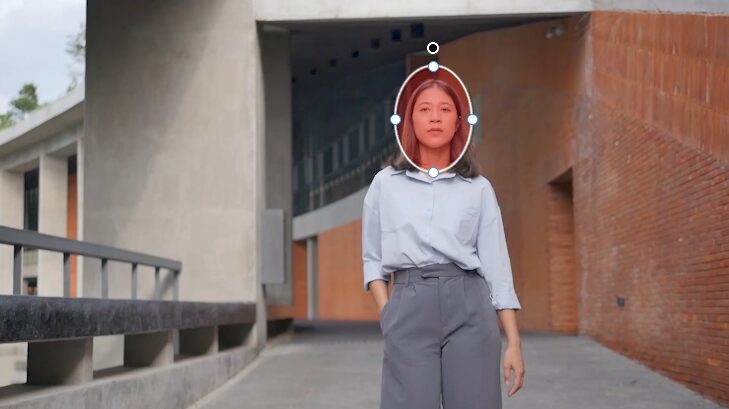
次に、エフェクトから「ブラー(ガウス)」を選び、対象のクリップへ適用します。
最後に、パラメーターを設定します。
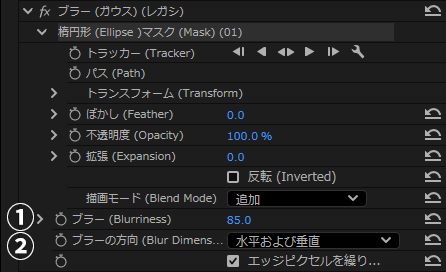
①ブラー:ぼかしの強さを調整
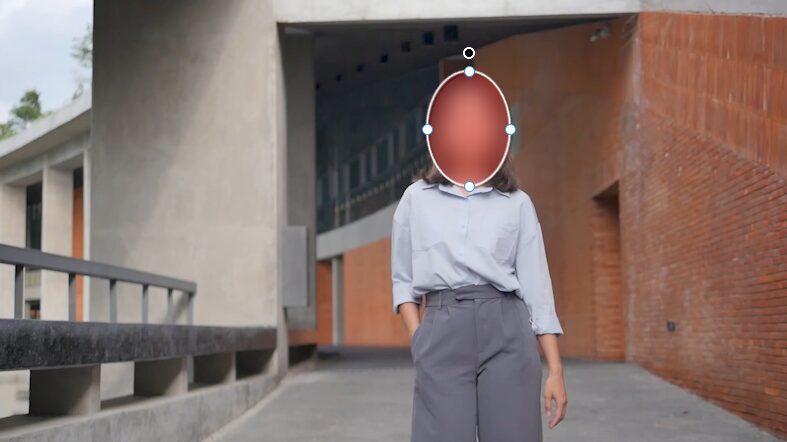
ぼかしの強さを調整できます。
数値を上げるほど、ぼかしが強くなります。
②ブラーの方向:ぼかしの方向を調整
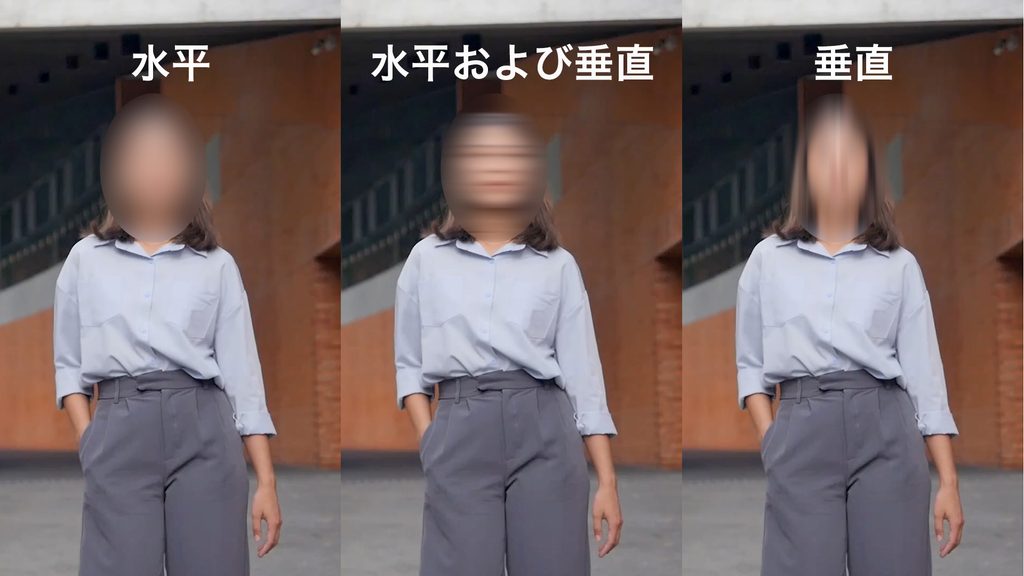
ぼかす方向を調整できます。
以下の3種類から選べます。
- 水平
- 水平および垂直
- 垂直
複数の対象を同時に隠すには?
隠したい対象が2つ以上あっても、エフェクトを何度も追加する必要はありません。
1つのエフェクトの中で、マスクを増やすだけで対応できます。
手順は次のとおりです。
対象のクリップを選び、エフェクトコントロールパネルでマスクを選択します。
※画像はオブジェクトマスクの例です。
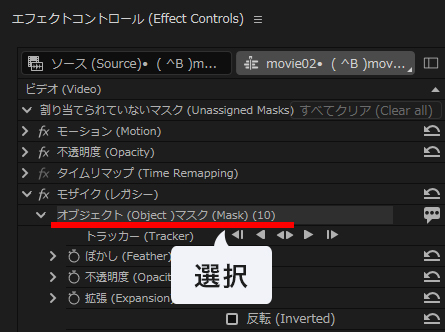
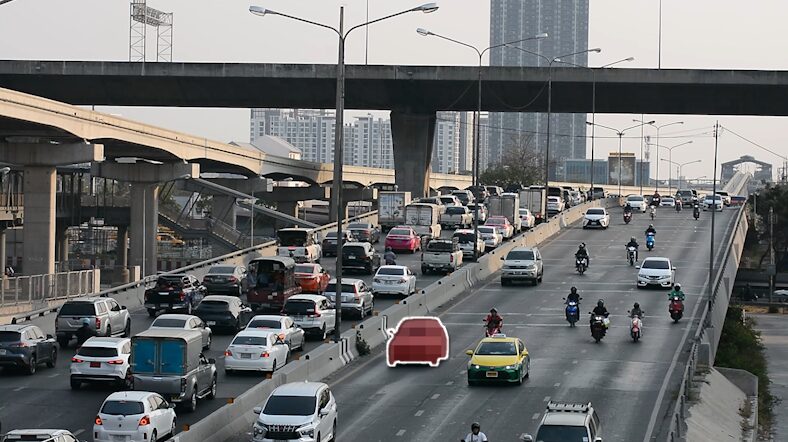
以下のマスクツールを使って、2つ目、3つ目…と追加しましょう。
- オブジェクトマスク
- 楕円形マスク
- 長方形マスク
- ペンマスク
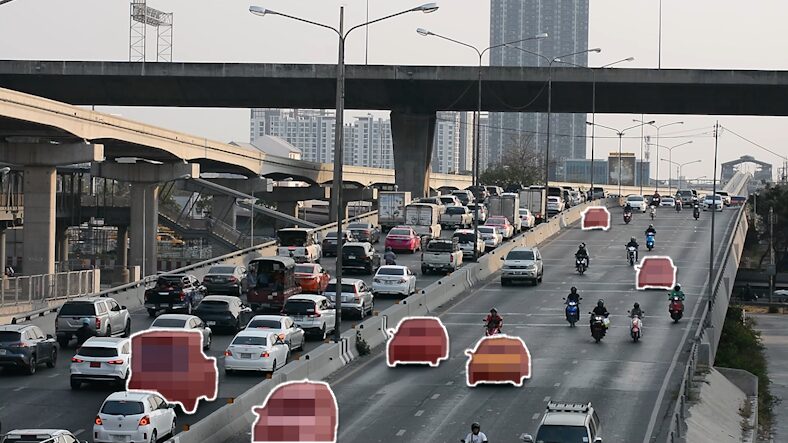
新しいマスク枠が追加されます。
エフェクトコントロールパネルでも確認できます。
まとめ:モザイク・ぼかし処理をマスターしよう!
Premiere Proでモザイクやブラーをかける方法と、トラッキングの手順を解説しました。
| 基本 | 先にマスクを作り、「モザイク」か「ブラー(ガウス)」を適用する |
| 追従 | マスクパスのボタン(◀▶︎)で自動トラッキング |
| おすすめ | モザイクより「ブラー(ガウス)」のほうが、自然な仕上がりになる |
顔出しNGの動画や、屋外撮影でのプライバシー保護など、モザイクやぼかしは実案件でもよく使うスキルです。
何度か手を動かして、スムーズに処理できるようにしておきましょう。
動画編集の独学に時間を取られていませんか?
毎回やり方を調べるだけで、作業時間が消えてしまう…。
そんな方は、基礎から体系的に学べる講座「Movie Hacks」がおすすめです。
買い切り型なので追加料金はなく、プロ講師へLINEで何度でも質問できます。
独学のつまずきをなくし、最短でスキルを身につけたい方はチェックしてみてください。