こんにちは、MASAです。
After Effectsを開いて、最初に「コンポジションを作成してください」と言われて困っていませんか?
「コンポジション = 難しそう」と思われがちですが、その正体はただの「動画の入れ物」です。
ここさえ決めてしまえば、あとは素材を置いていくだけ。
「設定を間違えたらどうしよう…」と不安な方も大丈夫!
この記事を読めば、以下のポイントがしっかりマスターできます。
- コンポジションの正体
- 迷わない!新規作成時の「おすすめ設定値」
- 後からサイズや時間を変更する最短手順
- 脱・初心者!「階層構造」の便利な仕組み
 MASA
MASA「After Effectsの最初のハードル」を、ここでサクッとクリアしてください!
では、いってみよう!
「コンポジションを作ったけど、入れる素材が足りない…」そんな時は、Adobe Stockが便利です。
今なら高品質な動画素材や画像が 30日間無料 で試せます。
After Effectsのコンポジションとは?「動画の器」と覚えよう
After Effectsでいう「コンポジション」とは、一言でいうと「動画を作るための入れ物(器)」
コンポジションの中にタイムラインがあり、画像や文字レイヤーなどを配置してムービーを制作していきます。
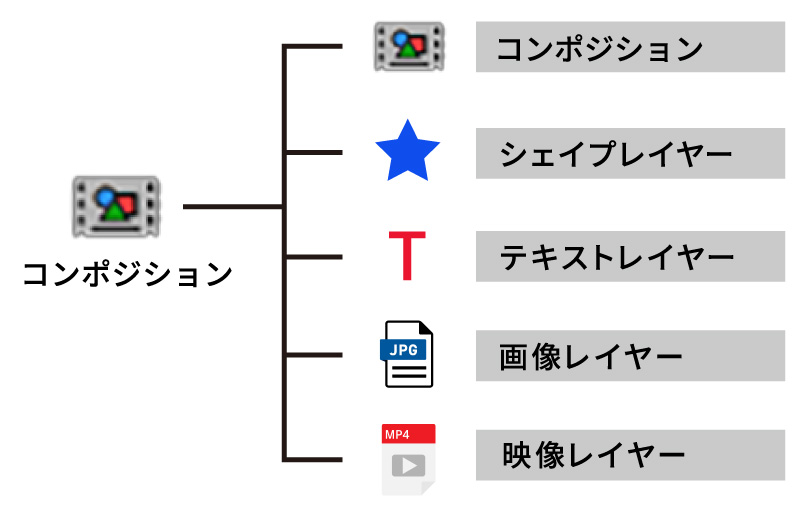
料理に例えると「お鍋」や「お皿」
料理を作るとき、まずお鍋を用意して、その中に肉や野菜(素材)を入れますよね。
After Effectsも同じです。
- コンポジション(お鍋)を用意する
- その中に素材(画像、テキスト、BGMなど)を入れる
- タイムラインで時間を動かして味付け(アニメーション)する
この「お鍋」のサイズが、そのまま完成する動画のサイズ(画面の大きさ)になります。
MASAコンポジションの中に、別のコンポジションを入れることもできます。複雑に見える映像も、実はこの「コンポジションという小さな箱」を組み合わせて作られています。まずは「動画制作に欠かせない、最初の土台なんだ!」と覚えておけばOKです
新規コンポジションの作成手順とおすすめ設定
After Effectsで動画作りを始める第一歩、コンポジションの作成手順を解説します。
まずは、以下のいずれかの方法で「コンポジション設定」の画面を開きましょう。
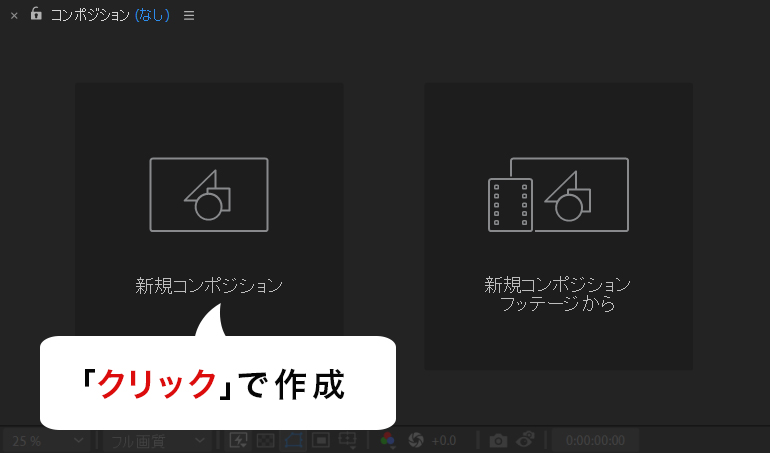
- コンポジションパネルの「新規コンポジション」をクリック
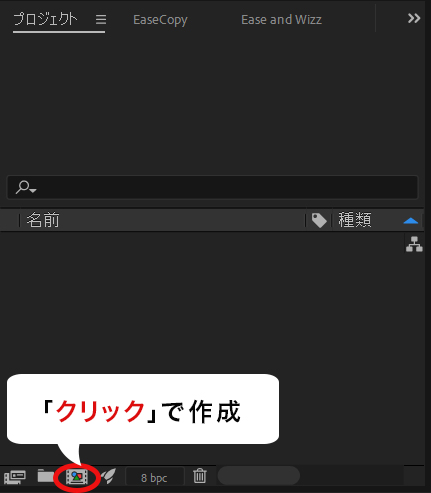
- プロジェクトパネルの下部にあるアイコンをクリック
- メニューバーの「コンポジション」>「新規コンポジション」を選択
- ショートカットキー(最速!)
Windows:Ctrl+N
Mac:Command+N
・コンポジションパネルから
・プロジェクトパネルから
・メニューバーから
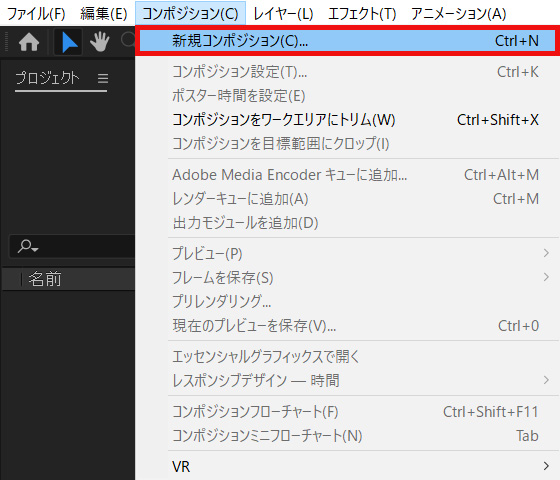
コンポジションの設定はYouTubeやSNS、TV、映画、DVD用など。使用用途に合わせて設定します。
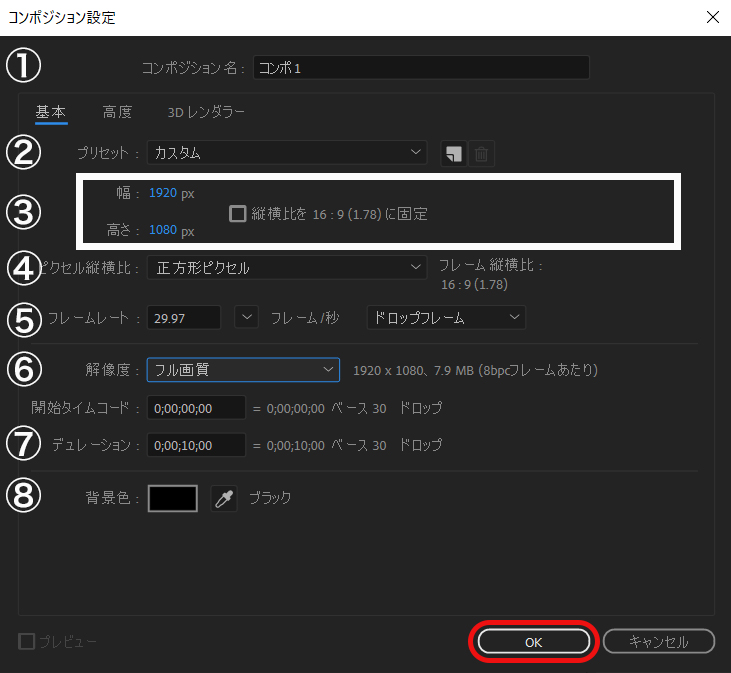
- ①コンポジション名
-
自分が管理しやすい名前でOKです。「メイン動画」「タイトル背景」など、中身が想像できる名前にしましょう。
- ② プリセット
-
迷ったらここをクリック!用途に合わせたテンプレートが選べます。
- ③ 幅・高さ(解像度)
-
動画の画面サイズをピクセル(px)で指定します。
- 主流(フルHD): 幅
1920/ 高さ1080 - SNS(Instagram等): 幅
1080/ 高さ1920(縦長)
- 主流(フルHD): 幅
- ④ ピクセル縦横比
-
ここは特殊な事情がない限り、「正方形ピクセル」のままでOKです。
- ⑤フレームレート(fps)
-
「1秒間に何枚の画像を使うか」という数値です。
- 24fps: 映画のような質感にしたいとき
- 29.97fps: 日本のテレビやYouTubeでの標準的な設定(おすすめ!)
- 60fps: ゲーム実況やスポーツなど、より滑らかに動かしたいとき
MASA僕は殆んどの動画で、29.97fpsを使用します
- ⑥ 解像度(プレビュー用)
-
これは「作業中の画面のきれいさ」の設定です。
PCの動作が重いときは「1/2」や「1/4」に下げるとサクサク動きます。
書き出し時の画質には影響しないので安心してください。
- ⑦ デュレーション
-
動画全体の「長さ」です。
「時間:分:秒:フレーム」の順に並んでいます。(例:0;00;10;00 = 10秒間)
※後からいつでも変更できるので、だいたいの長さで大丈夫です!
- ⑧ 背景色
-
作業画面の背景色です。
あくまで「仮の色」なので、書き出したときは透明になります。見えやすい色を選びましょう。
すべての入力が終わったら、右下の「OK」をクリック。
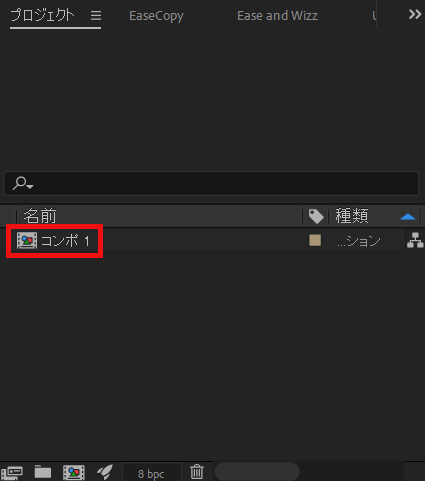
作成したコンポジションは、画面左のプロジェクトパネルの中に入っています。
ここをダブルクリックすれば、いつでも編集をスタートできます!
サイズや時間を変えたい!コンポジション設定を修正する方法
「動画の長さをあと5秒伸ばしたい」「やっぱり画面サイズを正方形に変えたい」といった場合も、After Effectsならいつでも簡単に修正が可能です。
設定画面を開く2つの方法
修正したいコンポジションを選択した状態で、以下の操作を行います。
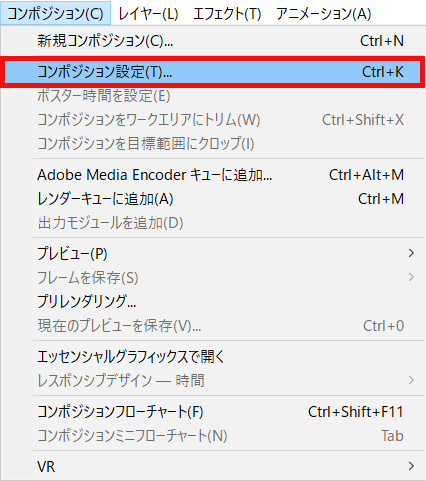
- メニューバーから: 「コンポジション」>「コンポジション設定」を選択
- ショートカットキー(推奨):
・Windows:Ctrl+K
・Mac:Command+K
 MASA
MASAショートカットキーは、コンポジション(Komposition)の「K」と覚えると忘れにくいですよ
修正時のポイント
設定画面が開いたら、新規作成時と同じように数値を書き換えて「OK」を押すだけです。
- デュレーション(長さ)を伸ばす
-
タイムラインの幅が広がり、より長いアニメーションが作れるようになります。
- サイズを変える
-
タイムラインの幅が広がり、より長いアニメーションが作れるようになります。
管理がラクになる!コンポジションの階層構造(入れ子)の仕組み
After Effectsでクオリティの高い動画を作るために欠かせないのが、この「階層構造(入れ子)」という考え方です。
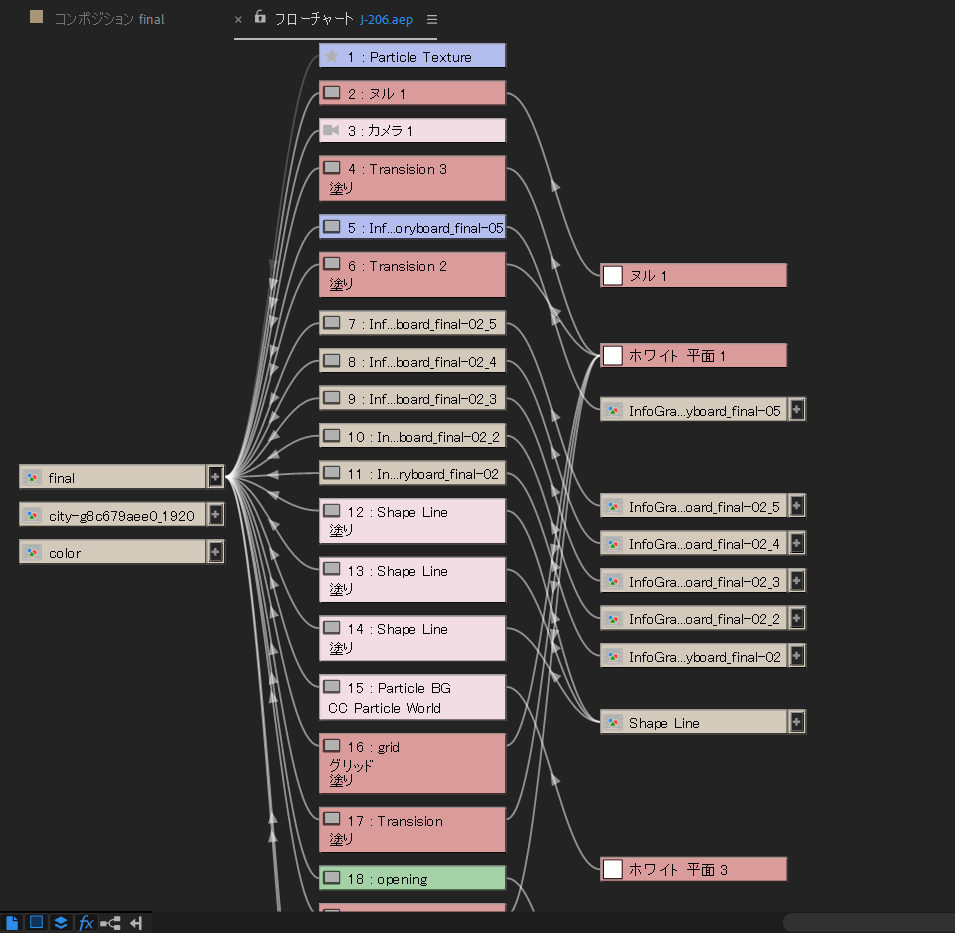
なぜコンポジションを分けるのか?
短いシンプルな動画なら、1つのコンポジションだけで完結させることもできます。
しかし、動画が長くなったり、複雑なアニメーションが増えたりすると、タイムラインのレイヤー数が膨大になり、何がどこにあるか分からなくなってしまいます。
そこで、以下のように「役割ごと」にコンポジションを分けて管理します。
- 「シーン1」のコンポジション
- 「シーン2」のコンポジション
- 「タイトルロゴ」のコンポジション
これらを最後に1つの「メインコンポジション」にまとめることで、スッキリと見やすい作業環境を作れるのです。
レイヤーをひとまとめにする「プリコンポーズ」
コンポジションの階層構造を考える上で、切っても切り離せないのが「プリコンポーズ」という機能です。
「プリコンポーズ 使用例」
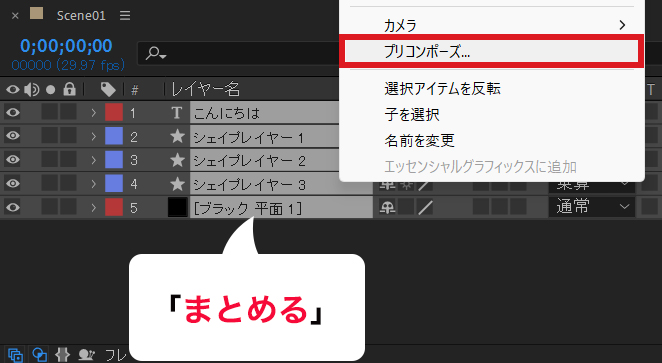
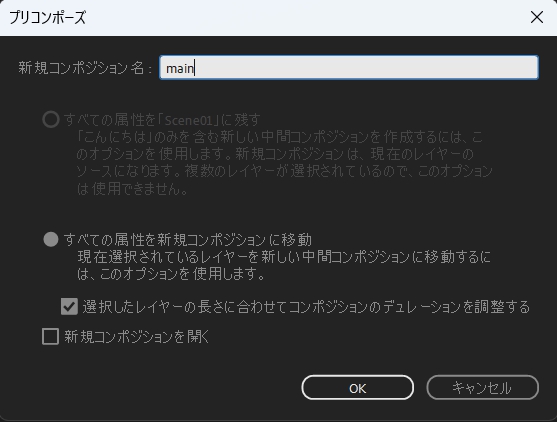
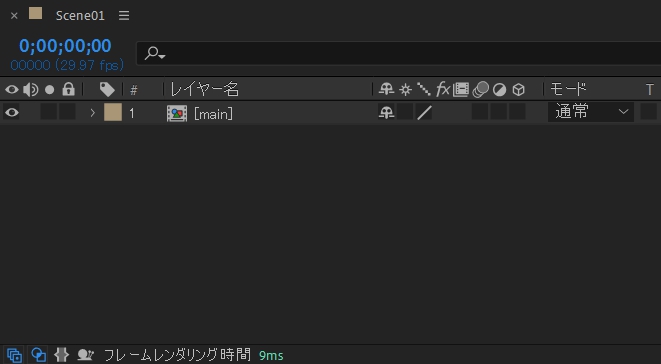
新規でコンポジションを作るだけでなく、すでに配置した複数のレイヤーを後からひとまとめにして、新しいコンポジション(箱)に昇格させることを「プリコンポーズ」と呼びます
「バラバラだった素材を、1つの箱にパッキングする」ようなイメージです。
これにより、複雑な階層構造を後から整理したり、まとめた素材に一気にエフェクトをかけたりすることが可能になります。
💡 詳しくはこちら
プリコンポーズの具体的なやり方や、階層を整理するメリットについてはこちらの記事で詳しく解説しています。
まとめ:まずは基本のコンポジション設定をマスターしよう!
今回は、After Effectsの基本中の基本である「コンポジション」について解説しました。
重要なポイントをもう一度振り返ってみましょう。
- コンポジションとは
-
動画の素材を入れる「器(お鍋やキャンバス)」のこと
- 作成方法
-
ショートカット
Ctrl(Cmd) + Nで素早く作成できる - 設定の変更
-
Ctrl(Cmd) + Kで後からサイズや長さも自由に変更可能 - 階層構造
-
コンポジションを分けることで、複雑な編集もスッキリ整理できる
コンポジションは、After Effectsで映像を作るための「もっとも大切な基盤」です。
ここをしっかり理解しておくと、将来的に複雑なアニメーションや長尺のムービーに挑戦するときも、迷わずスムーズに作業を進めることができます。
まずは一つ、自分のおすすめ設定でコンポジションを作るところからスタートしてみてくださいね。
この記事が、あなたの動画制作の第一歩を後押しするヒントになれば幸いです!
コンポジションの基本がわかったら、次は実際に素材を配置してみましょう!
プロ仕様の素材が揃う Adobe Stock なら、初心者でも一気にクオリティの高い映像が作れます。
まずは 30日間の無料体験 で、お気に入りの素材を探してみてはいかがでしょうか?