こんにちは、MASAです。
 初心者さん
初心者さんAfter Effects初心者だけど…
キーフレームってどう打つの?
 MASA
MASAまずは、一番簡単な打ち方から解説します
この記事でわかること
- キーフレームの設定方法(打ち方)
- イージング(緩急)のつけ方
- グラフエディターの設定方法
- キーフレーム補間法(種類と違い)
- おすすめツール(プラグイン)
初心者が挫折しやすい「キーフレーム」の基本をまとめました。
ここさえ押さえれば、イラストや画像を自由に動かせます。
では、さっそく、一番簡単な「キーフレームの打ち方」を見ていきましょう。
After Effectsでのキーフレームの打ち方
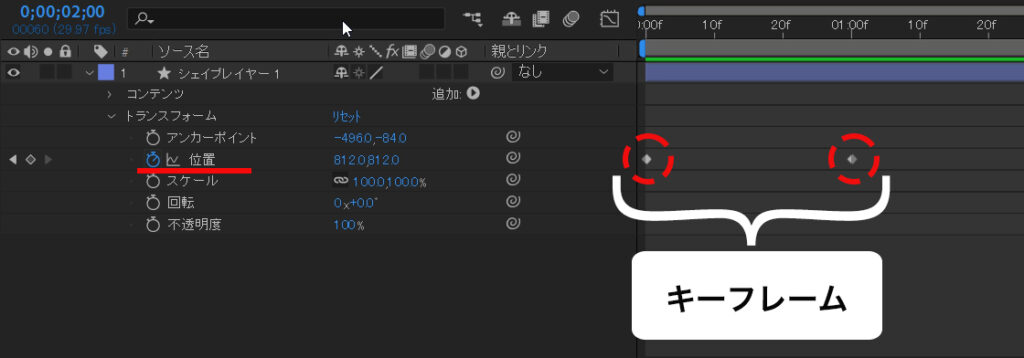
具体的な手順の前に、キーフレームの仕組みを簡単に確認しておきましょう。
💡 キーフレームとは?
「その時点での値」を指定するマーカー(目印)
位置や大きさなどが対象になります。
2つ以上のキーフレームを打つと、その間の動きは自動で作られます。
【アニメーションの例】
- 0秒:左側(X位置 300)に打つ
- 1秒:右側(X位置 1500)に打つ
完成したアニメーションはこちら
 MASA
MASA一見とっつきにくく感じますが、慣れてしまえば操作はとてもシンプルです
それでは、実際の画面を見ながら具体的な手順を解説します。
手順1.キーフレームを追加する
たとえば、オブジェクトを1秒後にX(水平)方向へ移動させたい場合
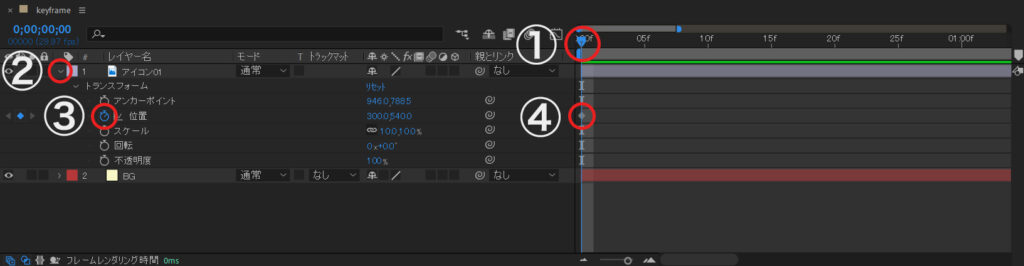
まず、位置プロパティで開始点(ここでは0秒とする)のキーフレームを打ちます。
- 0秒の位置へインジゲーターを移動
- レイヤーの三角マークをクリック
- ストップウオッチマークをONにする
- 開始点のキーフレームが打たれます
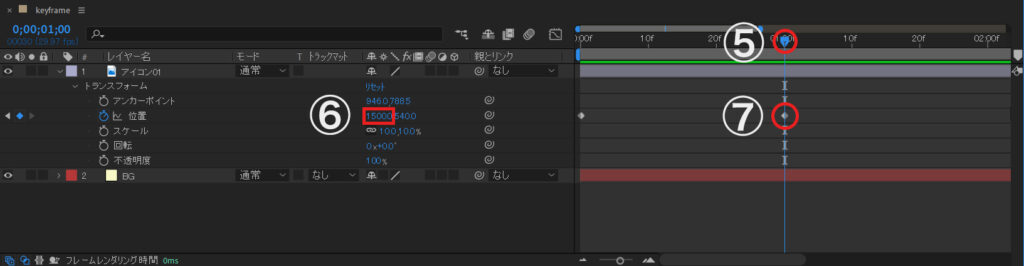
次に、終了点(ここでは1秒とする)のキーフレームを打ちます。
- 1秒の位置へインジゲーターを移動
- Xへ(任意の)数値を入力
- 終了点のキーフレームが打たれます
直観的に操作する場合
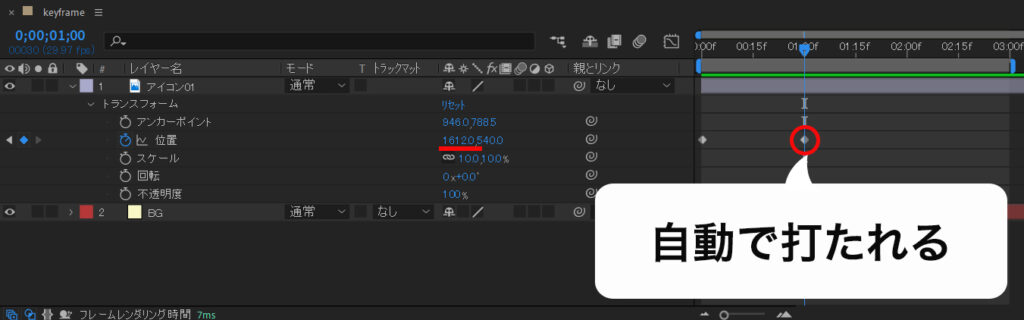
⑥で数値入力する代わりに、「選択ツール」でオブジェクトを直接動かしてもよいです。

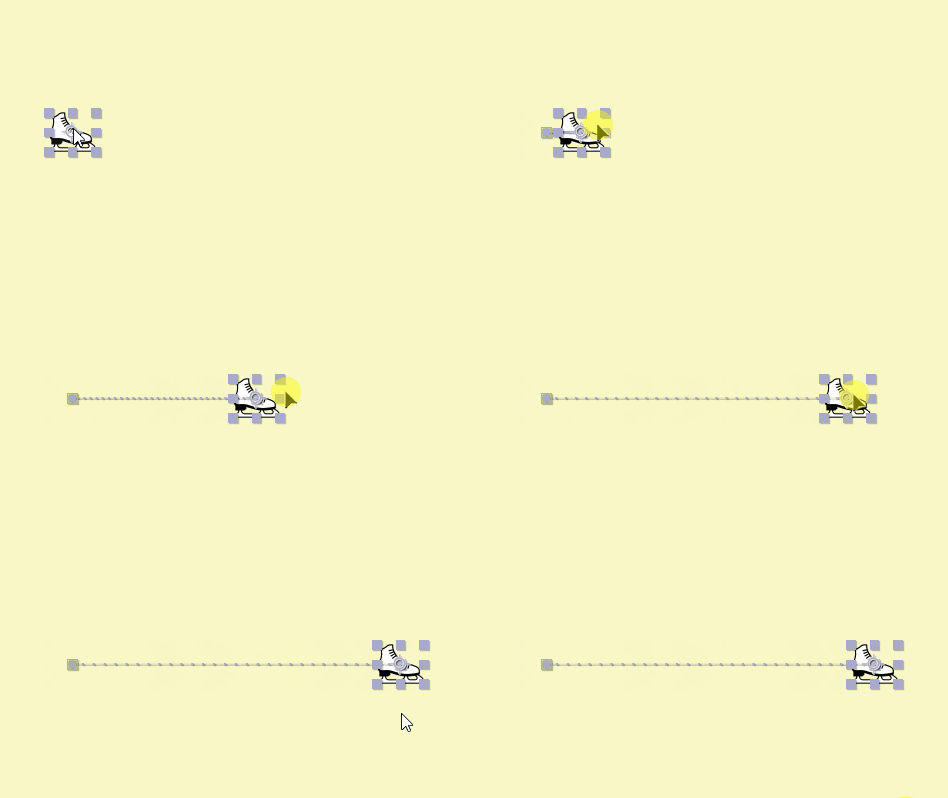
位置のX座標が移動分だけ変わり、自動でキーフレームが打たれます。
完成したアニメーションは、以下のようになります。
⚡ こんな機能もある:自動キーフレームモード
アニメーションをつけるとき、ストップウォッチアイコンを押すのが手間だと感じる人もいるでしょう。
そんな人には、自動キーフレームモードがおすすめです。
設定方法
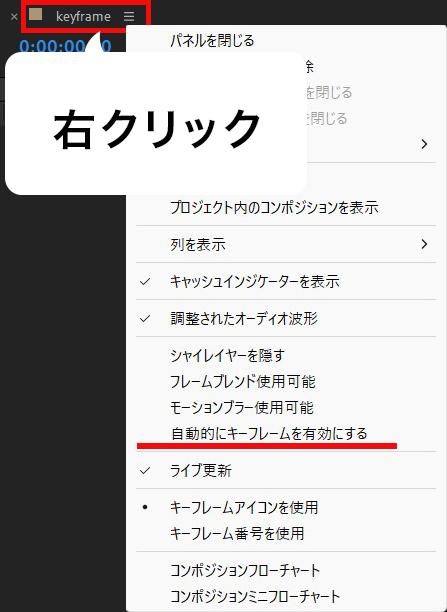
この設定にしておくと、スタート地点で位置やサイズなどの値を変更するだけで、そこにキーフレームが自動で作成されます。
手順2.イージング(緩急)をつける
キーフレームを打ったら、次はイージングをつける作業です。
💡イージング(Easing)とは?
オブジェクトの動き方、アニメーションの速度に緩急をつけること
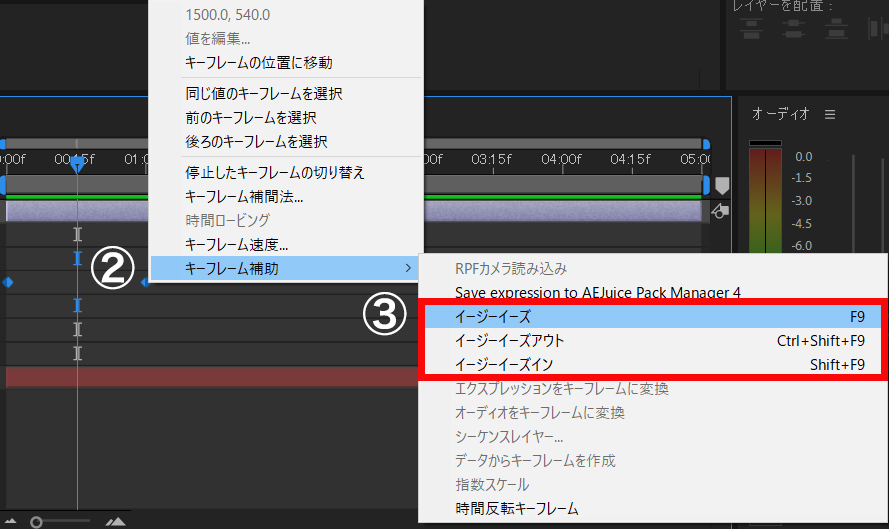
対象のキーフレームを選択し(複数でもよい)右クリックします。
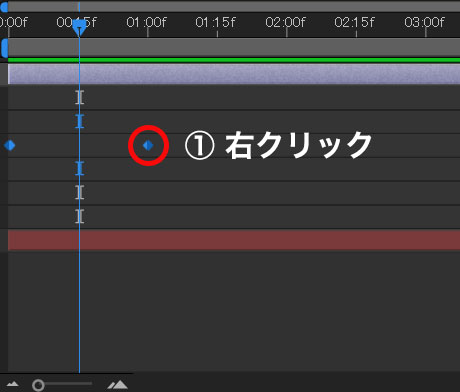
「キーフレーム補助」から適用したいイージングを選択します。
グラディエーターを開き、グラフ形状の調整をします。
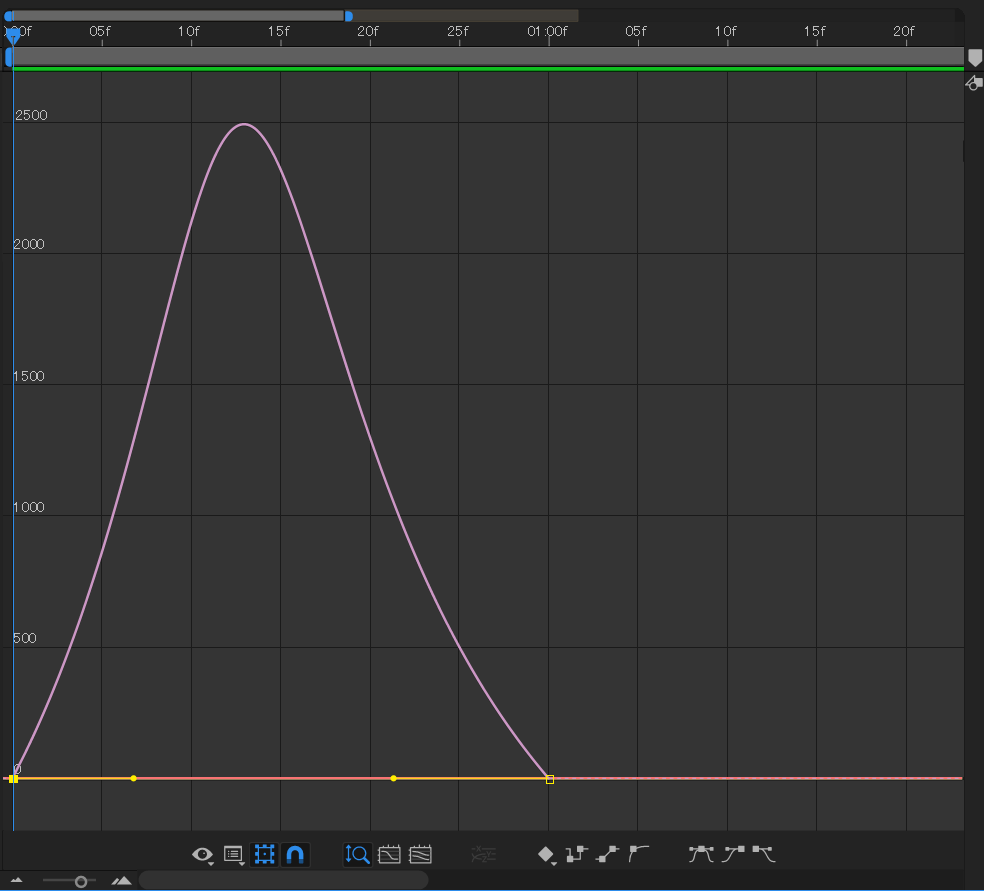
グラフの調整方法について、詳しくはあとに記載しています。
MASAイージングの種類は以下を見てね!
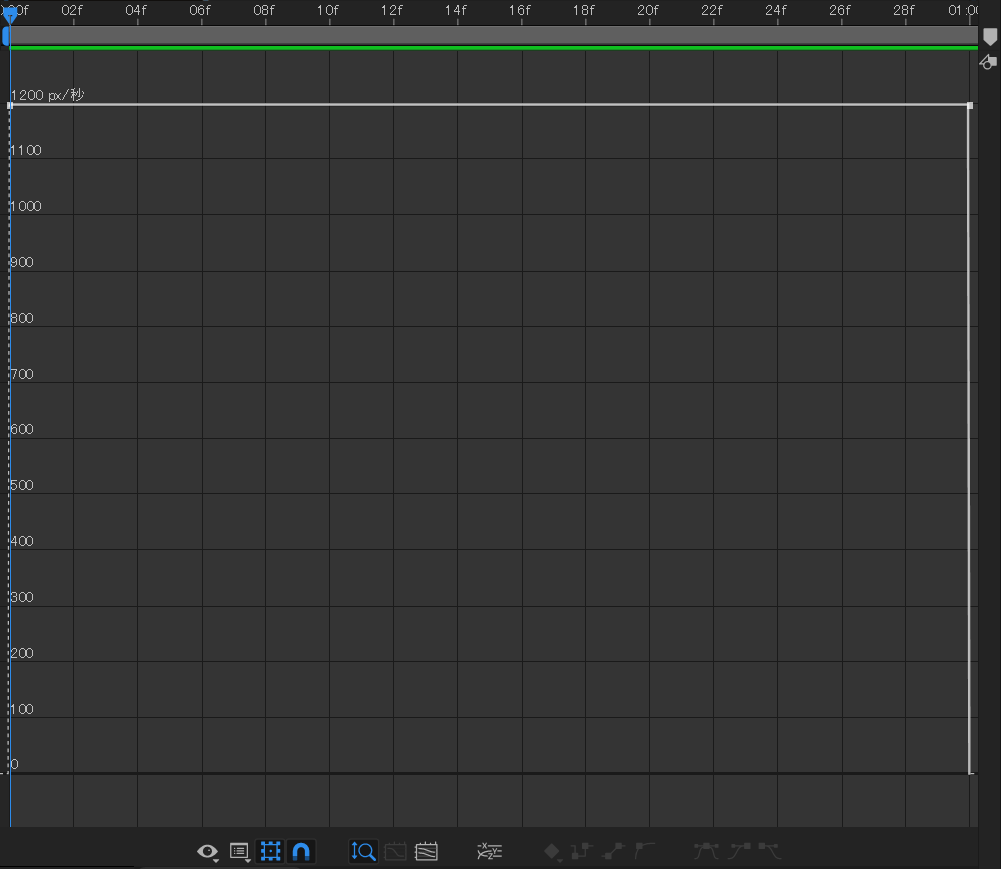
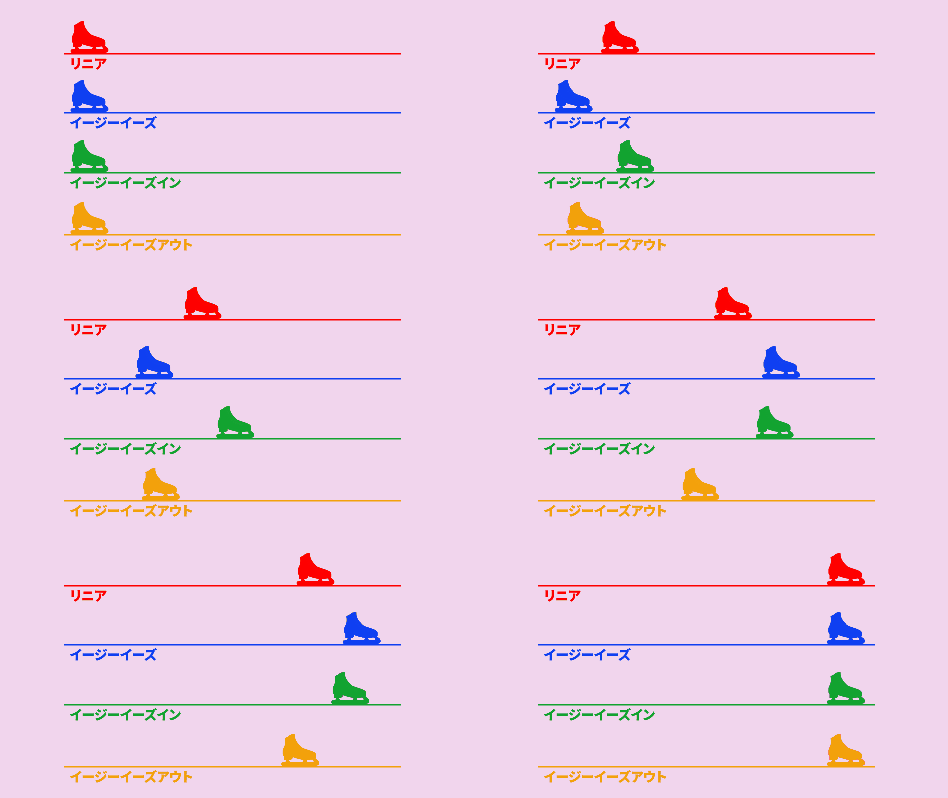
1:イージングなし(リニア)

キーフレーム補助を行わないそのままの状態。
この場合、素材が移動する速さに緩急はなく一定です。
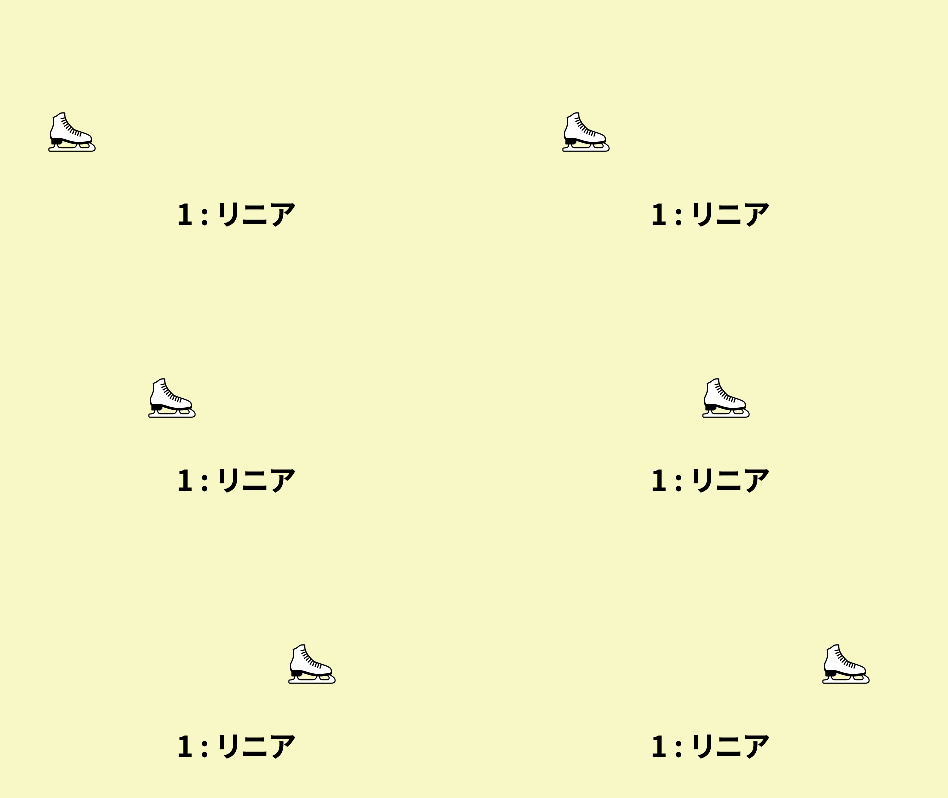
グラフエディターの状態
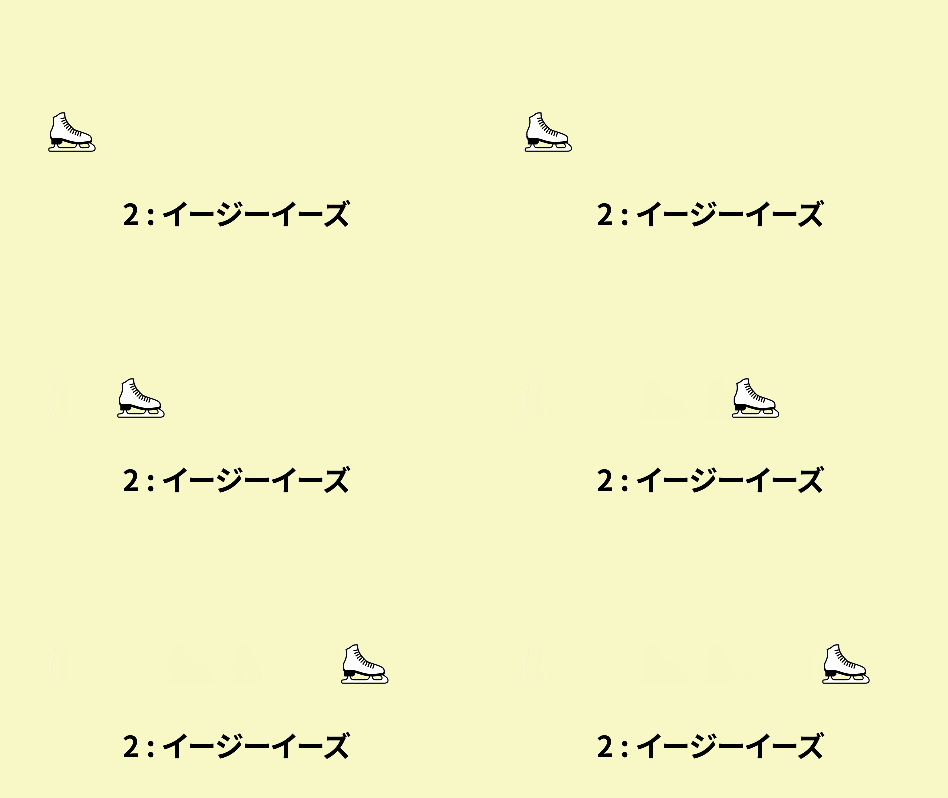
2:イージーイーズ

イージングの中で最も使われることが多いのが、イージーイーズです。
ゆるやかな加速から始まり、中間点で一気にスピードが上がります。
その後、ゆるやかに減速していく。
この動きが、とても心地のよい表現を生み出してくれます。
グラフエディターの状態
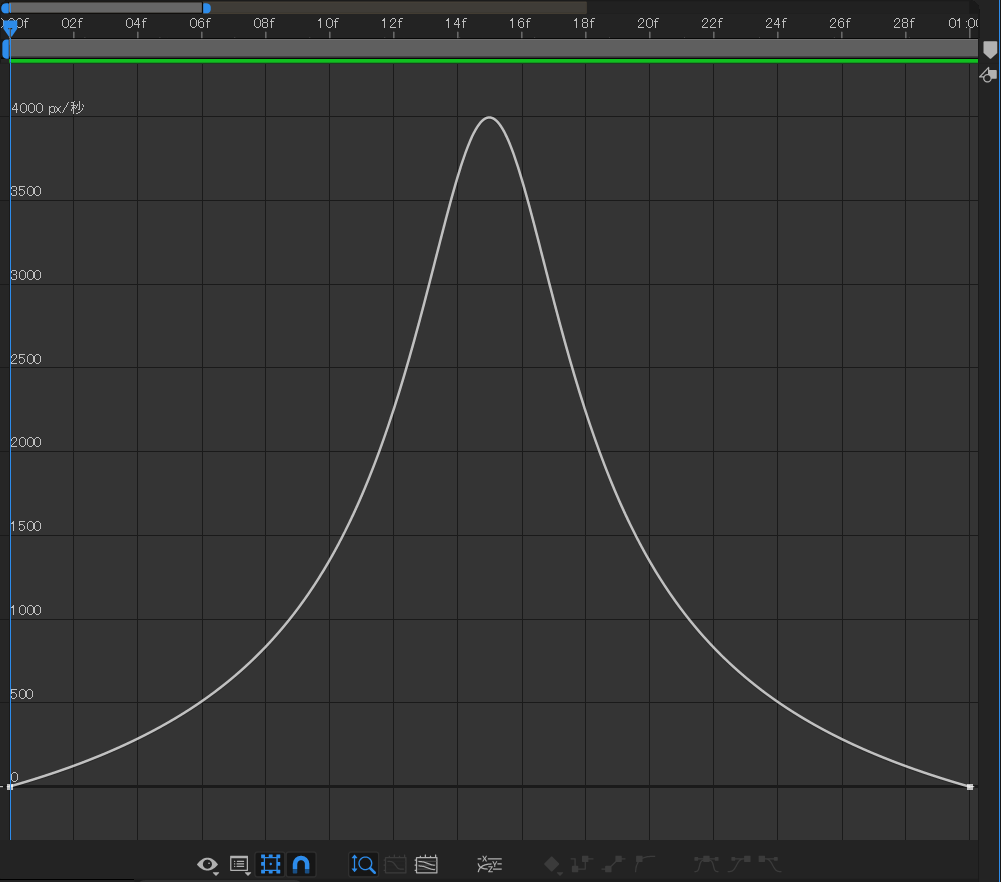
3:イージーイーズイン

出だしで最も加速し、その後ゆるやかに減速して停止するのがイージーイーズインです。
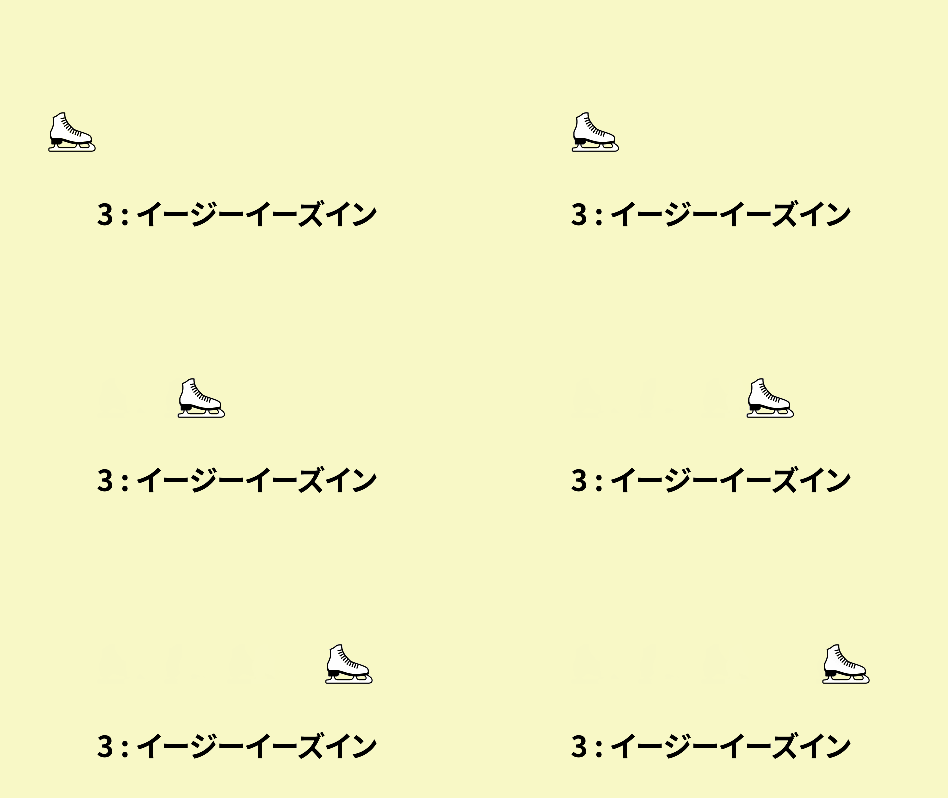
グラフエディターの状態
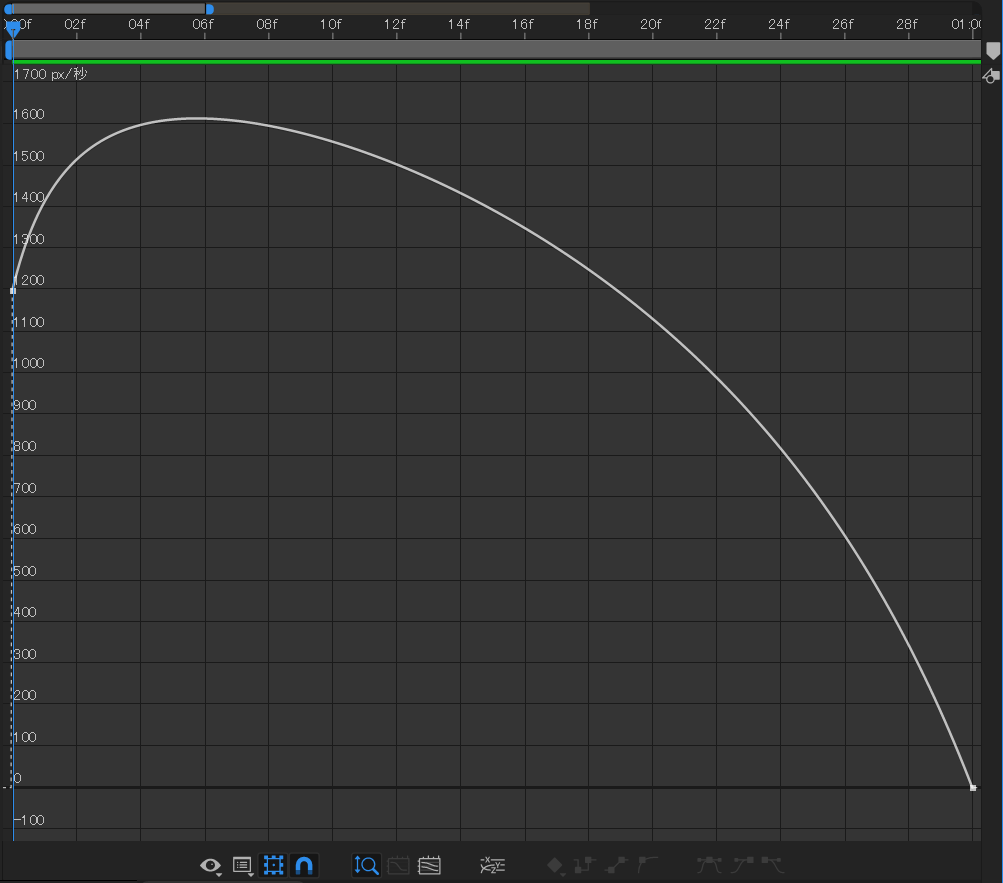
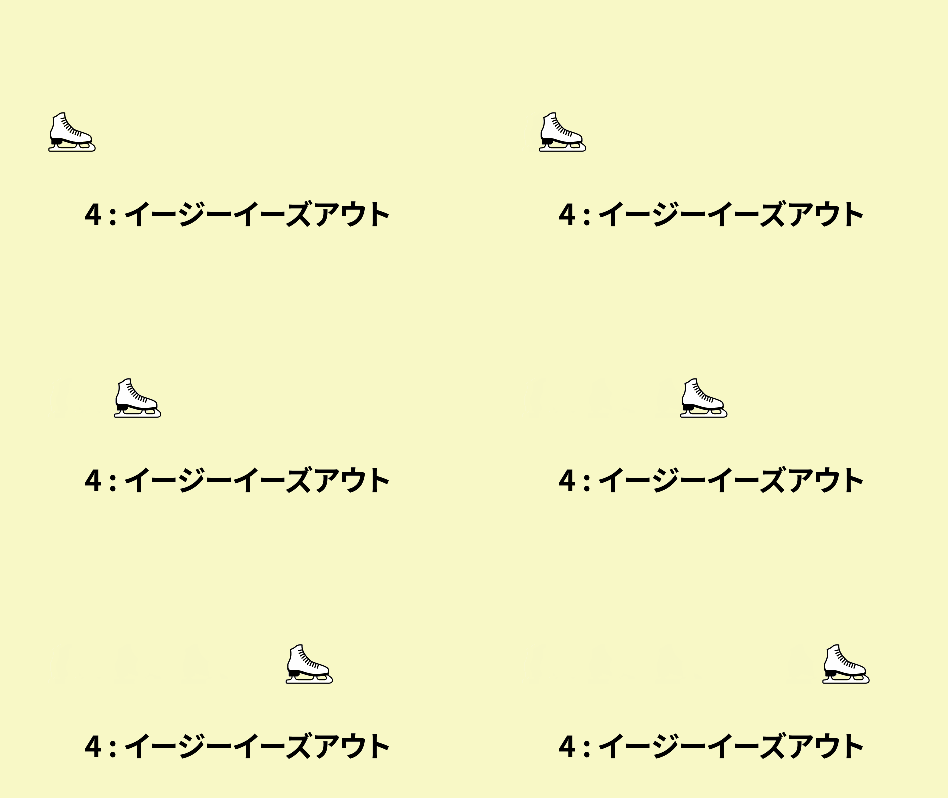
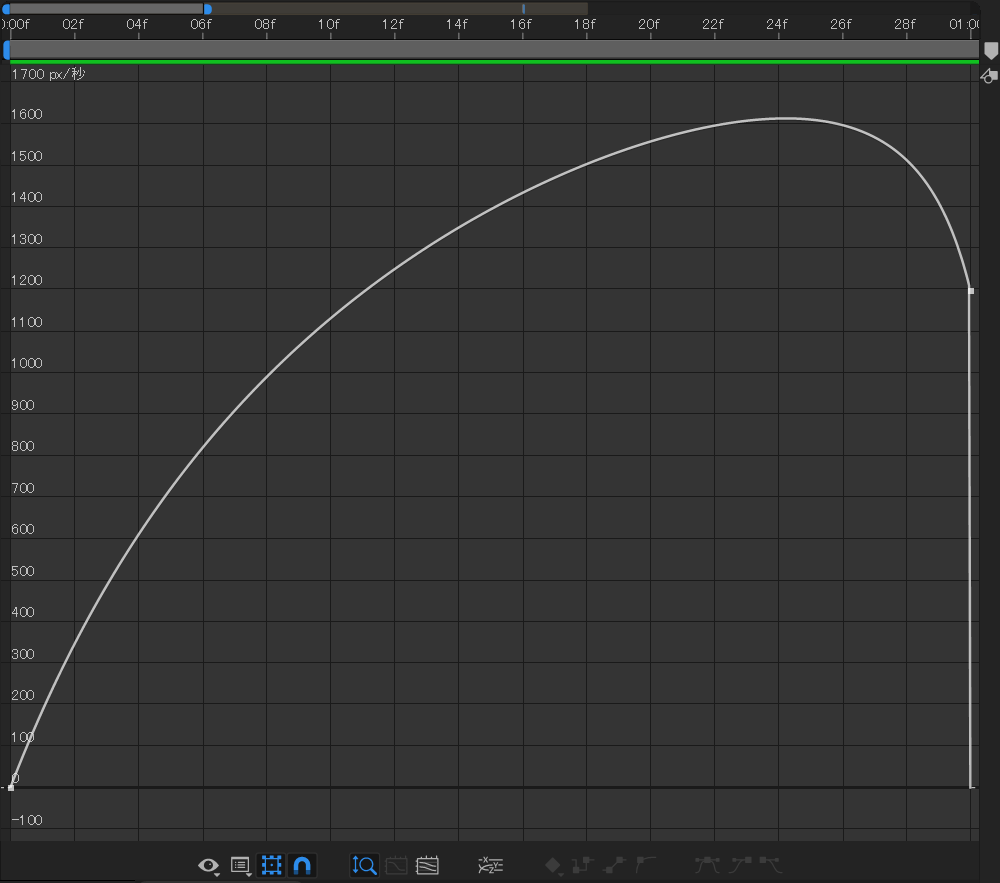
4:イージーイーズアウト

ゆるやかに始まり、除々に加速していくのがイージーイーズアウトです。
グラフエディターの状態
各イージングの比較
 MASA
MASAキーフレームについて、こちらの一冊が分かりやすかったです。動きの基本が学べるので、ぜひ読んでみることをおすすめします。

キーフレームの種類と形(アイコン)の意味・使い分け
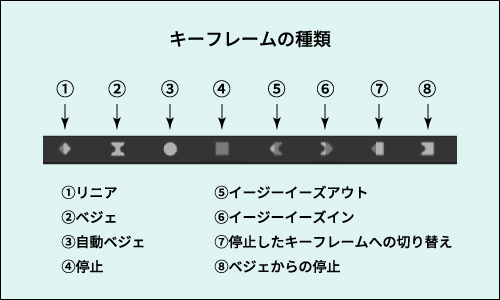
イージングを設定すると、タイムライン上のキーフレームの「形(アイコン)」が変化します。
今の設定が一目でわかるよう、アイコンの種類と意味をまとめました。
よく使う基本の4つ
まずは左側の4つ(①〜④)の形と特徴を覚えておけばOKです。
| 種類 | ショートカットキー | 使いどころ | |
| ① | リニア | なし | 一定のスピードで動かしたい |
| ② | ベジェ | F9 | 動きの初めと終わりを「ふんわり」と滑らかにしたい |
| ③ | 自動ベジェ | (Ctrl/Cmd)+ クリック | 動きを途切れさせず、滑らかに繋ぎたい |
| ④ | 停止 | (Ctrl/Cmd)+ ( Alt/Option)+ クリック | コマ送りや瞬間移動など、パッと切り替えたい |
その他のキーフレーム
右側の4つ(⑤〜⑧)は、操作に慣れてから覚えましょう。
| 種類 | ショートカットキー | 使いどころ | |
| ⑤ | イージー イーズアウト | (Ctrl/Cmd)+ Shift+F9 | 「出だし」をゆっくり滑らかに始め、徐々に 加速させたい |
| ⑥ | イージー イーズイン | Shift+F9 | 「終わり」に向かって徐々に減速し、滑らか に停止させたい |
| ⑦ | 停止した キーフレーム への切り替え | 右クリック + 「停止したキーフレー ムに切り替え」 | 定速度で到達した後、次のキーフレームまで ピタッと停止させたい |
| ⑧ | ベジェから の停止 | イージーイーズ適用後 に右クリックから設定 | 滑らかに減速して到達した後、次のキーフレ ームまでピタッと停止させたい |
MASA使いながら、一つずつ覚えるのがコツです!
グラフエディターの設定方法
以下はグラフエディターの設定手順です。
※すでにキーフレーム作成済を前提としています。
- 対象のキーフレームを選択
- グラフエディターを開く
- 動きの変化を調節
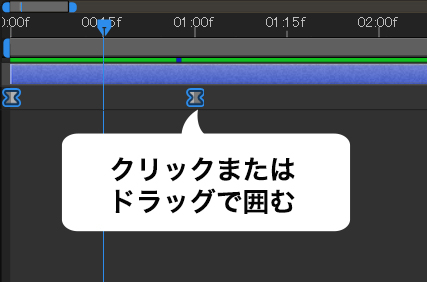
キーフレームは1個または、複数選択してもよいです。
アイコンをクリックもしくは、ショートカットキーでグラフエディターを開きます。
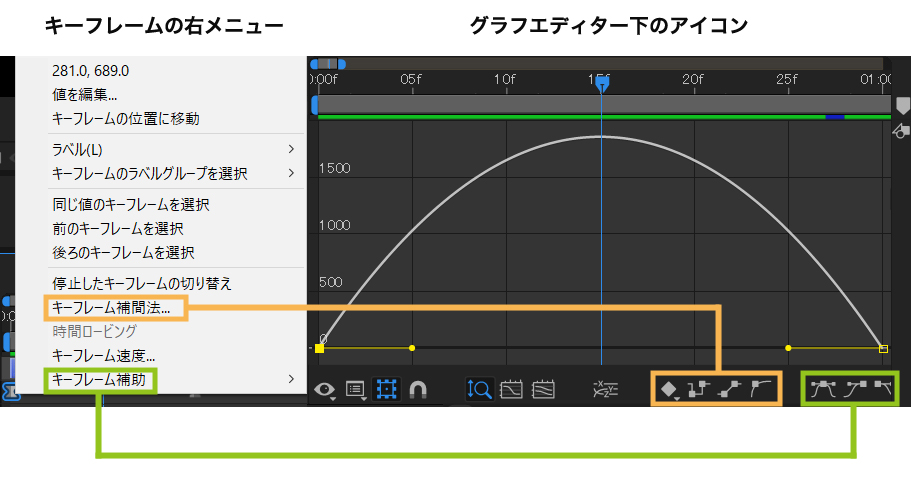
対象のポイント、もしくは線全体を選択します。
その状態でグラフ右下のアイコンをクリックすると、キーフレーム間の補間方法やイージングの種類を変更できます。
機能は、キーフレームの右クリックメニューと同じです。
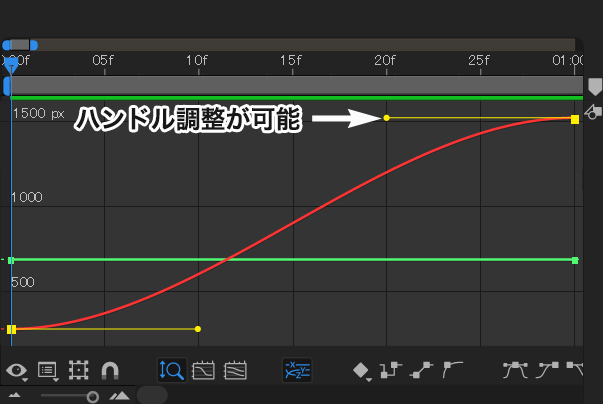
ベジェが適用されているキーフレームは、ハンドルが伸びています。
速度グラフ・値グラフともに、キーフレームから伸びたハンドルを操作してイージングの動きを調節します。
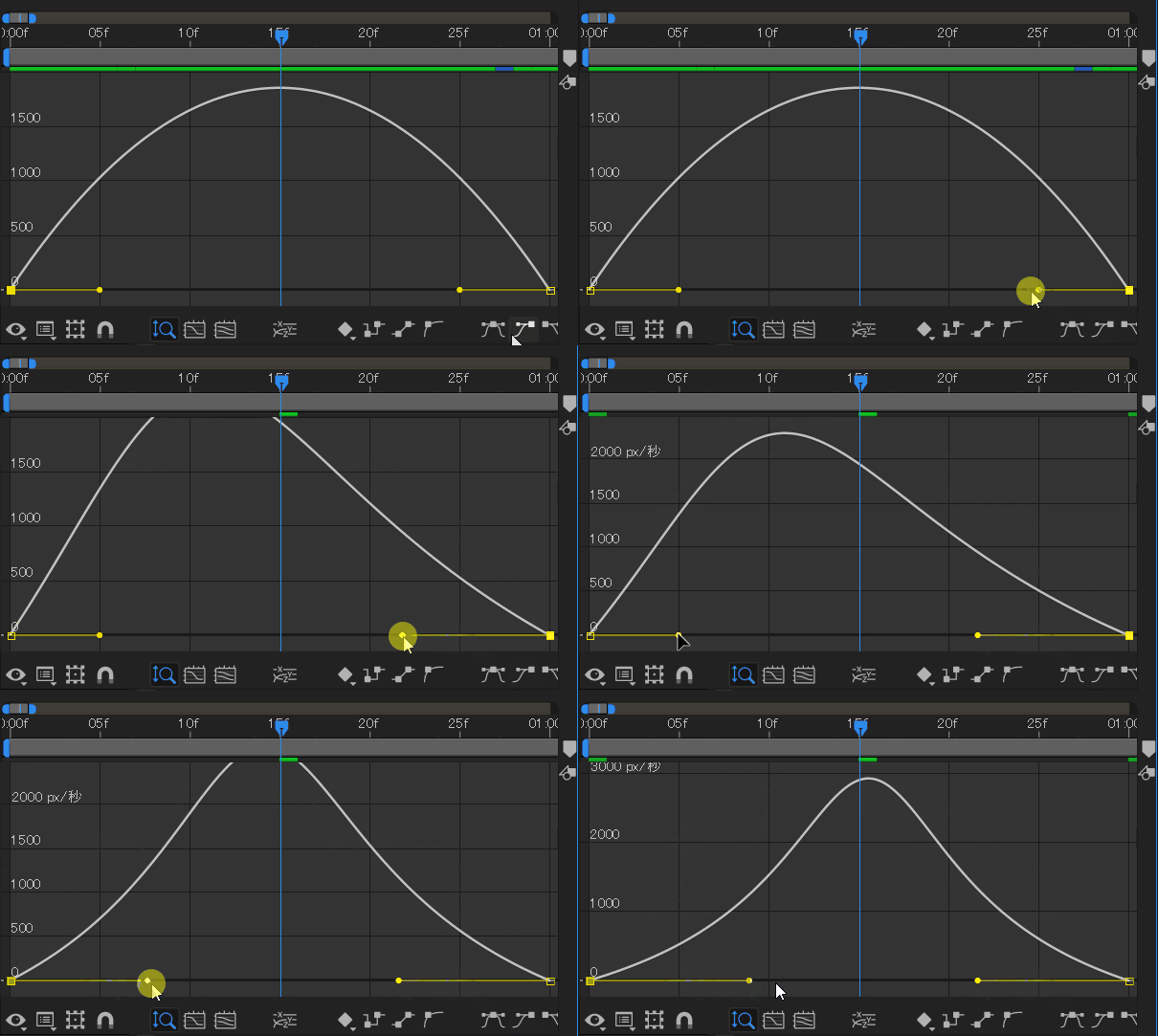
イージーイーズからイージーイーズインなどを選択しても、カーブは変わりません。
その場合は、一旦リニアなどに切り替えてから、再度選択するとよいです。
MASA最初は、深く考えずに使ってみるのがおすすめです。
「このカーブのグラフのときは、こんな感じで動く」というように、感覚的につかんでいくとコツをつかみやすくなります。
補足:速度グラフ、値グラフについて
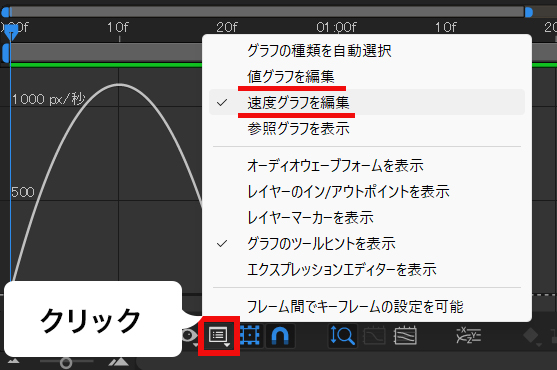
After Effectsのグラフエディターは「速度グラフ」「値グラフ」2種類の表示方法があります。
グラフエディターから以下をクリックすると「値グラフ」「速度グラフ」を切り替えることができます。
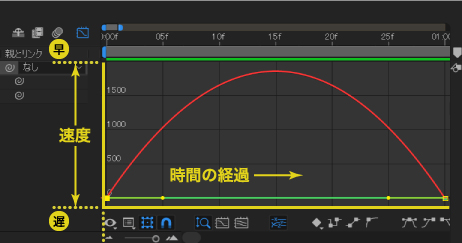
速度グラフの特徴
キーフレームで指定した速度の変化がグラフ化されたもの
値グラフの特徴
キーフレームで指定したX軸、Y軸の位置情報の値がグラフ化されたもの
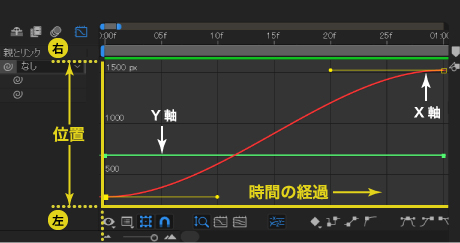
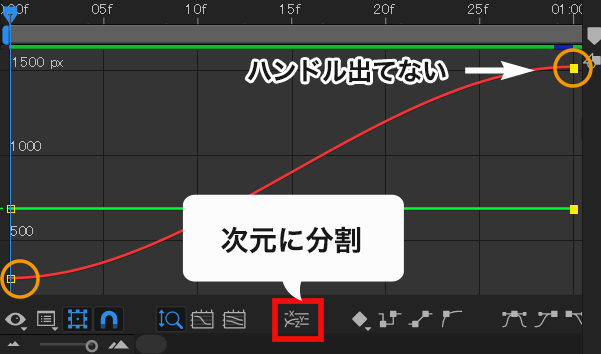
値グラフで「位置」プロパティを調節する場合、「次元に分割」しないとハンドル調整はできません
操作方法は以下の通りです。
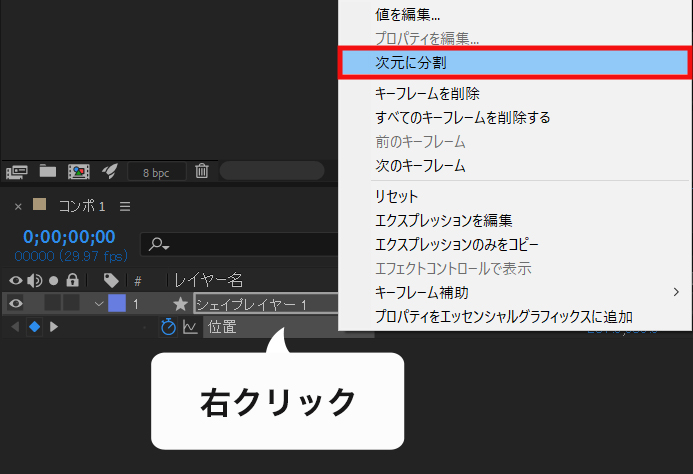
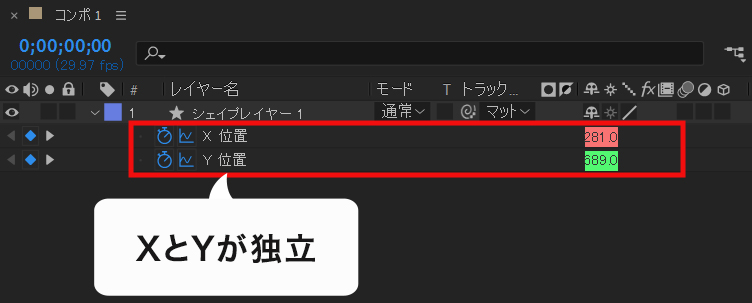
対象のレイヤーを右クリック⇒「次元に分割」でプロパティーのx、yが独立します。
グラフエディター内でも「次元に分解」できます。
キーフレーム補間法(種類と違い)
キーフレーム設定の関連知識として、補間法について知っておくとよいです。
キーフレーム設定の関連知識として、補間法についても知っておくとよいです。
💡 補間とは?
2つの既知の値の間にある「未知のデータ」を埋める処理のこと
キーフレーム補間法には、【時間補間法】と【空間補間法】の2つがあります。
⏱ 時間補間法
時間補間法は、キーフレーム間での値の変化の仕方を制御します。
具体的には、以下のような役割があります。
✅ プロパティ値が時間とともにどう変化するかを決める
✅ アニメーションの速度や加速度を調整する
✅ 値グラフで表現され、キーフレーム間の変化を示す
たとえば、リニア補間なら一定の速度で値が変化します。
ベジェ補間なら、緩急をつけた自然な動きを作れます。
📍 空間補間法
空間補間法は、オブジェクトの動きの軌跡(モーションパス)を制御します。
具体的には、以下のような役割があります。
✅ 位置などの空間プロパティに適用される
✅ キーフレーム間をどんな経路で移動するかを決める
✅ コンポジションパネル上のモーションパスで視覚的に表現される
たとえば、リニア補間なら直線的な動きになります。
ベジェ補間なら、曲線的な動きを作れます。
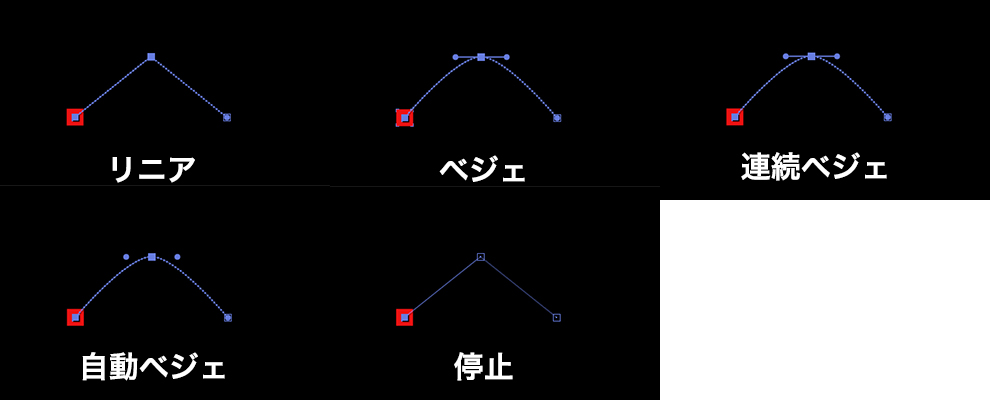
※上の画像はモーションパス補間を表します
キーフレーム補間の種類
時間補間法・空間補間法の両方で、共通して使われる種類です
| 名称 | 特徴 |
| リニア補間 | 一定量ずつ変化。直線的で機械的な動きに向いている |
| ベジェ補間 | 2つの独立したハンドルで手動調整。緩急のある動きが可能 |
| 連続ベジェ補間 | 自動ベジェと同機能+方向ハンドルを手動変更可能 |
| 自動ベジェ補間 | スムーズな線で自動的に変化量を調整 |
| 停止補間 | 次のフレームまで値が変化しない |
時間補間法・空間補間法の主な違い
| 比較項目 | 時間補間法 | 空間補間法 |
| 適用対象 | すべてのプロパティ | 位置などの空間プロパティのみ |
| 制御する要素 | 値の変化の速度・加速度 | 移動経路の形状 |
| 表現方法 | 値グラフ/速度グラフ | モーションパス |
✨ まとめ
両者を適切に組み合わせることで、洗練されたアニメーションを作成できます。
たとえば、空間補間法で軌跡を調整し、時間補間法でその動きに緩急をつける、といった使い方が可能です。
キーフレーム補間法の設定
設定手順は、たったの3ステップです。
- キーフレームを選択し右クリック
- メニューから「キーフレーム補間法…」を選択
- ダイアログボックスで、時間補間法 or 空間補間法を設定
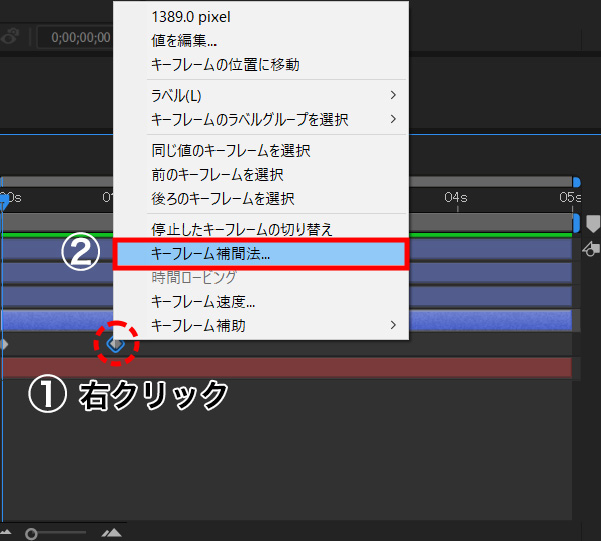
📌 【例】時間補間法から「ベジェ」を選んだ場合
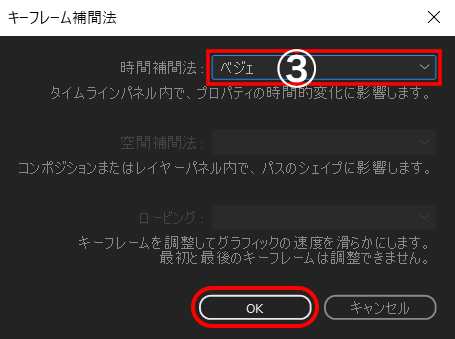
キーフレームアイコンは、以下の形に変わります。
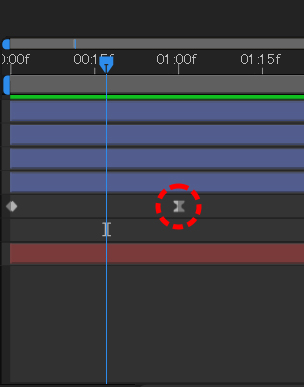
空間補間法は、位置など「空間的プロパティ」にのみ設定できる項目です。
【実務歴5年】僕が厳選するキーフレーム関連プラグイン
キーフレーム作業は、プラグインの導入で劇的に効率化できます。
複雑なイージングも、ワンクリックで設定可能。表現の幅も、大きく広がります。
僕が実務で使っているプラグインは、以下の3つです。
| プラグイン | 価格 | できること |
| Ease and Wizz | 無料 | 複雑なイージングをワンクリック適用 |
| EaseCopy | 無料 | 値とイージングを別々にコピペ |
| Flow | $35 | イージングをパネルで視覚的に管理 |
MASA2つは無料なので、まずは無料のものから試してみてください。作業時間が圧倒的に短縮されます。
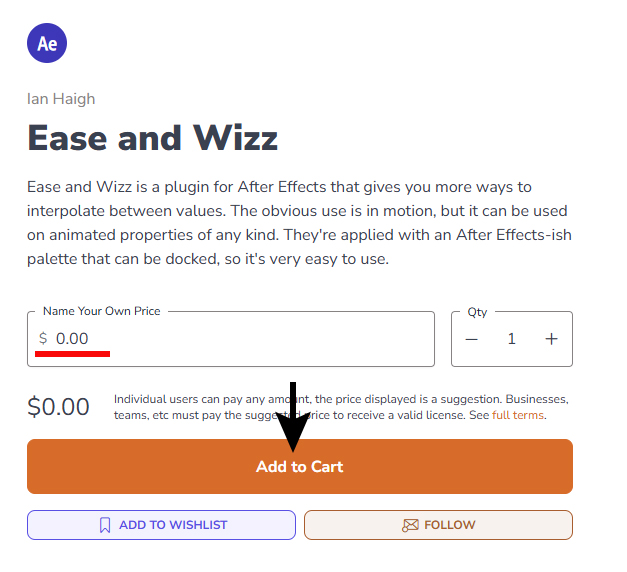
Ease and Wizz【無料】
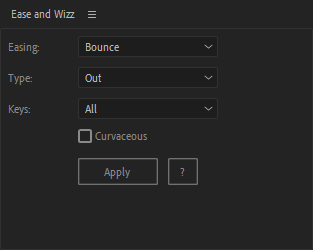
複雑なイージングを自動適用できる、無料プラグイン
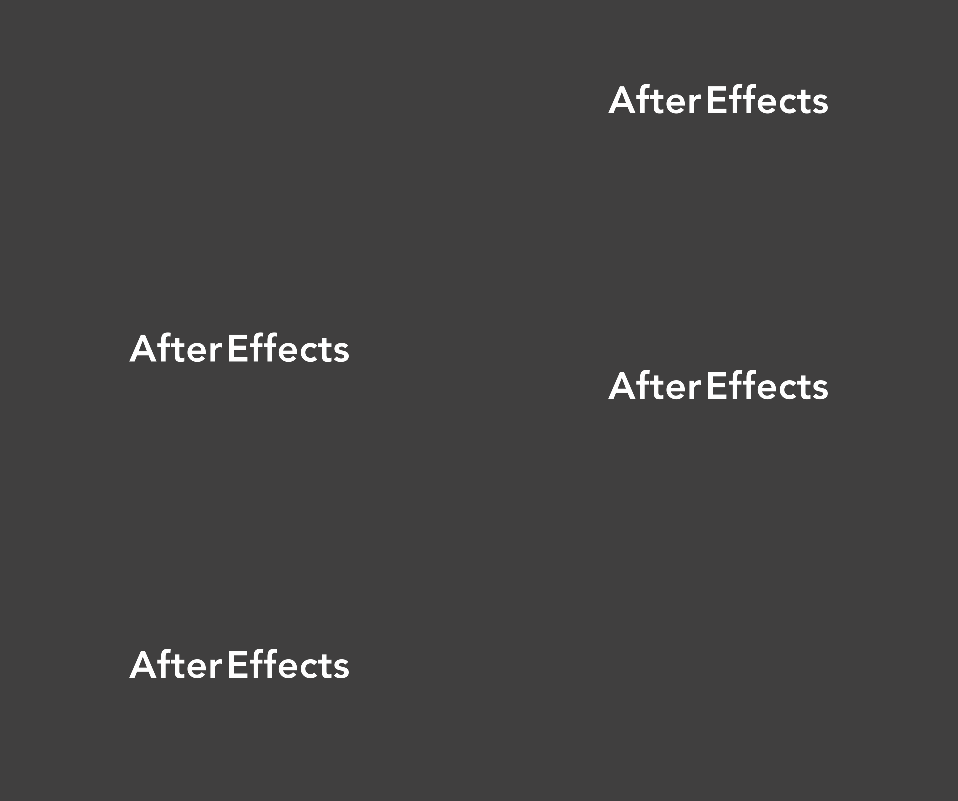
バウンス(弾む)やエラスティック(ゴムのような動き)などに便利です。
手作業だと手間がかかる動きも、パネルから選ぶだけで実装できます。
✅ アニメーションの質を、手軽に上げられる
✅ 初心者こそ、最初に入れておくべきツール
ダウンロードの際は、金額を$0にしてください
EaseCopy【無料】
キーフレームの「値」と「イージング」を別々にコピペできる、無料ツール
実務では、「動きの緩急は同じで、移動場所だけ変えたい」場面がよくあります。
このプラグインがあれば、そんな状況でも大活躍します。
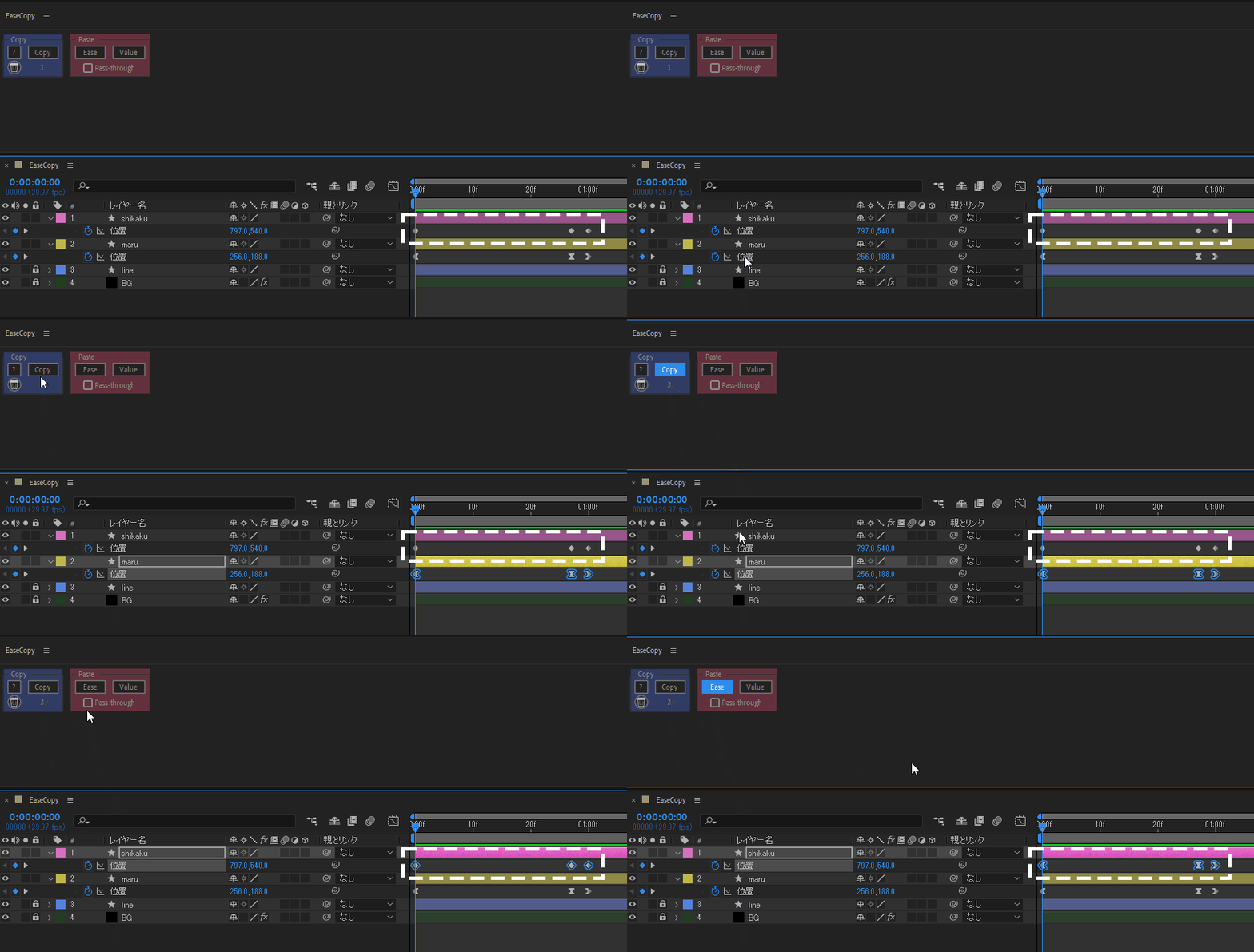
✅ 一から設定し直す手間を、省ける
✅ 作業のやり直しも、未然に防げる
Flow【$35】
イージングを視覚的に管理できる、強力な有料プラグイン
グラフエディターを、毎回開く必要はありません。
直感的なパネルからカーブを選ぶだけで、滑らかなアニメーションが完成します。
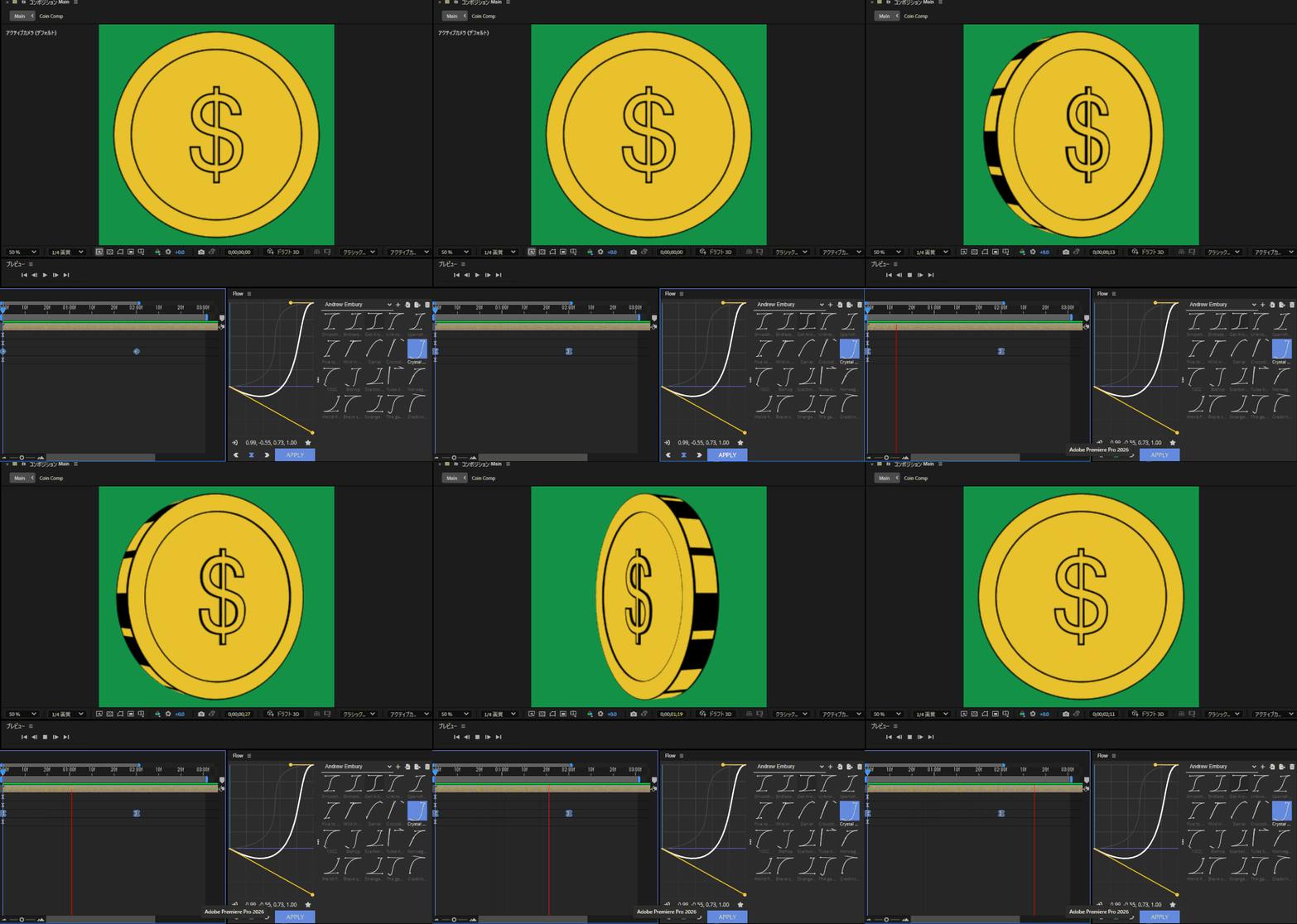 MASA
MASA🗣 僕はこれなしでは作業できないほど、重宝しています。
有料ですが、価格以上の時短効果をもたらしてくれます
まとめ:After Effectsのキーフレームの打ち方と種類をおさらい
今回は、After Effectsのキーフレームについて解説しました。
- キーフレームの打ち方
- キーフレームの種類と形の意味・使い分け
- グラフエディターの設定方法
- 補間法について
After Effectsを面白いと感じられるかどうかは、最初の関門にかかっています。
その関門とは、「キーフレームアニメーションを理解できるかどうか」です。
理解はあとから追いついて来るので、ぜひ手を動かしてみてください。
MASAキーフレームの基本がわかったら、『動きの質』にもこだわってみてください。私はこの本で、プロのような滑らかな動きの付け方を学びました。